
civil3d2023中文特别版
免费版 发表评论
- 软件类别:工程建筑
- 软件大小:3.54 GB
- 更新时间:2026-10-23 15:54
- 软件版本:免费版
- 软件语言:中文
- 软件等级:
- 官方网址:https://www.autodesk.com.cn/
评分:
好评:0
差评:0
软件介绍
Civil
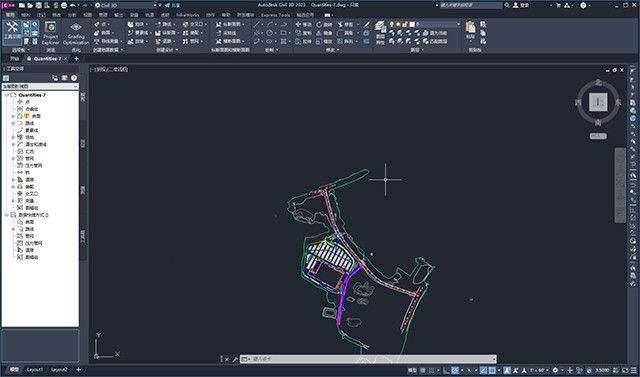
3D2023是一款交通运输行业经常使用的绘图和建模软件,可以在软件上使用autocad的基础功能绘制各种图形,可以将道路相关的图形和对象快速绘制,也可以从官方的图库中插入很多装配图形,从而开始在软件设计道路图纸和道路模型,软件支持公路、高速公路、城市道路、铁路和轨道交通的规划、设计与建模,设计师可以在这款软件上模拟分析各种道路建设的方案,随时对项目方案做修改,随时在道路中添加新的岔路,添加新的土方工程处理方案,Civil
3D2023软件功能还是非常多的,如果你需要设计道路就可以下载使用。
Civil 3D 2023新版功能
一、标签新特性
1、使用新选项来控制图形中标签编组的显示:
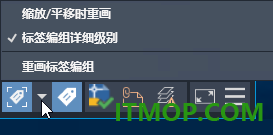
- 不显示当前视图外的标签编组:使用状态栏上的新选项或系统变量 AeccLabelOptimize 关闭当前模型空间视口范围之外的特定标签编组中带文本的标签的显示。当前模型空间视口内的标签将保持显示状态。
这影响的标签编组包括:
- 路线标签编组
- 纵断面标签编组
- 横断面标签编组(横断面偏移标签编组、线段标签编组、坡度转折标签编组等)
- 纵断面图标注栏标签编组
- 横断面图标注栏标签编组
此选项仅影响带文本的非错开标签。
- 重画标签编组:使用状态栏上的新选项来重画标签编组。如果使用上述选项来防止在缩放或平移时重画标签,您可以使用“重画标签编组”选项来重画标签编组。
- 缩放或平移时重画标签:使用状态栏上的新选项来控制是在缩放或平移时重画标签,还是仅在需要之时(例如,父对象数据更改时)重画标签。关闭此选项将延迟标签重画,直到需要之时。
- 标签编组详细级别:使用状态栏上的新选项来控制从对象缩小时是否显示较少的标签。在标签高度密集的区域中,使用此选项可以简化显示。
注: 您可以使用新的系统变量 AeccLabelOptFlags 来控制上述两项设置。有关详细信息,请参见标签命令参考。
2、控制模型空间和图纸空间中的标签可见性:
- 控制模型空间中的标签可见性:使用状态栏上的新选项或系统变量 ToggleLabelVisibility 打开和关闭整个图形的标签可见性。这样做的效果是使用“编辑标签样式默认值”对话框打开或关闭标签。
- 控制图纸空间中的标签可见性:使用新的系统变量 AeccViewportOpt 控制是否绘制图纸空间中的标签(如果标签不在视口范围内)。
二、道路工作流新特性
1、创建和编辑道路过渡的功能已得到增强:
- 添加了使用全景视景创建和编辑道路过渡的新工作流,当您要将部件中的参数从一个值过渡到另一个值时(例如,创建转弯车道或巴士停车处时),可以使用该工作流。
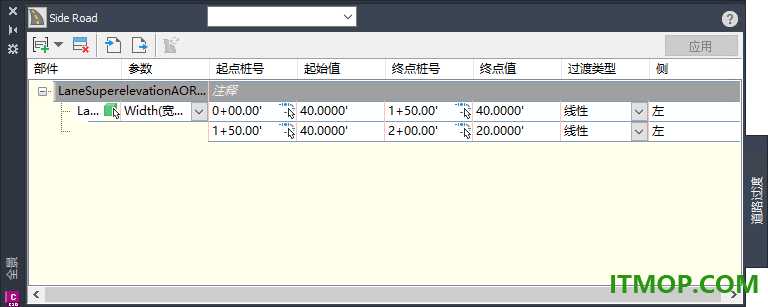
在图形中,选择要过渡的部件和要过渡的参数,然后选择桩号、值和过渡类型。
- 当您在全景视景中选择一行时,相应的过渡会在图形中以蓝色符号亮显。
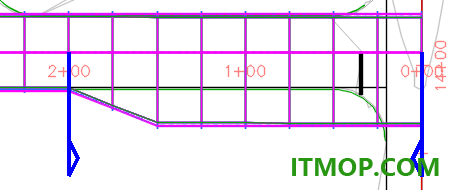
- 您可以导出和导入过渡,以便将其应用于其他道路。您可以在一条道路中建立过渡(或一系列过渡),然后导出过渡并将其导入到新道路或图形中。
三、压力管网的新功能
1、添加了将压力管网管道连接到重力管网结构的功能。
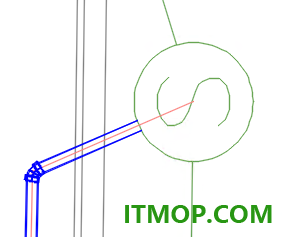
2、添加了在重力管网“结构特性”对话框中显示连接压力管道的功能。有关详细信息,请参见“连接”选项卡(“结构特性”对话框)。
注: 在“结构特性”对话框中,汇流已从“连接”选项卡移至新的“汇流”选项卡。
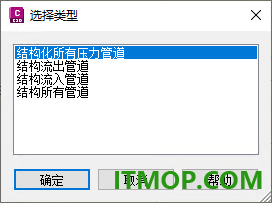
3、添加了通过使用“每一项的文本”标签样式组件并选择“结构化所有压力管道”类型来标记连接到重力结构的压力管道的功能。
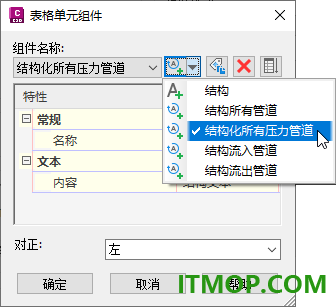
4、添加了在表格中添加连接到重力结构的压力管道的功能。
设置表格列时,选择“结构化所有压力管道”选项。
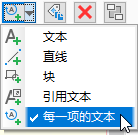
5、添加了为压力管网管件和设备附件创建“每一项的文本”标签样式组件的功能,以便您可以标记连接的压力管道。
6、对管网进行夹点编辑时,管件和设备附件现在锁定到交点。管件和设备附件相对于未移动的管道末端保持在原位。
7、在管件和设备附件插入点处添加了新的滑动夹点。零件两侧之前的滑动夹点已被删除。新的滑动夹点可让您使用对象捕捉将插入点捕捉到所需位置。
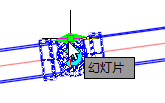
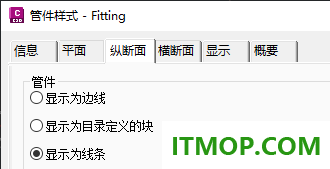
8、添加了“显示为线条”选项,用于在纵断面图中显示管件和设备附件。使用此选项可在纵断面图中显示零件的简单视图。
9、添加了“重新链接管道铺设”命令,如果在您编辑压力管网零件时这些零件从其基本路线拆离,您可以使用该命令将压力管网零件重新链接到其基本管道铺设路线。有关详细信息,请参见将压力管网重新链接到其路径。
10、添加了一个功能区选项,用于访问“重生成压力实体”命令,从而重生成管件和设备附件缺少的三维实体。如果平面图或纵断面图中似乎缺少管道零件,则可以使用此命令。有关详细信息,请参见重生成压力管网实体。
11、管道铺设纵断面替代位置现在已锁定到几何图形,这样一来,在上游 (0+0) 桩号标注发生更改的情况下,替代将与适当的几何图形保持不变,而桩号标注会针对替代进行更新。
软件特色
1、Civil 3D2023提供很多曲面编辑功能,可以在软件上查看曲面数据,输出新的曲面。
2、可以从道路模型创建一个新的曲面,道路修改的内容都可以在曲面上显示。
3、支持曲面样式修改功能,可以在软件上使用曲面特性修改当前的曲面样式。
4、支持土方体积计算功能,可以根据当前的模型计算新的土方量。
5、支持报告查看功能,在软件上可以分析不同的道路土方信息,可以创建一个报告文件。
6、支持图纸导入功能,可以在这款软件加载dwg图纸使用,可以在软件浏览二维图纸。
7、提供图纸内容测量功能,直接放大当前的图纸,可以选择不同的对象测量数据。
8、官方提功能很多测量的对象,你可以选择一个网格对象测量,可以选择地物对象测量。
9、可以在软件创建新的测量控制点,可以添加不同的测量编号,可以输入控制点的坐标。
10、支持命令内容,Civil 3D2023提供大量绘图和测量的命令,输入命令弹出对应的功能。
11、支持点创建功能,可以在图形上添加新的点,可以通过点标记设计元素。
12、支持点特性内容,可以在软件上编辑点的编号,设置点的名称,设置点样式。
civil3d2023中文特别版安装激活教程
1、下载解压,得到autodesk civil 3d 2023简体中文版,以及Autodesk 激活工具;
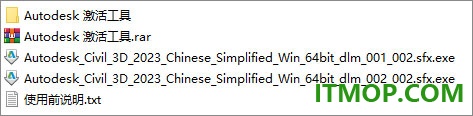
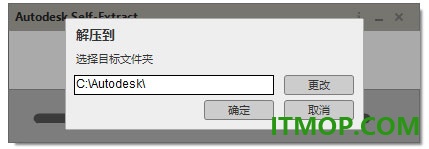
2、双击Autodesk_Civil_3D_2023_Chinese_Simplified_Win_64bit_dlm_001_002.sfx.exe开始自解压安装【默认C:Autodesk】;
3、解压后,找到Setup.exe安装程序,鼠标右键以管理员身份运行,正在进行安装准备;
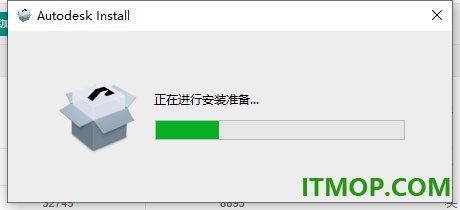
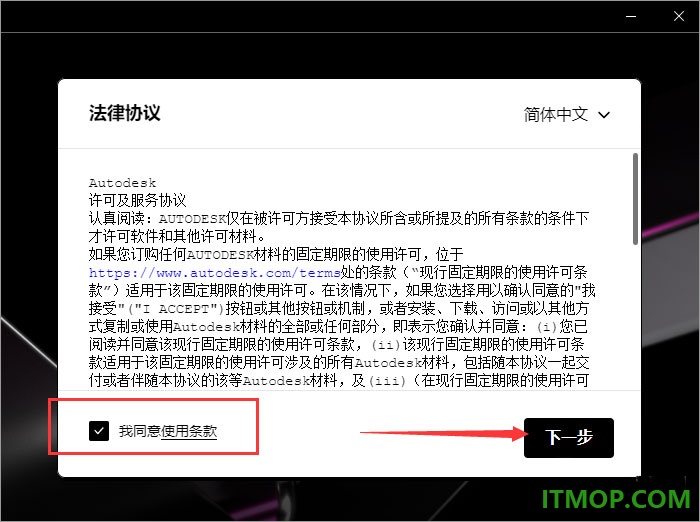
4、弹出软件安装协议同意,勾选我同意;
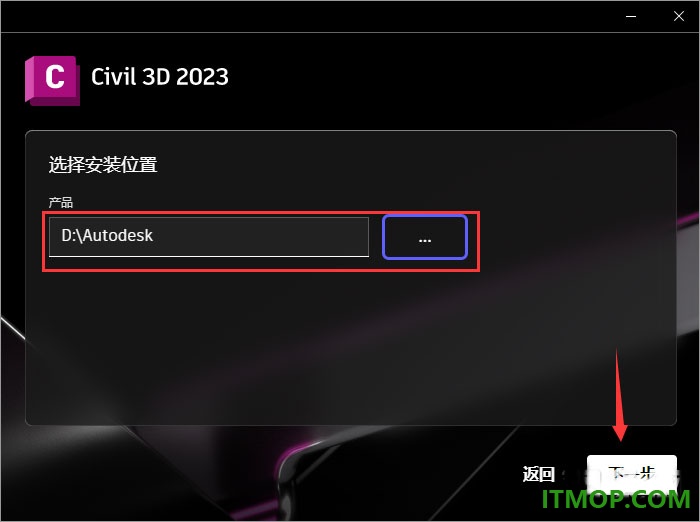
5、根据自己的需求进行更改安装位置,(注意:更改安装位置不能带有中文或者特殊符号)
6、选择组件,准备安装;
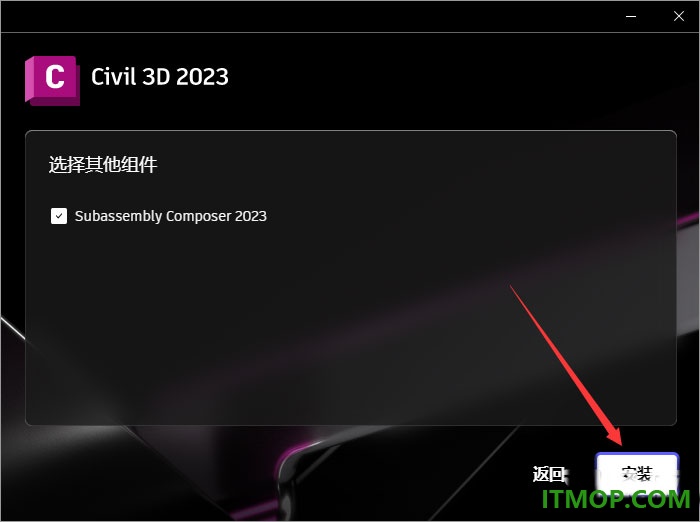
7、软件正在安装中,请耐心等候安装成功;
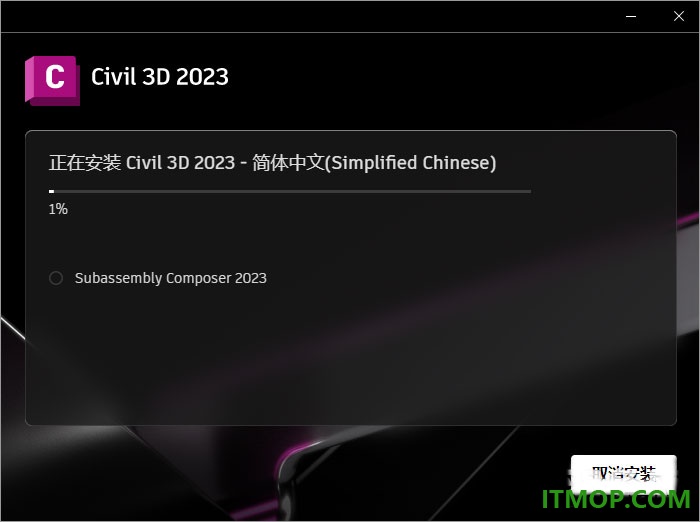
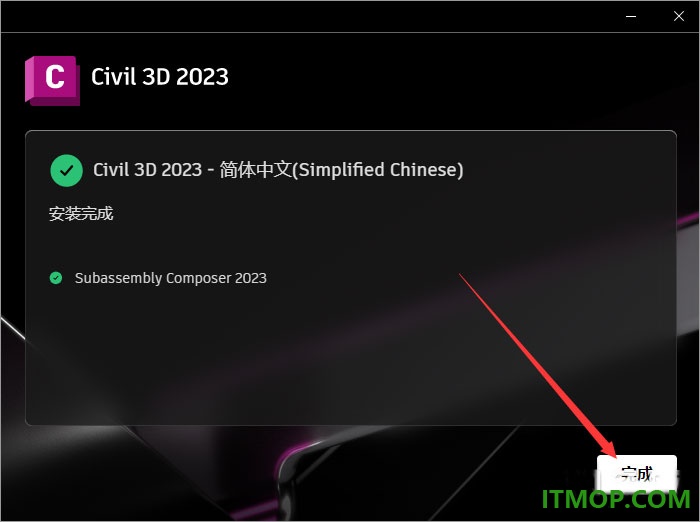
8、软件安装成功;
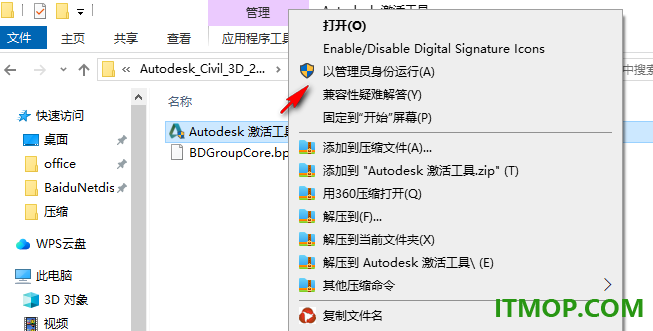
9、打开Autodesk批量激活工具,鼠标右键以管理员身份运行;
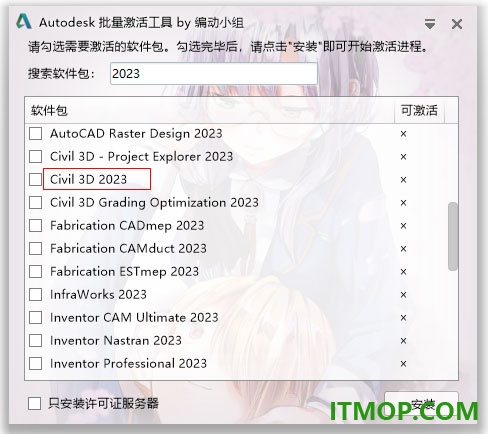
10、找到Civil 3D 2023勾选,然后安装;
11、成功激活完成;

12、在电脑桌面找到软件打开,即可免费使用。
官方教程
一、关于编辑道路要素线连接的步骤
默认情况下,Autodesk Civil 3D 用相同的点代码沿道路基准线连接所有点,然后将其显示为要素线。如果在各相邻桩号处多次使用一个点代码,则可以修改这些点的连接方式。
通过指定使用分支选项连接哪些点代码、分支方向以及是否要连接其他点代码来修改要素线连接。
分支和连接其他点
如果在具有许多点代码(相同类型)的相邻桩号处应用了装配,则可以控制是否连接要素线以及要素线的连接方式。
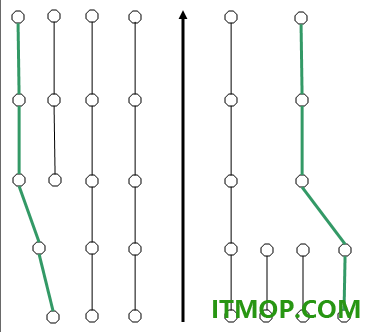
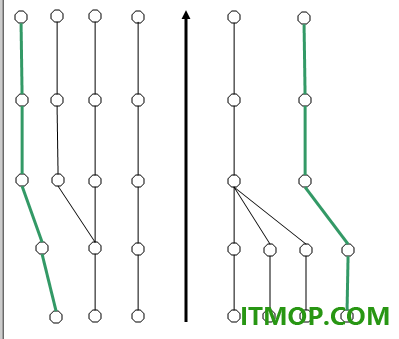
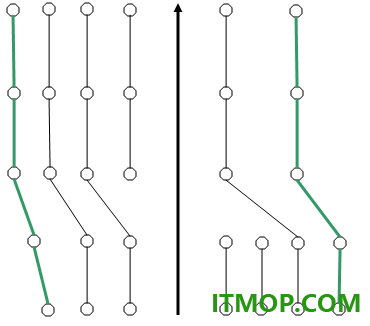
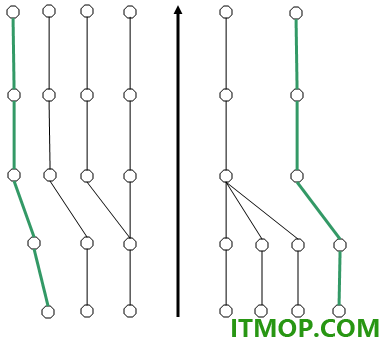
以下图示表示了不同的分支选择和点连接选择以及由此得到的要素线。
在所有图示中:
在各桩号处使用了具有许多相同类型点代码的装配。
中心线(黑色粗线)为道路基准线(路线)。
灰线上的圆形点为某个类型的点代码。
绿线上的圆形点为其他类型的点代码。
每个装配有两个编组:(位于基准线的)左侧和右侧。
为两种类型的点代码选择“连接”选项。
向内分支且不连接(点代码相同的)其他点:
向内分支且连接(点代码相同的)其他点:
向外分支且不连接(点代码相同的)其他点:
向外分支且连接(点代码相同的)其他点:
二、编辑道路要素线连接
使用功能区编辑道路要素线连接
1.在图形中,单击道路。
2.单击“道路”选项卡 -“修改道路”面板 “要素线” 。
将显示“连接要素线”对话框。
3.默认情况下,将所有相同的点代码作为经度要素线连接在一起。要删除一种或多种类型点代码之间的要素线,请清除相应代码的“连接”字段中的复选框。
注: 如果“连接”复选框处于禁用状态,则该要素线正用于道路曲面定义。因此无法将其断开。
4.要控制在不同横断面上多次使用的点代码的连接方式,请使用“分支”字段。选择以下选项之一:
内部:要素线向内分支并连接最内部的点。
外部:要素线向外分支并连接最外部的点。
5.要防止使用分支时断开要素线的连接,请选择“连接其他点”。
6.单击“应用”。
使用“道路特性”对话框编辑道路要素线连接
1.在图形中,单击道路,再右键单击,然后单击“道路特性”。
2.在“道路特性”对话框中,单击“要素线”选项卡。
3.默认情况下,将所有相同的点代码作为经度要素线连接在一起。要删除一种或多种类型点代码之间的要素线,请清除相应代码的“连接”字段中的复选框。
注: 如果“连接”复选框处于禁用状态,则该要素线正用于道路曲面定义。因此无法将其断开。
4.要控制在不同横断面上多次使用的点代码的连接方式,请使用“分支”字段。选择以下选项之一:
内部:要素线向内分支并连接最内部的点。
外部:要素线向外分支并连接最外部的点。
5.要防止使用分支时断开要素线的连接,请选择“连接其他点”。
6.单击“应用”。
更新日志
路线
修复了在 Civil 3D 中创建连接的路线时连接的纵断面的横向斜率值未正确保留的问题。
修复了在 Civil 3D 中创建连接的路线时连接的纵断面的高差值未正确保留的问题。
修复了在 Civil 3D 中创建连接的路线时连接的纵断面的纵断面曲线值未正确保留的问题。
修复了保存并重新打开图形后路线数据丢失的问题。
修复了保存并重新打开图形后解析 STS 组中的无穷大半径值导致数据丢失的问题。
修复了在重新打开图形时路线的 S-S-C 浮动约束值发生更改的问题。
API
修复了 .Net API: Alignment.CreateConnectedAlignment 输入参数 labelSetId 不起作用的问题。
装配和部件
修复了导致道路中意外填充带孔部件的问题。
修复了在横断面中部件错误地显示为三角形而不是四边形的问题。
修复了无法将 InfraWorks 中的 IMX 文件导入 Civil 3D 的问题。
Autodesk Connector for arcgis
修复了在数据源管理器中刷新或存回后,图层的信息与亮显的图层匹配的问题。
修复了将数据存回到 ArcGIS 后,在数据源管理器中无法清除已修改对象的字段的问题。
Autodesk Vault
修复了在 Vault 中无法创建道路参照的问题。
几何空间点
修复了可以使用带大于号或小于号 (<>) 的高程过滤器创建几何空间点编组的问题。
道路
修复了当图形的外部参照包含道路时事件查看器中显示意外警告消息的问题。
修复了在 Civil 3D 中无法为国家/地区和省/市/自治区套件指定纵断面特定 .codes 文件的问题。
横断面
修复了横断面图中显示曲线的辅助连接的问题。
重力管网
修复了结构边界在道路横断面编辑器中显示不正确的问题。
标签
修复了布局中的标签在重生成后消失的问题。
其他
修复了“创建剪裁曲面”命令在日语版 Civil 3D 中不起作用的问题。
提高了恢复和修复图形时的稳定性。
修复了“特性”下拉列表中的“代码集样式”被随机排序的问题。
修复了在删除装配/交叉口样式后无法删除块参照的问题。
下载地址
Pc版提取码: n63d
本类推荐
 道路土方计算软件破解版
 caxa cad电子图板2027中文特别版
 tekla structures2020
 屏幕量角器(screen protractor)
 SketchUp2026中文版
 圆方室内设计系统完美解密版
 草图大师2025中文特别版
 天正建筑2016 64位/32位(附注册码)
 SketchUp2025中文特别版
 草图大师2024中文版
 钢筋混凝土结构配筋计算
 SketchUp 2024中文版
本类最新
 civil3d2024中文特别版v2024.4.8 免费版
 civil3d2025中文特别版v2025.2 免费版
 Autodesk AutoCAD Civil 3D 2026 64位v2026.2.2 官方版
 Autodesk Civil 3D 2027官方版v2027.1 中文版
 Autodesk Advance Steel 2026 64位v2026.0.3 官方版
 Autodesk Advance Steel 2027官方版中文版
 Autodesk AutoCAD MEP 2026 64位中文版v2026.0.2 官方版
 AutoCAD MEP 2027官方版
 Autodesk AutoCAD Raster Design 2025官方版
 Autodesk AutoCAD Raster Design 2026免费版官方版
 AutoCAD Raster Design 2027免费版v2027.1 官方版
 autocad architecture 2021中文版
 autocad architecture 2022免费版
 autocad architecture 2023中文版官方版
 autocad architecture 2024中文版官方版
相关软件
- civil3d2024中文特别版v2024.4.8 免费版
Civil3D2024功能强大可以帮助土木工程师快速设计新的道路模型,软件支持场地设计、曲面建模、水利设施分析、地块勘探、轨道放置、纵断面、横断面设计、土方分析等多种功能,用户进入软件就可以新建一个项目,随后在菜单中
- civil3d2025中文特别版v2025.2 免费版
Civil3D2025是一款道路设计软件,可以在这款软件上设计各种道路模型,支持公路设计功能,可以在软件上设计高速公路模型,可以设计普通公路模型,也可以在软件上设计铁路模型,也可以设计城市道路规划模型,提供的设计功能还是非常
 autocad civil3d 2018注册机(破解补丁)中文版
autocadcivil3d2018注册机是一款非常对civil3d2018建筑工程软件的破解补丁,可以破解该软件的序列号,让用户免费的使用这款工具,有需要的快点来it猫扑下载吧!civil3d2018注册机介绍civil3d2018注册机是一款专门用于破
下载排行
- 1理正结构工具箱7.0完美破解版

工程建筑 / 84.00 MB - 2AutoCAD 2027一键激活工具

工程建筑 / 8.08 MB - 3变位斜齿轮计算工具

工程建筑 / 8.00 KB - 4土方工程量计算软件(HTCAD)

工程建筑 / 28.04 MB - 5autodesk autocad 2026中文激活版
工程建筑 / 4.59 GB - 6工程量计算稿1.55破解版(附注册机)

工程建筑 / 6.23 MB - 7土地整理规划设计软件gland

工程建筑 / 16.20 MB - 8小新实用五金手册2009

工程建筑 / 1.32 MB - 9筑业脚手架安全计算软件破解版

工程建筑 / 120.00 MB - 10同济启明星frws破解版

工程建筑 / 401.00 KB


网友评论
查看所有0条评论