
SketchUp2026中文版
v26.2.243 64位 发表评论
- 软件类别:工程建筑
- 软件大小:1.84 GB
- 更新时间:2026-10-06 11:31
- 软件版本:v26.2.243 64位
- 软件语言:中文
- 软件等级:
- 官方网址:https://www.sketchupchina.com/
评分:
好评:0
差评:0
软件介绍
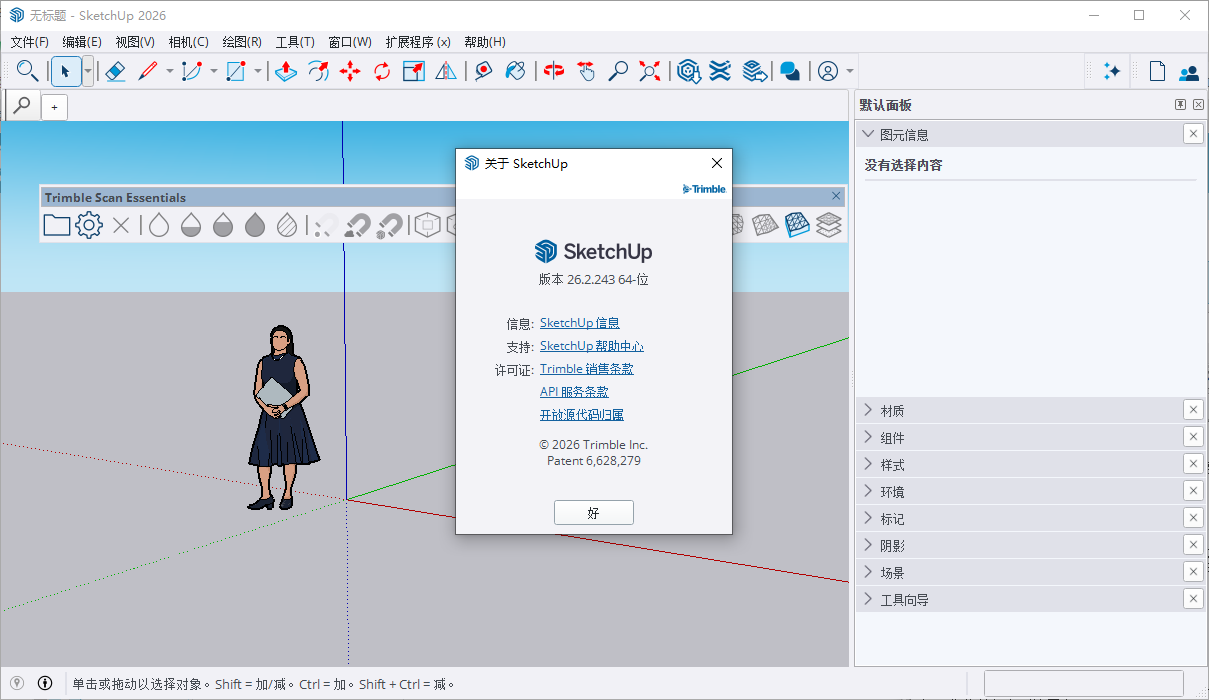
SketchUp2026中文免费版是一款建筑模型设计软件,可以在这款软件中设计3D房屋模型,可以自由设计室内的场景,可以创建多个房间,可以在房间里面设置门窗,可以在房间放置家具,家具的模型也可以通过这款软件设计,让你可以通过SketchUp2026软件轻松模拟房间设计效果,以后可以安装房间模型进行装修,非常适合家装行业设计模型使用,SketchUp2026也提供景观设计功能,可以在房屋周围区域设计绿色的树木、草地等景观内容,并且提供漫游功能,让用户可以更好浏览模型实际效果,如果你喜欢这款软件就下载吧。
新版功能
SketchUp 2026.0 有哪些新功能?
1、在 SketchUp 中协作——您现在可以通过发送私人邀请或创建并分享公共链接来共享 SketchUp 模型。对方可以浏览模型、进行测量、添加评论,甚至可以实时查看更新。
2、可视化——SketchUp 26.0 为环境光遮蔽引入了距离倍增器和颜色控制、反转材质粗糙度贴图的功能,以及备受期待的可在查看材质时选择首选缩略图的功能。
3、性能——SketchUp 2026.0 提升了内存利用率与工作效率,使 SketchUp 更高效、更快速、更可靠。这些性能更新所带来的优势在处理大型模型时尤其显著。
4、Live Components——SketchUp 2026.0 为 Scale(缩放)工具 新增了功能,增加了控制柄,允许您通过推断来放置和调整 Live Components 项目的大小。由于您现在可以使用 Paint(涂刷)工具 来应用组件预定义选项之外材质,我们特意针对 Live Components 的上色操作新增了几项旨在提升易用性的改进。
5、建模工作流与界面更新——SketchUp 2026.0 在缩放、旋转、场景和推断方面进行了多项显著改进。
6、管理激活——现在,您无需离开 SketchUp Desktop 版应用,即可重置所有激活状态并授权当前设备。
7、互操作性——更新后的 SketchUp 2026.0 为导入和导出 DWG 文件提供了多项保真度和效率改进。其中包括对填充图案的支持以及保留剖面。此外,还增强了 IFC 导出工作流,将 IFC 2x3 和 IFC 4 合并为单一文件类型,并扩展了导出选项。
8、Scan Essentials——Scan Essentials 包含两个新的点云建模工作流:Texture projection(纹理投影)和 Mesh Generation(网格生成)工具。新的场景管理器能更好地控制点云在 SketchUp 和 LayOut 中的可见性。经过此次更新,您还可以在导出时轻松恢复到原始的地理参考坐标系。
LayOut
1、LayOut 界面与性能更新——Windows 系统上的 LayOut 界面在外观和操作上更接近 SketchUp,更新了图标、托盘和面板配置以及工具栏自定义功能。
2、LayOut 绘图工具——新增了四个绘图工具:Trim(修剪)、Extend(延伸)、Fillet(圆角)和 Chamfer(倒角)。这些工具可使 2D 矢量图形的创建和操作更加直观、高效。
3、剪贴簿改进——更新后,LayOut 的默认剪贴簿的“建筑”类别下包含了 2D 窗户、门、家具、厨房、浴室以及额外的人物平面图库。
4、导入导出改进——LayOut 2026.0 对 DWG 功能进行了多项更新,提高了 LayOut 使用该格式导入和导出文档的效率,包括保留 SketchUp 标签并将其转换为 DWG 图层。
错误修复和其他改进
在 SketchUp 中协作
1、具体更新
现在可以通过发送私人邀请或创建并分享公开链接来共享 SketchUp 模型。对方可以浏览模型、进行测量、添加评论,甚至可以实时查看更新。
2、详情
SketchUp 2026.0 引入了多项新功能,旨在帮助您共享模型并与同事及利益相关者高效协作。这些功能位于新的协作栏中,可以帮助您共享模型、控制被共享者的访问权限,并收集他人的反馈。
3、使用协作栏进行共享
Collaboration Bar(协作栏)(已内置于 SketchUp 的默认工具栏及大型工具集中。您也可以单击 Window(窗口)> Collaboration Bar(协作栏)来启用它。
4、在协作栏中,单击 Share(共享)即可邀请他人查看您的模型。如果您的模型尚未保存至 Trimble Connect,系统会提示您将其保存到该平台。
5、要发送私人邀请,请输入对方的电子邮件地址并设定其访问权限。系统将向受邀者发送一封包含私人链接的电子邮件,他们可通过该链接访问您的模型。如果您将模型设置为 General access(通用访问),单击 Copy Link(复制链接)将生成一个公开链接,任何拥有此链接的人均可查看您的模型。
收到您共享的链接后,对方可在 Web 浏览器中打开链接并查看您的模型。他们将能访问模型的基本信息,以及其他一些选项,具体取决于您所设定的访问权限级别。您可以随时设置或更改查看者的访问权限。收到私人邀请的查看者具有以下权限:
所有者——模型所有者始终拥有所有查看功能的完全访问权限。
查看场景——可以查看模型中的场景,但不能浏览模型或发表评论。
评论——可以发表评论、使用所有可用的相机工具,并使用所有查看者实用程序。
通用访问权限是指,当有人使用您的公开链接或未经私人邀请而尝试查看您的模型时,他们所能进行的操作。通用访问权限不包括对模型发表评论。模型的通用访问权限可设置为:
禁止访问——当他人尝试访问模型时,系统会提示他们向您申请访问权限。您随后可以批准或拒绝该请求,甚至不予理会!
查看场景——通过公开链接访问的查看者只能查看场景。
查看模型——通过公开链接访问的查看者可以浏览模型并进行测量。
所有查看者都能看到其他查看者的光标。每位查看者都可以使用协作栏中的 Hide Cursor(隐藏光标)
新版特色
SketchUp 互操作性
1、具体更新
SketchUp 2026.0 为导入和导出 DWG 文件提供了多项保真度和效率改进。其中包括对填充图案的支持以及保留剖面。此外,还增强了 IFC 导出工作流,将 IFC 2x3 和 IFC 4 合并为单一文件类型,并扩展了导出选项。
2、DWG 导入选项
导入 DWG 文件时,现在有两个新选项可用 - Import Layers as Groups(按组导入图层)和 Import Linework Flattened(将线条展平导入)。
选择按组导入图层时,SketchUp 会根据导入的 DWG 图层结构创建对应的组。这些导入的图层仍保留其自身的标签,但现在同时也拥有了对应的、成组的几何图形,从而在导入的模型中实现更好的可见性控制。
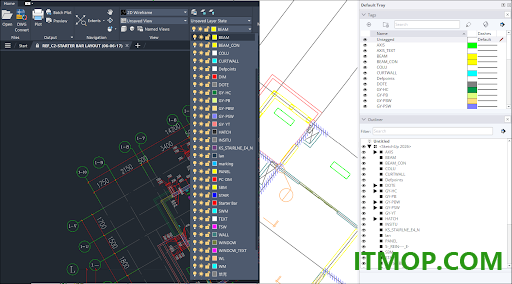
选择 Import Linework Flattened(将线条展平导入),会将导入的几何图形的 Z 轴值设为 0,从而减少将 2D CAD 数据转换为 3D 模型时通常所需的导入后清理工作。该工具通过消除 Z 轴差异,有效防止了诸如对齐错位之类的破坏性问题,并确保您有一个干净、准确的初始工作基础。如果您熟悉其他 CAD 软件,该功能的工作方式与那些应用程序中的展平功能非常相似。
3、DWG 填充图案支持
SketchUp 现在可以导入 DWG 文件中的填充图案。导入的实心填充图案将自动转换为实体面。非实心填充图案则会被转换为边线。
4、导出 3D 截面
SketchUp 现可在导出 3D DWG 文件时保留截面,并直接将其导出为 DWG 截面。随后,这些截面可在 autocad 中,与生成截面图块和 2D 截面/立面图功能配合使用。
5、其他 DWG 改进
SketchUp 2026.0 还包含以下 DWG 改进:
来自 DWG 文件的多义线现已被合并为单一的连续 SketchUp 线条导入。
SketchUp 现在能更好地处理组件实例名称,减少了重复数据。
3D 多义线现在可以按预期显示在 Import Results(导入结果)对话框中。
真曲线导出效果得到提升。
3D AutoCAD 导出器的多个问题得到解决。
3D 多义线现在可以按预期导出为 2D DWG。
6、IFC 导出器改进
导出模型时,IFC 2x3 和 IFC 4 选项现已合并为文件类型列表中的单个 IFC 文件选项。您可以在新的 Export Options(导出选项)对话框中选择特定的 IFC 版本。
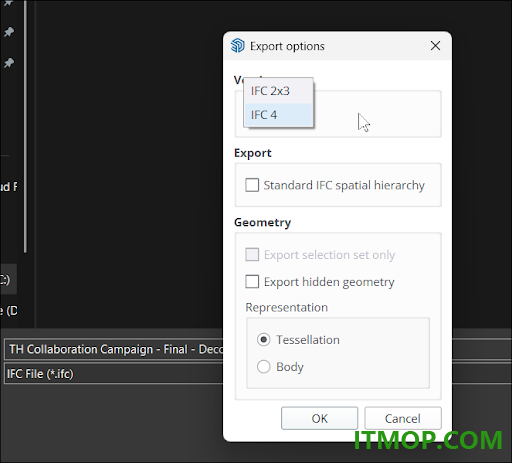
新的 IFC Export Options(导出选项)对话框还包含一个新的 Standard IFC Spatial Hierarchy(标准 IFC 空间层次)选项。选择此选项将创建必要的实体(如 IfcProject、IfcSite 或 IfcBuilding),即使它们未在您模型的大纲结构中定义。
破解方法
1、启动Setup.exe就可以弹出安装的提示。默认软件的安装地址,点击安装。
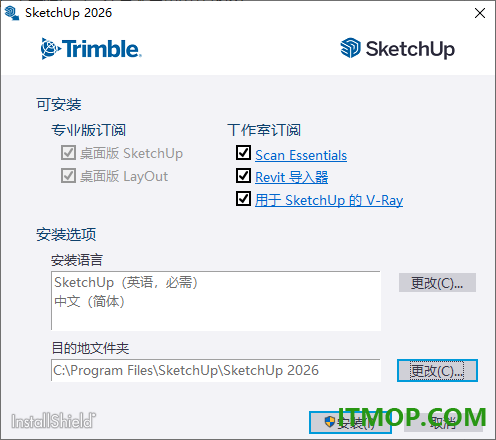
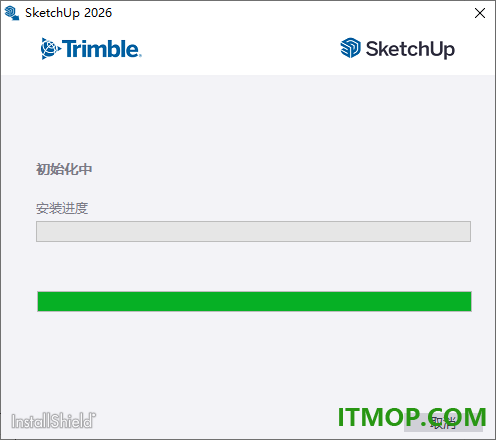
2、提示安装的进度条,等待软件安装结束吧。
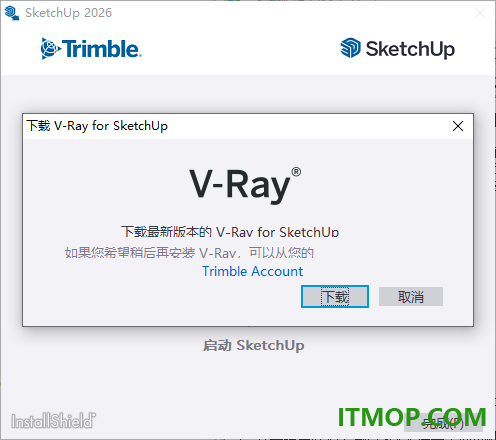
3、安装结束提示你可以下载V-Ray,自己考虑是否需要下载。
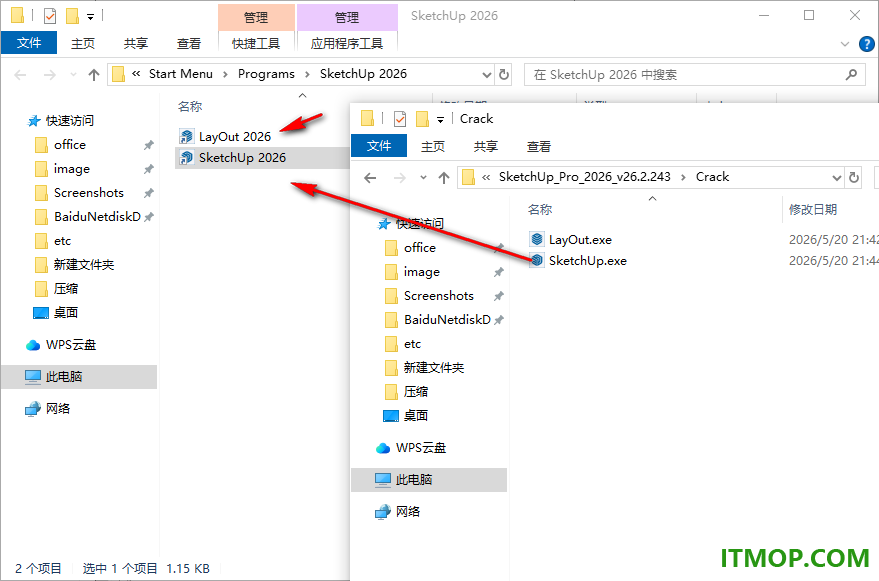
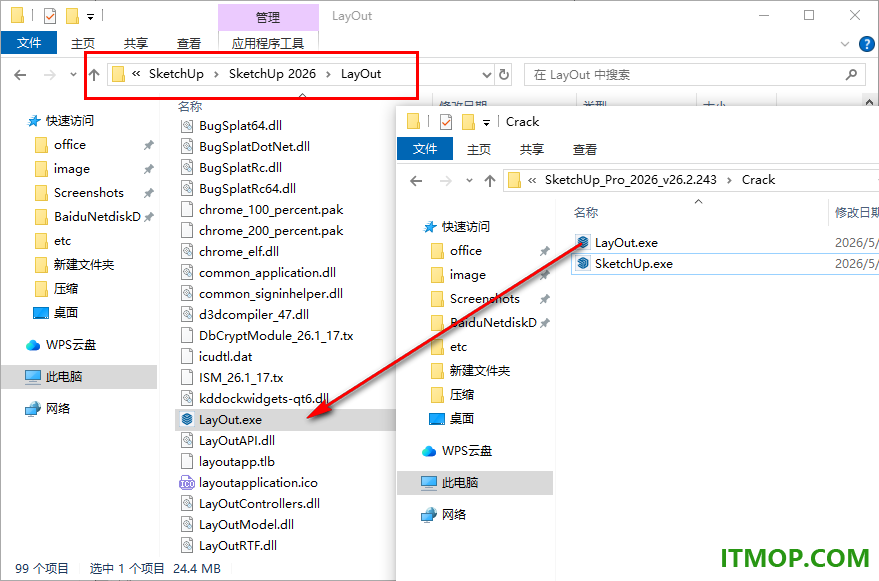
4、安装结束以后复制Crack文件夹里面的补丁到对应软件的安装地址下替换原始应用程序。
5、如图所示,将SketchUp.exe补丁复制到主程序的安装地址替换。
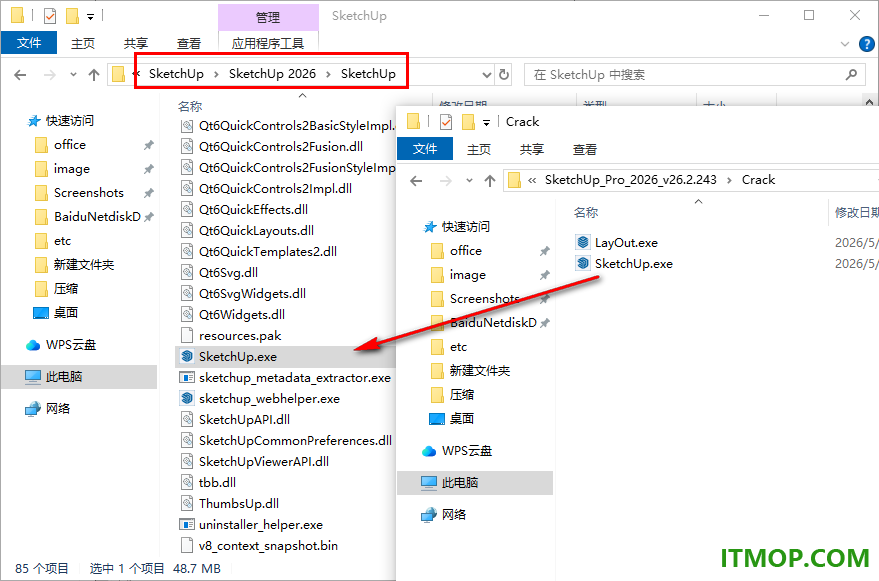
6、将LayOut.exe复制到对应安装地址下替换,这样就可以免费使用草图大师。
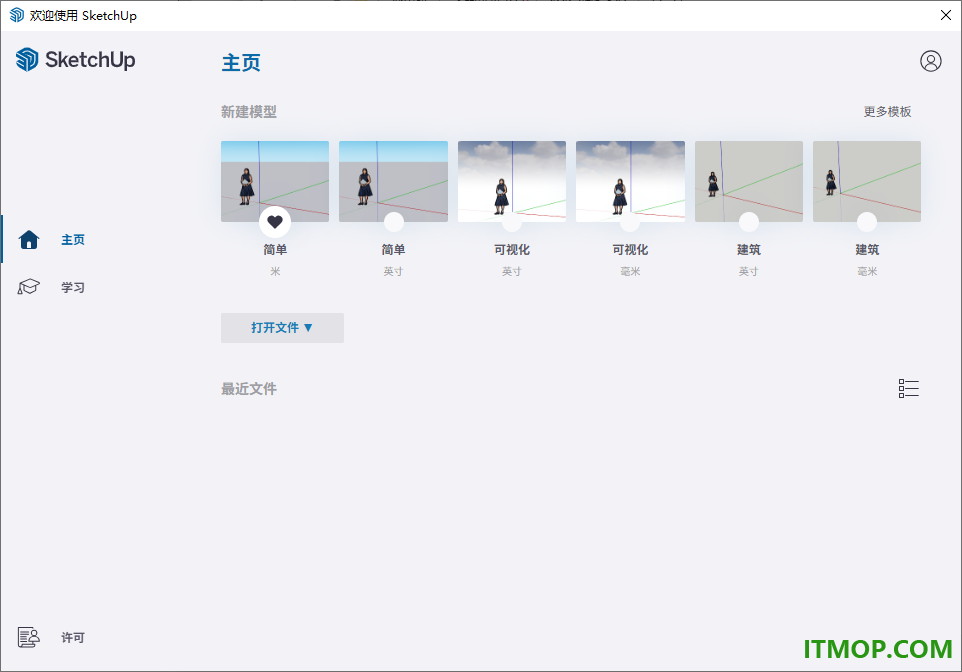
7、现在就可以正常打开草图大师2026最新版,可以开始新建设计项目。
官方教程
一、分割、拆分和分解线与面
在SketchUp中绘制3D模型时,分割边和面可以帮助您以复杂的方式创建和操作几何体。您还可以将实体(如圆和多边形)分解为其各个部分。
分割直线或弧线
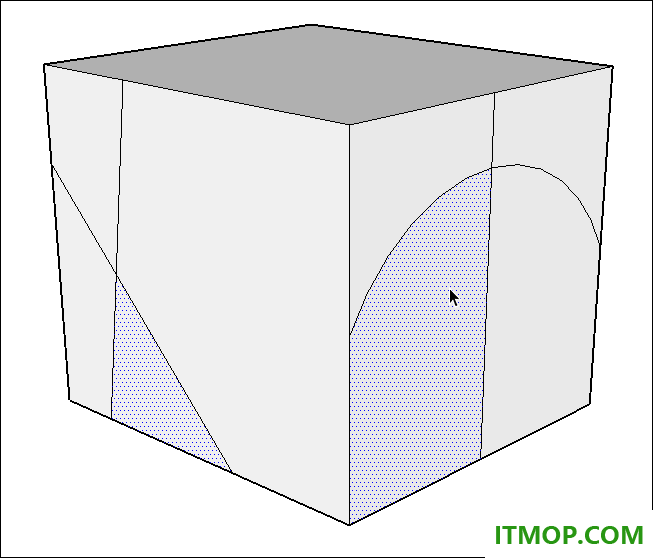
当绘制一条与线段垂直的新线时,SketchUp会拆分该线段。例如,当在立方体的面上绘制两条相互垂直的线时:
这些线不仅划分了构成立方体的边,还划分了立方体面上的线。
选择了看似是完整线条的部分,因为这些线条被其他线条分割了。
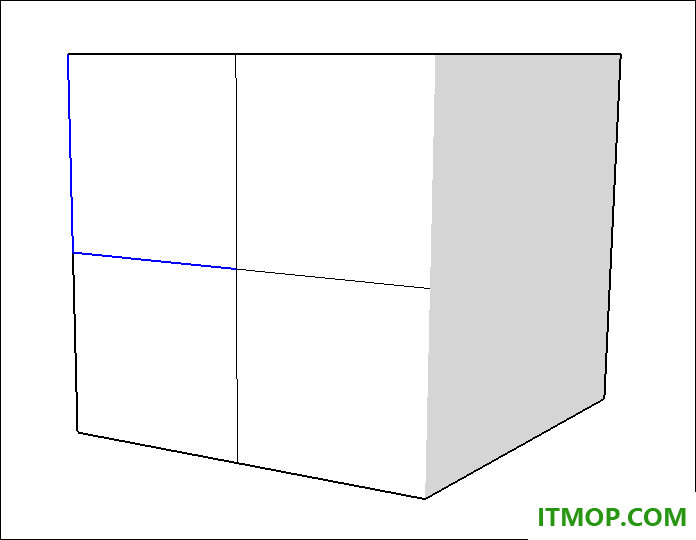
这些线不必垂直。当一条线在一个面上与另一条线或弧相交时,也会将这条线或弧分割。
SketchUp还可以帮助你将直线或弧线等分为若干段。要等分直线或弧线,请按照以下步骤操作:
右键单击一条直线或弧线。
从上下文菜单中选择“分割”。SketchUp会在直线或弧线上放置点,以显示分割的位置。
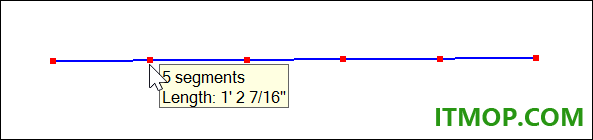
将光标移向直线或弧线的中心,以减少线段数量。将光标移近直线或弧线的任一端点,以增加线段数量。
(可选)输入一个值,指定每个分段的长度。
当显示了你想要的线段数量时,点击这条线。这条线被等分为相连的线段。
焊接一系列线段
相交或相邻的线段可以焊接成一个实体。这有助于在分解其他形状后或绘制复杂轮廓时合并线段。通过焊接单个边,可以创建“曲线”实体,这在SketchUp中相当于折线。曲线对建模有以下影响:
在SketchUp模型中,曲线更容易选择、分组和组织。例如,通过焊接一系列导入的轮廓线,可以更轻松地使用一个选择窗口来选择多个轮廓。
当曲线被推/拉时,会自动形成一个平滑的面。
以曲线作为“跟我来”路径的基础,将生成具有隐藏和柔化边缘的三维挤出效果。
要焊接边,首先选择所有要连接的边,然后右键单击所选内容并选择“焊接边”。打开“实体信息”面板,您会看到所选内容不再是一条条边,而是一条曲线。
修复一个面
删除分割面的线条或弧线会修复该面,使其恢复为一个面。要删除线条或弧线,请选择它,点击右键,然后从显示的菜单中选择“删除”。或者使用“橡皮擦”(Eraser.png)工具直接点击线条或弧线。
信息
提示:在绘制3D模型时,这些分割和修复操作是常用的手法,用于调整边和面的形状以达到所需的效果。
实体爆炸
SketchUp旨在创建模型,而非破坏模型。那么,它为何设有“分解”功能呢?
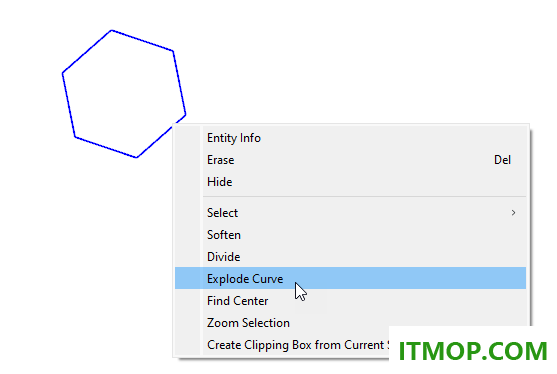
当你绘制一个圆、弧、多边形或曲线图元时,该图元由多个线段组成,但选择任何一条线段都会选择整个图元。分解功能将图元分解为其各个线段,这样你就可以单独选择其中的一条线段而不选择其他线段。
要分解一个实体,请选择该实体,在所选内容上单击鼠标右键,然后从出现的菜单中选择“分解曲线”。在图中,您可以看到一个多边形即将分解成其各个部分。
二、移动实体
当您在 SketchUp 中绘制模型时,移动整个模型或其中一部分时可能会很困难,这在三维空间中导航几何体时尤其如此。下面的内容是有关在 3D 模型中移动物体的指南,从简单的点击和移动操作到使用 3D 坐标精确移动均有涉及。
若要执行简单的移动操作,请遵循以下步骤:
利用选择工具或套索 工具,选择要移动的项目。选择移动工具或按 M 键。
选择您要移动的项目。
单击模型中的某个点作为参考,以便与其他几何体对齐。
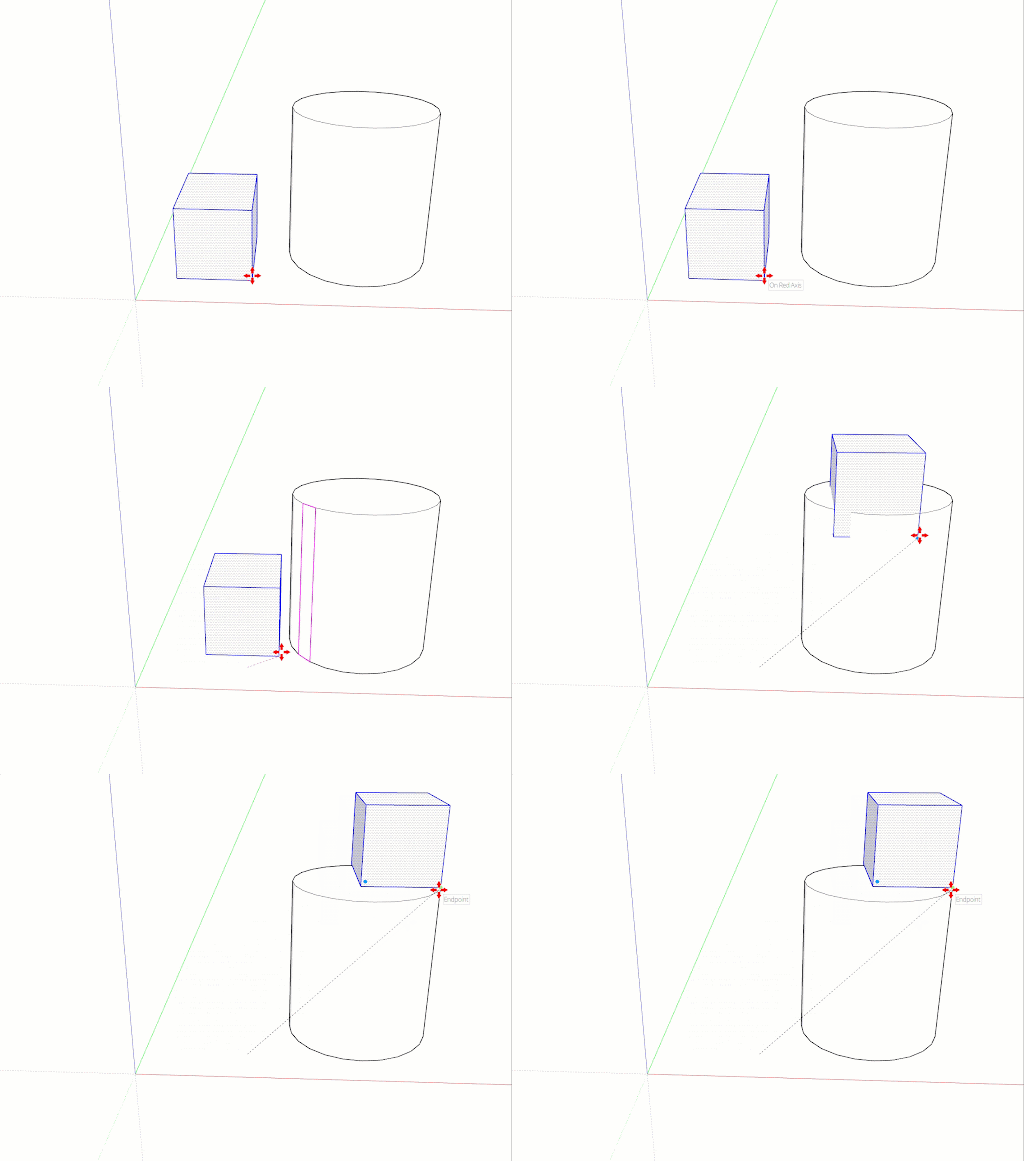
移动鼠标以移动您的选择。移动所选内容时,测量框中的推导点和值会发生变化。
info
提示 :要在移动时将推导锁定在某个轴上,当移动线变成所需轴的颜色时,按住 Shift 键。如果需要,请使用箭头键手动锁定在轴上。
单击目标点以完成移动。
(可选)要在移动期间或移动后立即将您的项目移动到以下任一精确距离类型:
距离: 您键入的数字可以是正数也可以是负数,例如 20' 或 -35mm。如果指定度量单位,则该单位将取代模板的默认单位。例如,即使您使用公制系统作为默认值,您也可以键入 3' 6"。
坐标: 测量框接受全局坐标或相对坐标。要输入全局坐标,请使用方括号,例如 [3', 4', 5'] 指定模型原点的坐标。要设置相对坐标(从移动操作的起点开始),请使用尖括号,例如 <3', 4', 5'>。
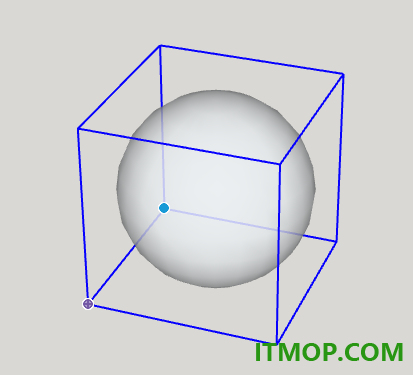
角推导抓手
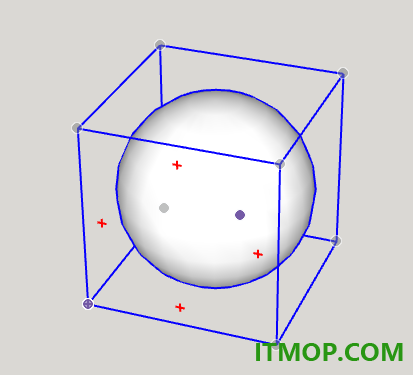
当选择组件/组或悬停在其上方时,您会注意到组件/组边界框的角落处有推导图标。这些推导点可以帮助您更好地移动组件/组。
info
提示 :选择组件/组并且您未悬停在角抓手上时,可以通过按 CMD (macOS) 或 ALT (Windows 10) 键来循环浏览可见的抓手,从而可以在:组的角落之间切换,一个组的中点,一个组的侧中心,或一个组的中心。
更新日志
v26.2.243 64位版本
• 建模效率革新:智能推拉工具新增曲面自动圆滑,支持手势快捷按键
• 植被生成器升级:AI生态引擎一键生成拟真植被,支持季节动态切换
• BIM协作增强:IFC 4.3标准支持,跨平台模型差异对比实时同步
• 实时渲染集成:V-Ray内核内置,材质光影调整无需切换软件
• 云端协作优化:大型模型增量同步,多成员编辑冲突自动合并
• 性能突破:千万级面片场景流畅编辑,GPU内存占用降低40%
下载地址
Pc版SketchUp2026中文版 v26.2.243 64位
猜你喜欢
草图大师

草图大师
草图大师是一个表面上极为简单,实际上却令人惊讶地蕴含着强大功能的构思与表达的工具,具有强大的景观建筑设计的建模构图软件.草图大师的哪个版本最好用呢,小编这里为大家整理了Sketchup软件大全,有需要的朋友就来IT猫扑下载吧!...




本类推荐
 屏幕量角器(screen protractor)
 翻样算尺2016
 圆方室内设计系统完美解密版
 钢筋混凝土结构配筋计算
 小新实用五金手册2009
 道路土方计算软件破解版
 众智建筑资源
本类最新
 tekla structures2022中文版免费版
 tekla structures2021中文版安装包SP1 免费版
 tekla structures2020中文激活版
 tekla structures2023SP1中文版
 tekla structures2024中文版特别版
 Tekla Structures 2026中文特别版sp5 64位
 GStarCAD HVAC 2022暖通版vRTM220809 官方安装版
 浩辰云建筑免费版GStar CloudArchvRTM220601 官方版
 浩辰CAD机械2022专业版v20220321 官方安装版
 浩辰CAD机械2022标准版PC电脑版v220704 官方安装版
 金润预算大师v8.0 官方版
 理正结构设计工具箱软件v6.5 PB3免注册学生版
 钣金折弯展开计算软件绿色版
 浩辰CAD 2022 Linux版(完全自主内核)v2.4 官方64位版
 酷家乐装修设计软件v12.3.2 官方最新pc版
相关软件
 kitchen sketch插件(草图大师设计插件)v2.20.3 2.20.3 免费版
kitchensketch插件(草图大师设计插件)是一款可以帮助用户进行更多一键多图操作的软件,可以很好的加快用户的工作效率,可以很好的解决重复且枯燥的图片上传和拖拽行为,有需要的朋友点击下载吧软件功能1、Iconfont图标库:一
 草图大师SketchUp PRO 2021v21.0.339 绿色特别版
SketchUpPRO2021是最新版了,已经支持win10了,有需要体验新功能的,如果还是win7及以下系统的,可是要升级啦,这次的主题为AI制图,辅助功能大幅加强和智能化,如果你是初学者,它会对你的使用更加的友好,如果是老手,也能加快处理效率
 草图大师2018vr渲染器破解中文无限制版
草图大师2018vr渲染器破解版汉化彻底,用户可以无限次使用,不用担心付费问题!有了它你就能轻松创建出心目中合适的3d模型,效果对比,图像更真实、更精致!专业度够高、够强,有需要的朋友,可以来试试!软件介绍VRayforSketchUp2018
 草图大师sketchup pro 2019v19.0 中文破解版
sketchuppro2019是全新版本的sketchuppro(草图大师)三图形制作软件。it猫扑的小编为有需要的小伙伴带来详细的破解安装教程,整个安装需要十多分钟。欢迎感兴趣的用户来IT猫扑下载应用!草图大师2019破解版介绍草图大师20
下载排行
- 1tekla structures2020
工程建筑 / 2.78 GB - 2Cimatron IT 12中文版

工程建筑 / 120.00 MB - 3天正建筑2016 64位/32位(附注册码)

工程建筑 / 393.90 MB - 4电线电缆铜重量计算软件

工程建筑 / 32.00 KB - 5天正建筑2014破解版
工程建筑 / 232.23 MB - 6天正建筑TS

工程建筑 / 63.40 MB - 7测量员电脑版软件

工程建筑 / 75.70 MB - 8天正建筑t20v5.0永久免费版
工程建筑 / 706.00 MB - 9天正建筑8.0过期限制去除补丁

工程建筑 / 7.06 MB - 10新点智慧清单软件(新点智慧造价)

工程建筑 / 570.00 KB



网友评论
查看所有0条评论