
autodesk recap pro 2027
v2027.0.1 官方版 发表评论
- 游戏类别:工程建筑
- 游戏大小:2.95 GB
- 更新时间:2026-11-11 10:09
- 游戏版本:v2027.0.1 官方版
- 游戏语言:中文
- 游戏等级:
- 官方网址:https://www.autodesk.com.cn/
评分:
好评:0
差评:0
游戏介绍
autodesk recap pro
2027免费版是一款功能强大的实景捕捉软件,可以将航拍的图像添加到这款软件扫描数据,例如建筑测绘行业就可以通过这款软件快速扫描地面的实体数据,可以将道路数据扫描到这款软件,可以将地面房屋、地面山体、地面河流、地面树木等内容扫描到软件,方便提取点云数据,方便以后将点云转换为矢量模型使用,对于需要捕捉实体场景的用户来说还是非常有帮助的,你可以加载不同的图像到这款软件使用,随后在软件设置扫描工作流程,设置实景捕获细节参数,轻松将实景内容扫描到软件,喜欢recap
pro 2027软件就下载吧。
软件功能
一、图像方向 - 水平全景图像 (2027)
允许 ReCap 在导入 e57 文件时对非水平全景图像应用垂直校正。
ReCap Pro 现在增强了对导入包含非水平全景图像的 E57 文件的支持。这一改进允许用户使用 E57 位姿应用垂直校正,以使地平线看起来水平,有助于确保清晰且一致的 RealView 体验。
二、扫描到网格本地 (2027)
使用模板、模式和自定义特性,您可以标准化分类图层,并在导出到关键工作流(例如 Model Coordination、revit 和新启用的 IFC 4.0)时保持这种标准化。
三、适用于 ReCap Pro 的 Autodesk Assistant (2027)
Autodesk Assistant 是应用程序内置的一款 AI 引导的自然语言搜索工具。该助手可用于搜索与 ReCap Pro 相关的帮助主题。
为什么要使用它?
Autodesk Assistant 使得搜索相关帮助主题或解决方案比直接尝试在联机帮助文档中搜索更加轻松快捷。Autodesk Assistant 在后端也由 AI 和机器学习驱动,随着时间的推移,能够提供更好的结果。Assistant for ReCap Pro 也是专门针对 ReCap Pro 相关查询和支持相关查询而设计的。
三、新的 ReCap 主页 (2027)
新的 ReCap 主页提供了更多查看、排序和查找模型的方法。新主页还与工程建设软件集套件中的其他产品保持一致。
“最近”页面
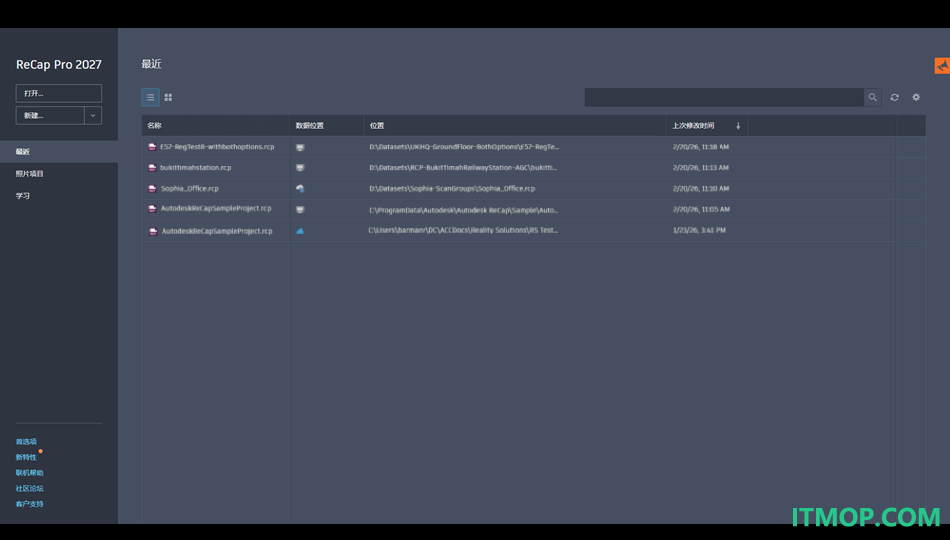
功能:
网格视图和列表视图可用
搜索功能
按上次修改时间、名称和位置路径排序
项目指示器(网格视图)
数据位置指示器(列表视图)
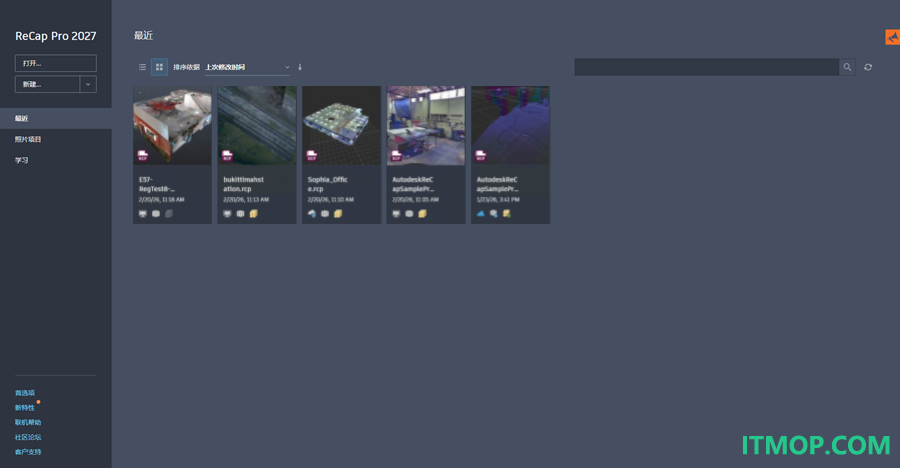
带指示器的网格视图
网格视图将显示项目缩略图,附带项目名称、上次修改日期和时间以及项目指示器。了解有关项目指示器的详细信息。
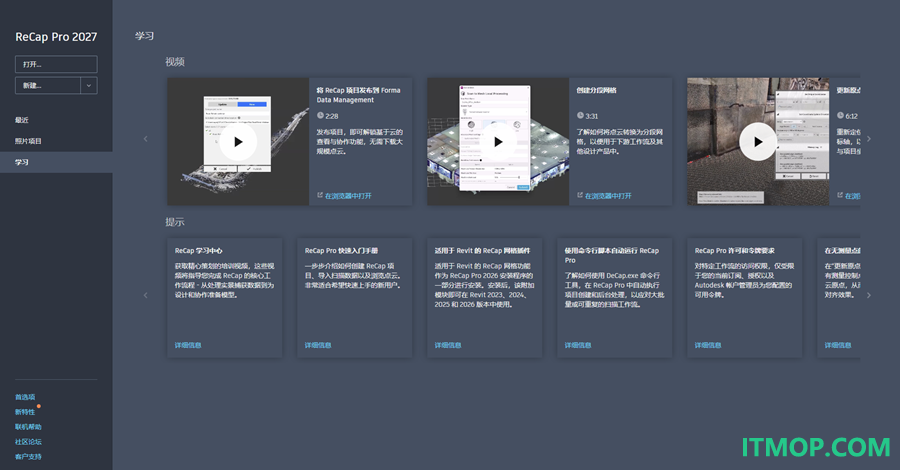
“学习”选项卡
ReCap Pro 主页上有一个新的“学习”选项卡,其中将显示有关不同工作流和功能快速入门的视频与技巧。
新版特色
一、ReCap Pro
集成的 Autodesk Assistant,专门用于 ReCap Pro 帮助和支持相关的查询。
更新了 ReCap 应用程序主页用户界面,以与 Autodesk 软件集产品套件保持一致。
通过引入新的“图像方向”选项,添加了对图像方向不正确的 E57 文件的支持。
添加了对 DeCap 中新的 E57“图像方向”选项的支持。
添加了对在 ReCap 查看器和 ReCap Pro 之间同步视图状态和视图状态组(三维视图和 RealView)的支持。
添加了对在 E57 文件中导入具有正确图像方向的 Orbis、Blink 和 Focus Faro 扫描的支持。
添加了一个消息对话框,其中包含用于在保存旧版地面扫描时选择是否更新 RCS 文件的选项。
添加了对导入较新的 ZFS 扫描的支持。
添加了对导入 Flash、Panocam、校准和内部 Cam Faro 原始扫描的支持。
添加了对导入基于 Topcon-Faro 的新 FLS 原始扫描的支持。
二、ReCap 网格编辑器
向网格编辑器添加了模板:
将模板添加到项目。
模板管理器用于管理模板。
将 ReCap 类别添加到了组和图层。
为从网格编辑器导出 Revit 和 IFC 添加了 ReCap 类别映射。
增加了对网格导出为 IFC4 的支持。
向网格编辑器添加了自定义元数据。
添加了运行“扫描到网格(本地)”时,将点云分类映射到网格的选项。
改进了运行“扫描到网格(本地)”时的内存 (RAM) 利用率。
改进了“扫描到网格(本地)”网格算法,以生成更精确的网格,适用于栏杆等特征。
三、适用于 Revit 的 Recap 网格
添加了新用例以推广到族
多个族
带子类别的单个族
合并几何图形的单个族
用户界面现代化
安装方法
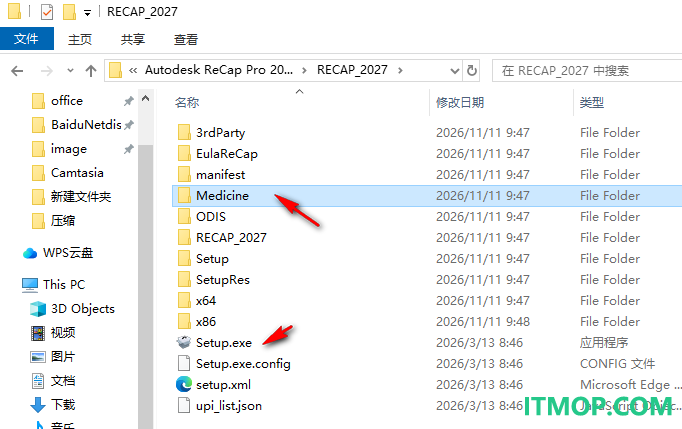
1、打开RECAP_2027文件夹,双击里面的Setup.exe软件就可以开始安装。
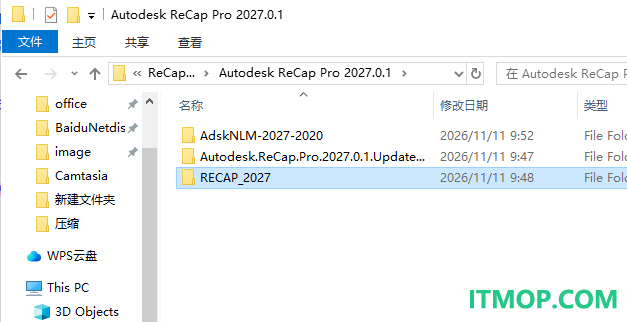
2、弹出软件的安装协议内容,同意协议点击下一步。
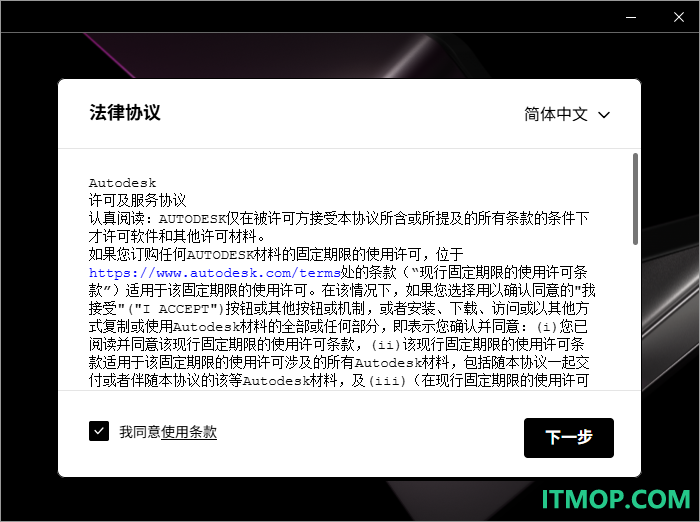
3、可以默认软件的安装地址,点击右下角“安装”。
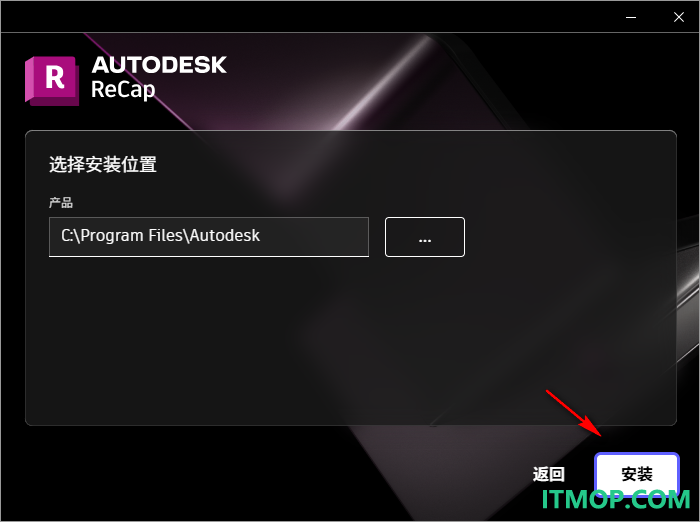
4、安装完毕打开AdskNLM.exe,这样就可以自动添加相关的激活补丁。
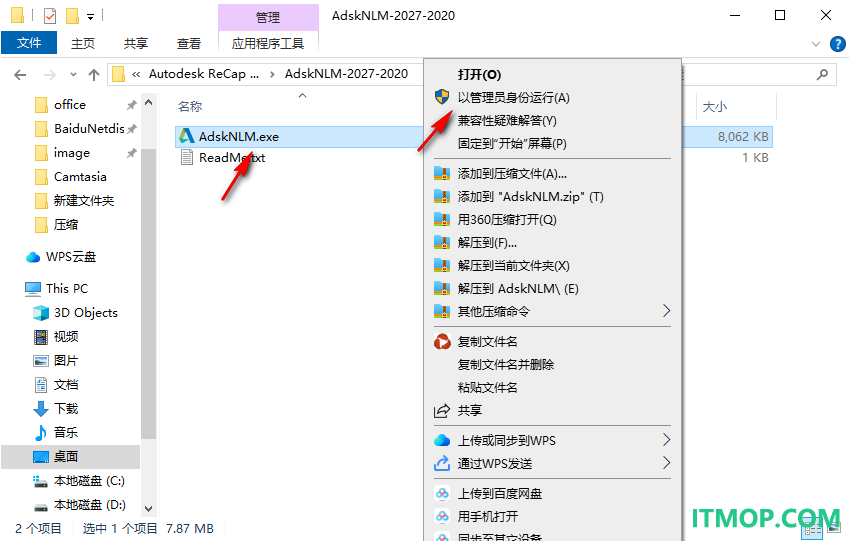
5、启动ReCap_Pro_v27_to_v27.0.1.exe就可以安装升级的数据,将2027升级到27.01版本。
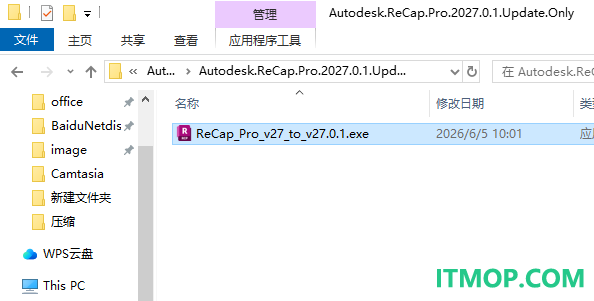
6、用户也可以使用Medicine文件夹里面的补丁激活软件,可以参考:https://www.itmop.com/downinfo/665382.html
官方教程
一、创建和编辑扫描区域
使用“限制框”和“选择工具”部分中概述的工具在场景中进行选择后,创建“扫描区域”就是一个捕捉过程。如果尚未处于活动状态,请打开“项目导航器”并将光标悬停在“扫描区域”上,从而会显示“创建扫描区域”按钮:

只需单击该按钮即可创建新的扫描区域。系统将提示您为区域提供名称,然后您将获得选项来设置区域的颜色、切换其可见性以及锁定其特性。也可以使用右侧的“x”图标删除以前定义的扫描区域。
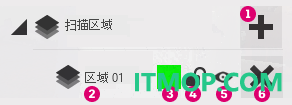
1.添加扫描区域
2.更改区域名称
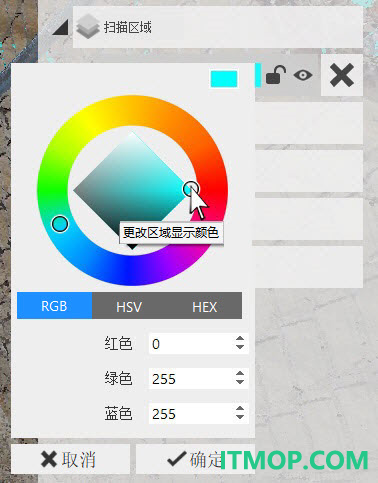
3.修改区域颜色
4.锁定/解锁
5.显示/隐藏
6.删除扫描区域
还可以将注释附着到扫描区域,在隐藏扫描区域时,这些区域也会隐藏。
二、亮显扫描区域
将鼠标悬停在扫描区域各自项目导航器条目中指定的颜色上时,扫描区域将亮显。
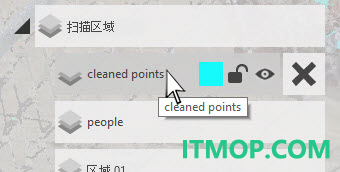
这样可以快速反馈扫描项目中您的区域所在的位置。
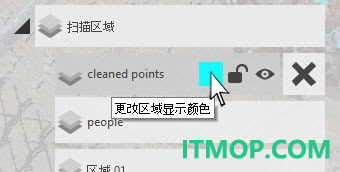
可以通过单击当前指定的颜色块将此颜色更改为任何所需颜色。
三、关于剪裁和删除点
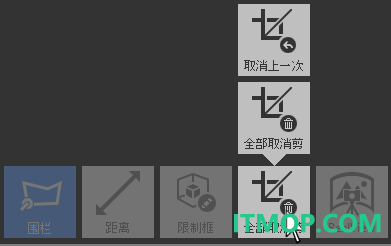
剪裁提供了一种隐藏点云的无关部分而不永久移除点的方法。例如,可以使用剪裁功能修剪激光扫描中获得的人和车辆。在下图中,使用多个剪裁区域移除了支撑船的船架。
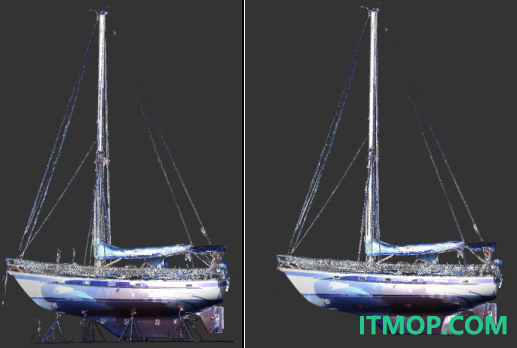
与创建扫描区域类似,剪裁操作也通过精确选择发起。进行选择后,可以指定是在剪裁边界内部还是外部剪裁点,具体取决于要从场景中删移除对象还是将其隔离。
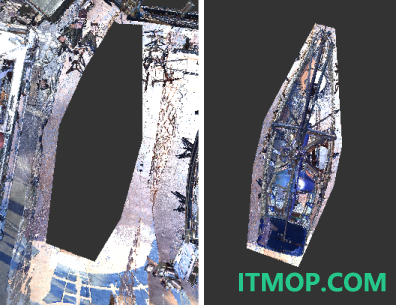
移除剪裁边界可恢复剪裁点的显示。在具有多个剪裁边界的点云中,可以选择移除所有边界,也可以按时间顺序后退,一次移除一个边界。
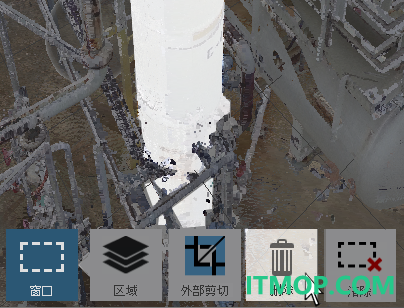
删除点
也可以通过直接选择点或删除包含已清理点的扫描区域,从扫描文件中永久移除点。这是清理关注区域外的无关点的好方法。如果需要恢复不想移除的点,请在执行“删除”操作后立即单击“撤消”按钮或按 Ctrl+Z。
注意:删除点时要小心。删除操作会从扫描文件中永久移除点。删除点后,可以立即使用“撤消”恢复它们;否则,必须恢复从项目中共同删除的所有点!
恢复已删除的点
除了在项目中执行删除操作后可以直接使用标准“撤消”操作外,还可以“恢复”所有已删除的点。该选项可从主菜单的“主页”弹出按钮中访问。
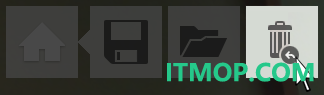
系统将提示您确认是否将以前删除的所有点都添加回项目。
注意:这不包括已通过下一节中所述的“收缩”优化移除的点。
刻录/收缩
在项目保存期间,可以对已删除的点执行其他数据优化。可以通过以下两种方法之一来完成:
1.保存项目时,ReCap 会询问您是否要优化该项目。此过程将重写扫描文件,从而标记每个删除的点。删除的点仍保留在文件中,并且是可恢复的。无论如何,ReCap 都可以使用标记来显着提高运行时性能。
2.若要完全移除已删除的点,请执行“另存为”操作。ReCap 会显示优化消息提示(这与执行简单保存过程所显示的提示类似),并会特别询问您是否要永久移除已删除的点。如果您同意,则将重写新项目,并完全移除已删除的点。
可以在执行刻录/收缩操作期间选择将删除的点同步到 RealView。根据您选择的选项,删除的点可以替换为不同的颜色,也可以在 RealView 中进行模糊处理。
更新日志
ReCap Pro 2027 和 ReCap Photo 2027 版本中修复的问题
本文档列出了对 Autodesk ReCap Pro 和 ReCap Photo 所做的最新修复。若要查看与 Autodesk ReCap Pro 早期发行版本的更新(包括修补程序)有关的信息,请参见 Autodesk ReCap Pro 早期版本的发行说明。
Autodesk ReCap Pro 2027.0.1(2026 年 6 月版)
修复了导入 Faro V9 扫描时出现的问题。
修复了第二次单击加载选择对话框时发生崩溃的问题。
修复了在重命名 rcs 文件后重新打开项目时发生崩溃的问题。
修复了安全漏洞。
Autodesk ReCap Pro 2027(2026 年 4 月版)
修复了在对特定数据集运行“扫描到网格本地”功能时边界被错误读取的问题。
提高了导入 E57 文件时的稳定性。
提高了将大型点云导出为 E57 时的稳定性。
修复了“视图状态导出”对话框缺少菜单项边框的用户界面问题。
修复了放大然后旋转视图时,画布中的测量线会消失的问题。
修复了导入期间不遵循任意 XY-FT 作为源和目标坐标系选项的问题。
修复了以下问题:直接从 Forma Data Management 加载的 ReCap 项目在未经过任何编辑的情况下保存时,会导致 Desktop Connector 重新同步所有 RCS 文件。
修复了在将标高颜色方案更改为“步数”并删除颜色标记时,画布视图会变暗的问题。
修复了在调整主窗口大小时,“注册”预览弹出窗口未正确定位的问题。
修复了“项目导航器”的菜单项亮显延伸到关注点之外的问题。
修复了首选项下的语言菜单选项文本被截断的问题。
修复了在“网格编辑器”的正交视图内导航时出现的问题。
修复了安全漏洞。
修复了 Revit 插件中阻止 Revit Cloud Worksharing 的删除问题。
下载地址
Pc版autodesk recap pro 2027 v2027.0.1 官方版
本类推荐
 caxa cad电子图板2027中文特别版
 sketchup pro 2020免费中文版
 SketchUp 2024中文版
 草图大师2024中文版
 SketchUp2025中文特别版
 草图大师2025中文特别版
 SketchUp2026中文版
 tekla structures2020
 tekla structures2023
 道路土方计算软件破解版
 小新实用五金手册2009
 屏幕量角器(screen protractor)
 圆方室内设计系统完美解密版
本类最新
 Autodesk InfoWater Pro 2027免费版v2027.1官方版
 Autodesk InfraWorks 2026 64位中文版官方版
 Autodesk InfraWorks 2027官方中文版v2027.0.1 最新版
 Autodesk InfoWorks WS Pro 2027官方版最新版
 Autodesk InfoWorks ICM Ultimate 2027官方版
 Autodesk infodrainagev2027.2官方版
 Autodesk Fabrication CADmep 2026官方版免费版
 Autodesk Fabrication CAMduct 2025官方版x64最新版
 Autodesk Fabrication CAMduct 2026官方版最新版
 Autodesk Fabrication ESTmep 2026官方版最新版
 autodesk dwg trueview 2026官方版v19.00 免费版
 Autodesk DWG TrueView 2022(dwg看图软件)免费版
 Autodesk Alias AutoStudio 2027 64位中文版
 autodesk civil 3d 2022简体中文版
 civil3d2023中文特别版免费版
相关游戏
- autodesk recap pro 2027v2027.0.1 官方版
autodeskrecappro2027免费版是一款功能强大的实景捕捉软件,可以将航拍的图像添加到这款软件扫描数据,例如建筑测绘行业就可以通过这款软件快速扫描地面的实体数据,可以将道路数据扫描到这款软件,可以将地面房屋、地面山体
- Autodesk InfoWater Pro 2027免费版v2027.1官方版
InfoWaterPro2027免费版提供水利建模分析软件,如果你需要在电脑上设计水利工程方案,可以在这款软件上设计很多模型,可以在软件上读取地理数据,直接从ArcGISPro软件上导入GIS信息,这样就可以在不同的地形区域部署水利管网
- Autodesk InfraWorks 2026 64位中文版官方版
InfraWorks2026免费版功能强大,可以在这款软件上创建多种行业的项目,你可以在软件上设计排水方案,可以为城市设计最佳的给排水模型,可以在三维空间添加河流,添加涵洞,添加地下管道,从而开始模拟水流效果,可以在软件上模拟饮用
- Autodesk InfraWorks 2027官方中文版v2027.0.1 最新版
AutodeskInfraWorks2027官方中文版提供土木工程概念设计功能,您可以在这款软件上设计道路模型,设计隧道模型,设计给排水工程模型,可以使用软件提供的绘图功能设计新的二维图形,可以使用三维建模功能将图形转换为模型,从而将
下载排行
- 1优胜UG许可证自动安装

工程建筑 / 20.50 MB - 2autodesk autocad 2026中文激活版
工程建筑 / 4.59 GB - 3算王安装算量软件破解版

工程建筑 / 48.60 MB - 4理正岩土软件

工程建筑 / 11.20 MB - 5autodesk autocad 2027激活版
工程建筑 / 3.05 GB - 6新点2013清单造价江苏最新版

工程建筑 / 506.13 MB - 7拓普康全站仪模拟器

工程建筑 / 177.00 KB - 8mathcad简体中文版

工程建筑 / 252.00 MB - 9天正系列软件2011过期破解补丁

工程建筑 / 7.57 MB - 10Autodesk InfoWater Pro 2027免费版
工程建筑 / 1.80 GB


网友评论
查看所有0条评论