
Autodesk FeatureCAM Ultimate 2027中文版
免费版 发表评论
- 软件类别:机械电子
- 软件大小:2.83 GB
- 更新时间:2026-10-26 16:37
- 软件版本:免费版
- 软件语言:中文
- 软件等级:
- 官方网址:https://www.autodesk.com.cn/
评分:
好评:0
差评:0
软件介绍
autodesk FeatureCAM Ultimate 2027中文版提供零件设计功能,可以在这款软件上帮助用户设计非常多的零件,直接启动软件就可以开始新建一个实体毛坯,可以使用不同的工具对毛坯处理,将其切割为自己需要的基础模型,也提供材料设置功能,可以在软件上选择不同的材料进行设计,每个用户都可以选择不同规格的材料设计新的模型和零件,从而制作不同行业使用的各种机械零件,软件也支持刀具编辑功能,可以在FeatureCAM Ultimate 2027软件中自由编辑刀具,可以使用官方的刀具库资源设计不同加工流程,不同的零件切割、车削方式可以切换不同的刀具进行加工。
软件功能
1、智能特征识别与自动化编程
FeatureCAM 的核心差异化优势在于自动特征识别技术。软件可以直接读取 solidworks、Inventor、Fusion 360 以及 STEP、IGS 等格式的 CAD 模型,自动识别孔、槽、凸台、曲面、倒角等可加工特征,无需手动绘制加工几何。内置的制造知识库可以自动匹配刀具、切削参数和加工策略,例如孔加工会自动选择钻、镗、铰或攻丝等工艺。用户还可以自定义企业标准模板,包含刀具、参数和工艺顺序,一键应用到相似零件,编程效率可提升 50% 以上。
2、铣削能力
FeatureCAM 覆盖从 2.5 轴到联动 5 轴的完整铣削需求。在 2.5 轴和 3 轴铣削方面,支持平面、型腔、轮廓、钻孔、攻丝、倒角等常规操作,并提供 Vortex 高速摆线刀路技术,可减少刀具磨损、提升材料去除率。3+2 定位 5 轴功能可自动生成倾斜工作面刀路,适用于复杂型腔和多面零件,能够有效避免多次装夹。联动 5 轴功能支持涡轮叶片、叶轮和复杂曲面等超精密加工,提供倾斜刀轴、碰撞避免和刀路光顺化等高级策略。
3、车削与车铣复合
在车削方面,FeatureCAM 支持 2 轴及多轴车削,涵盖外圆、内孔、端面、槽、螺纹和成型车削等操作。车铣复合功能允许在一台设备上完成车、铣、钻、攻丝等多种工序,支持 B 轴摆动、C 轴分度和动力刀塔,有效减少工序转换和装夹误差。
PartMaker 瑞士车模块是 Ultimate 版本的专属功能,支持模拟滑动主轴箱运动、自动刀具映射和高级同步控制,特别适用于走心机的多通道同步(如背轴与主轴联动)。该模块主要面向医疗、航空、电子等领域的微小、细长和复杂精密零件加工。
软件特色
1、毛坯功能,可以在软件上创建新的毛坯,可以自由编辑毛坯,创建不同的加工方式。
2、零件设计,软件提供的零件设计功能还是非常多的,使用构造功能设计多种零件。
3、几何形体绘制,直接在软件上设计不同的几何体,可以自由绘制新的零件。
4、支持曲线、曲面和实体绘制,让用户可以在软件上自由设计不同的图形和零件。
5、加工方案设计,FeatureCAM Ultimate 2027让用户可以在这款软件编辑多种加工方案。
6、加工步骤编辑,创建新的加工方式,在软件自定义设置每个步骤的细节内容。
7、操作列表查看,编辑完毕后的加工步骤都可以在操作列表显示,可以自动排序列表内容。
8、车削加工功能,在软件可以选择车削方式对当前的实体加工,通过车削的方式制作零件。
9、支持NC代码生成,在加工零件的时候可以直接转换NC代码,可以在软件模拟加工过程。
10、仿真功能,FeatureCAM Ultimate 2027让用户可以在电脑模拟仿真加工过程。
featurecam2027安装激活教程
1、下载解压,得到Autodesk FeatureCAM Ultimate 2027 64位,以及Medicine激活补丁;
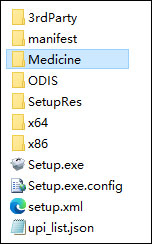
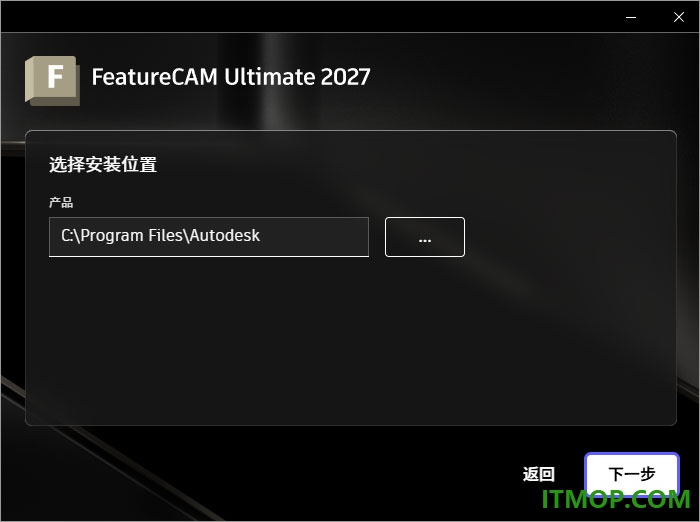
2、双击Setup.exe依提示安装好软件;
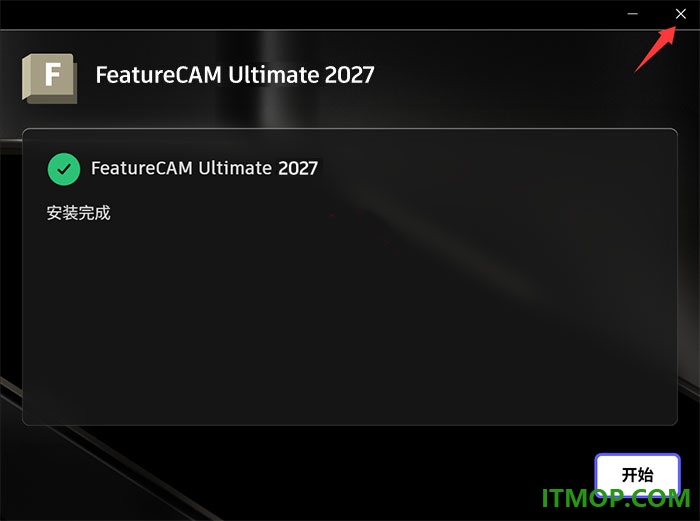
3、安装完成,点击右上角的“X”关闭该界面,暂不要打开软件,
下面我们打开Medicine激活补丁文件夹,按照下面的步骤进行操作:
1、双击安装nlm11-19-4-1-ipv4-ipv6-win64.msi,注意安装过程中要保持默认路径C:AutodeskNetwork License Manager,
2、复制adskflex.exe文件,将其覆盖至目录C:AutodeskNetwork License Manager,
3、复制License.lic文件到目录C:AutodeskNetwork License Manager,然后以记事本的方式将其打开,
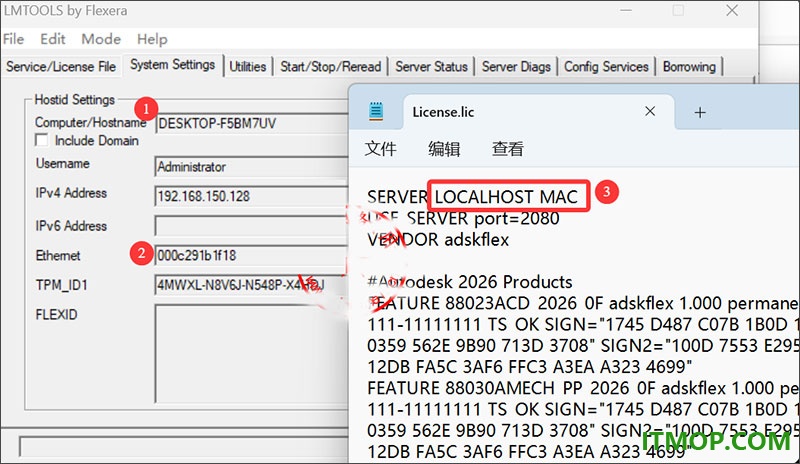
同时打开桌面上的LMTOOLS Utility快捷方式,用上图中①处的Hostname和②处的Ethernet替换License.lic文件中的LOCALHOST和MAC,
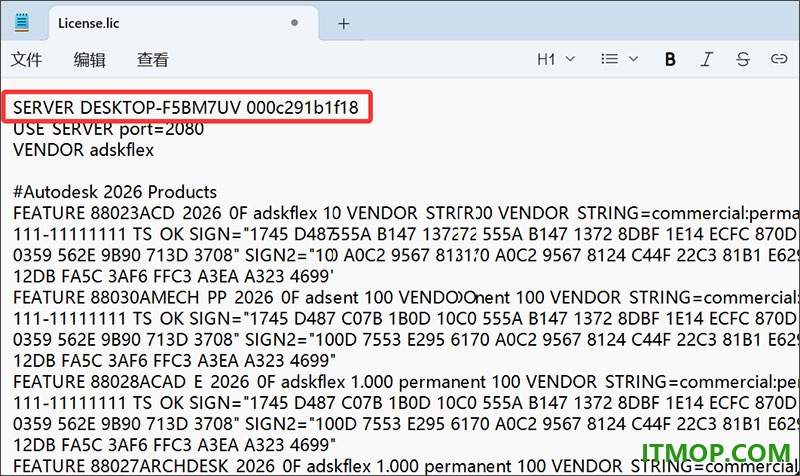
这是替换后的,然后保存。
4、返回至刚刚打开的LMTOOLS Utility,
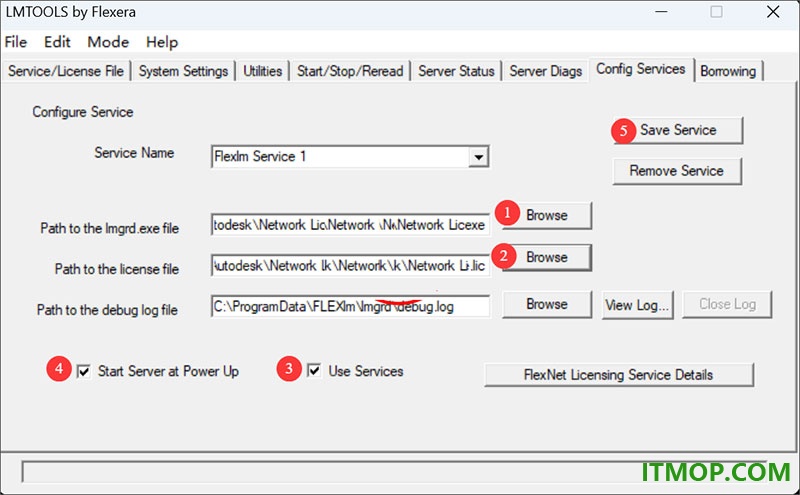
先切换至“Config Services”选项卡,
a、点击①处的“Browse”定位至C:AutodeskNetwork License Managerlmgrd.exe,
b、点击②处的“Browse”定位至C:AutodeskNetwork License ManagerLicense.lic,
c、勾选“Use Services”,
d、勾选“Start Server at Power Up”,
e、点击“Save Service”,
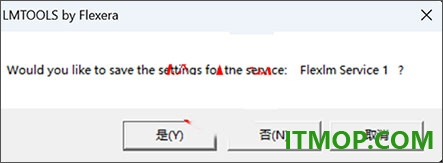
点击“是”,
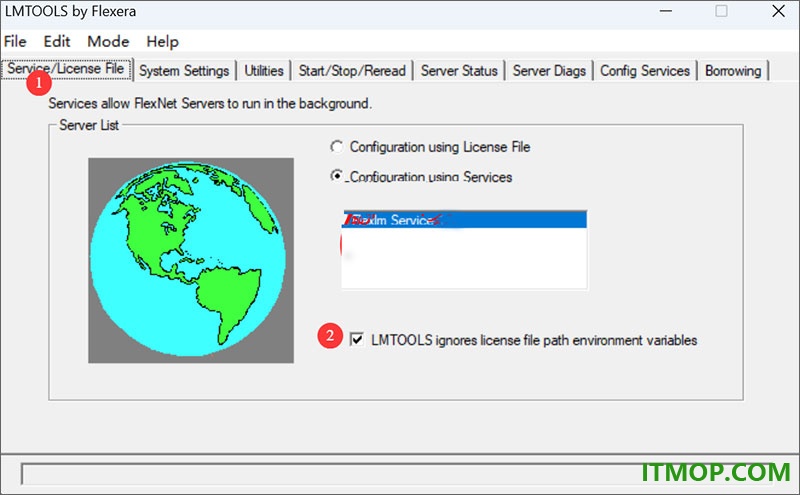
切换至“Service/License File”选项卡,勾选“LMTOOLS...”,
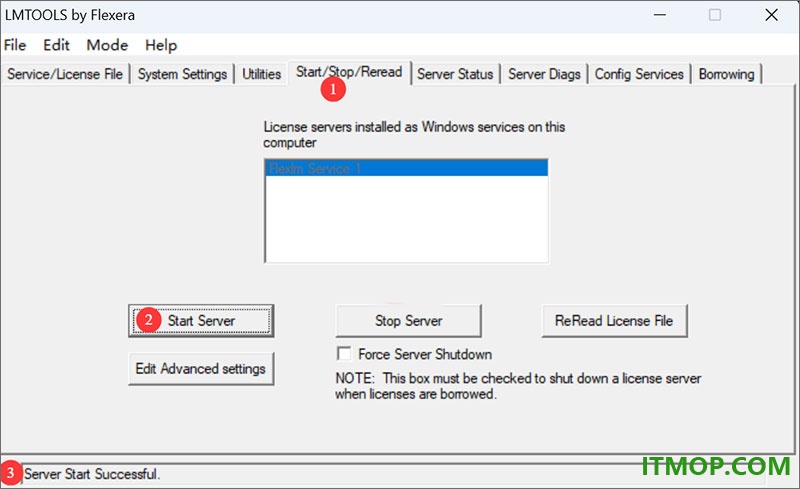
切换至“Start/Stop/Reread”,点击“Start Server”,出现如上图③处所示即可,
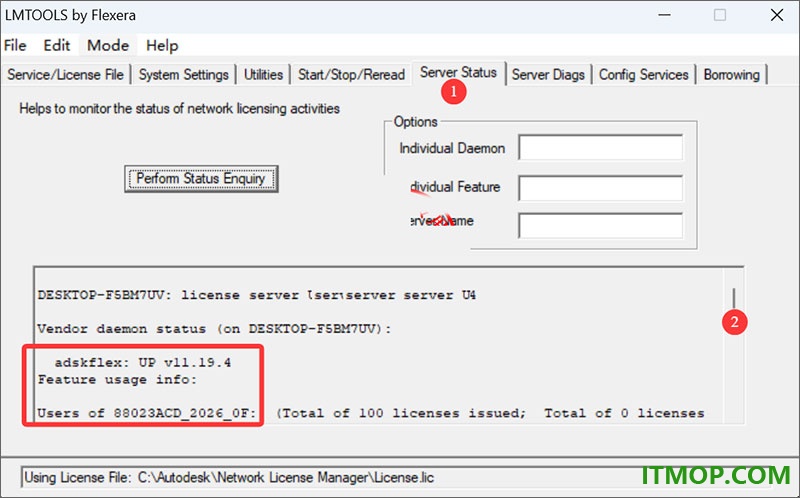
切换至“Server Status”选项卡,点击“Perform Status Enquiry”,出现的结果后向下拉,显示如上图所示说明许可服务器配置成功。
5、打开Autodesk FeatureCAM Ultimate 2027,
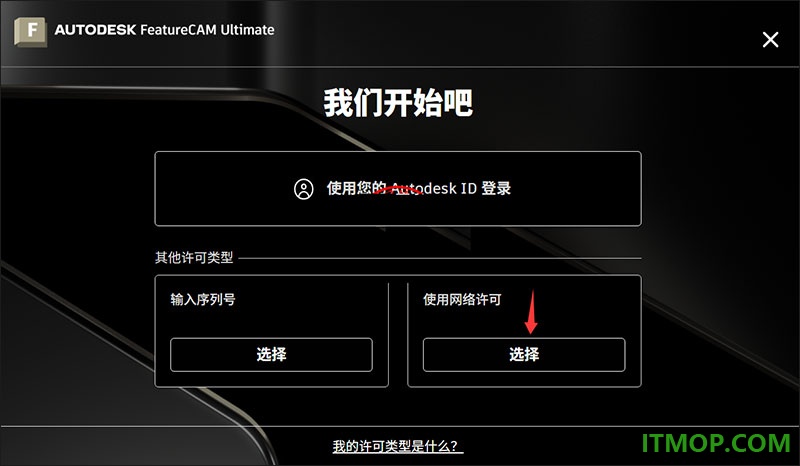
点击“使用网络许可”下面的“选择”,
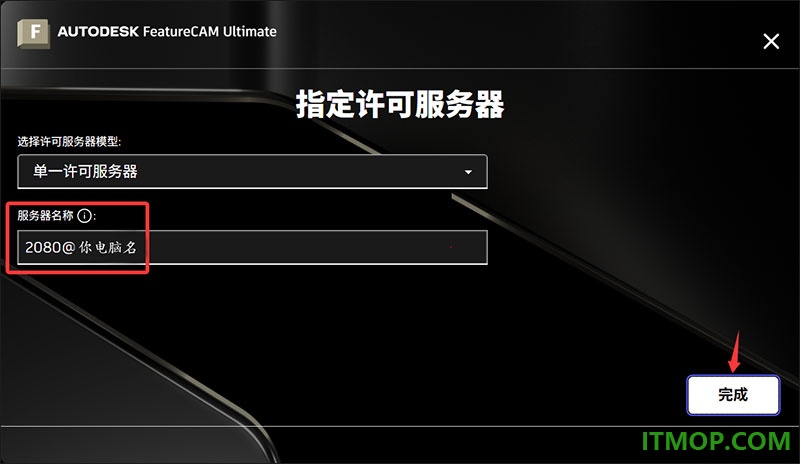
在“服务器名称”处输入2080@你的电脑名(也就是刚才获取的Hostname),或者127.0.0.1或者localhost,可以在LMTOOLS Utility工具中的“System Settings”选项卡找到,完整的输入格式2080@DESKTOP-F5BM7UV,点击“完成”。
6、好了,featurecam2027可以免费使用。
官方教程
一、刀具概述
对于为零件的特征创建的每个加工操作,必须从内部刀具数据库中选择刀具。该数据库划分为单独的刀具库来表示您的组织可能具有的各个刀具集合。下图显示了刀具数据库的结构。
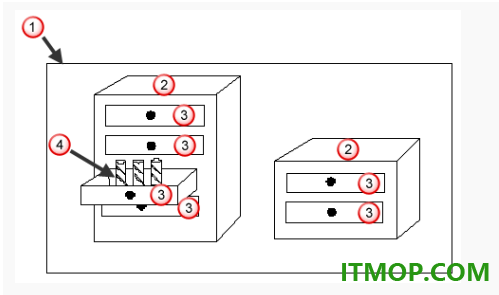
1.刀具数据库
2.刀具库
3.刀具组,例如钻、攻丝或铣刀
4.工具
FeatureCAM 提供了两种不同的内置刀具库。“基本”刀具库是默认库,包含大多数车间拥有的标准可用刀具。“刀具”刀具库是包含数千个刀具的大型库。该刀具库通常用作源以从其将刀具复制到自定义刀具库或基本刀具库。一次仅一个刀具库可用,并且仅从当前刀具库选择用于零件的所有刀具。刀具库包含各个刀具,它们分类为刀具组,例如钻、端铣刀和镗杆。您无法创建新刀具组,但可以创建新刀具以反映车间所拥有的特定刀具。
每种特征类型都有刀具选择规则。
在图形窗口或“零件查看”面板中双击特征以显示“特征属性”对话框,然后从该对话框左侧的树视图中选择操作。
在“特征属性”对话框的“刀具”选项卡上,可以执行以下操作:
查看当前选择用于执行操作的刀具;或者
更改用于执行操作的刀具。
二、“铣削刀具属性”对话框
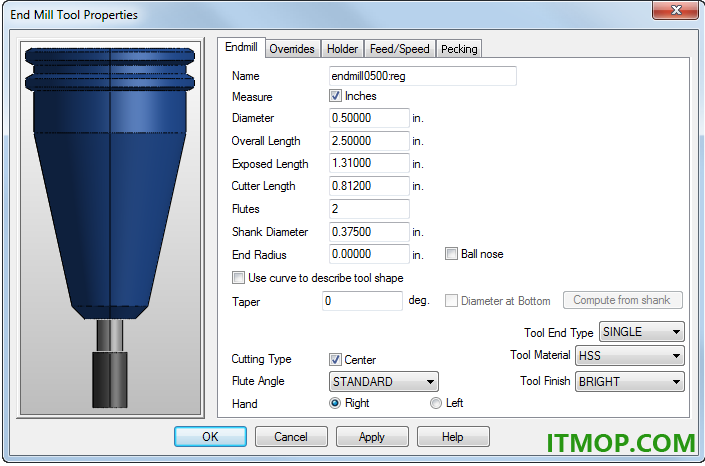
使用“刀具属性”对话框可查看和编辑刀具的详细信息,并创建新的刀具。
显示“刀具属性”对话框的方法:
在“特征属性”对话框的“刀具”选项卡上双击某个刀具的名称。
在“特征属性”对话框的“刀具”选项卡上选择某个刀具,然后单击“属性”。
在“结果”窗口的“操作列表”选项卡上双击某个刀具的名称。
在“结果”窗口的“操作列表”选项卡上选择某个刀具,然后单击“属性”。
在“刀具管理”对话框的“当前刀具”列表中双击某个刀具的名称。
在“刀具管理”对话框的“当前刀具”列表中选择某个刀具,然后单击“属性”。
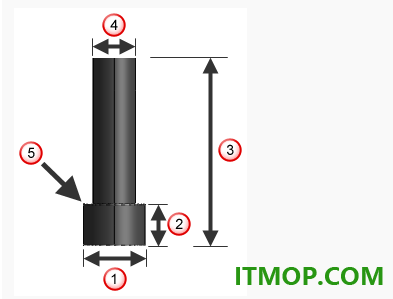
三、后部镗孔
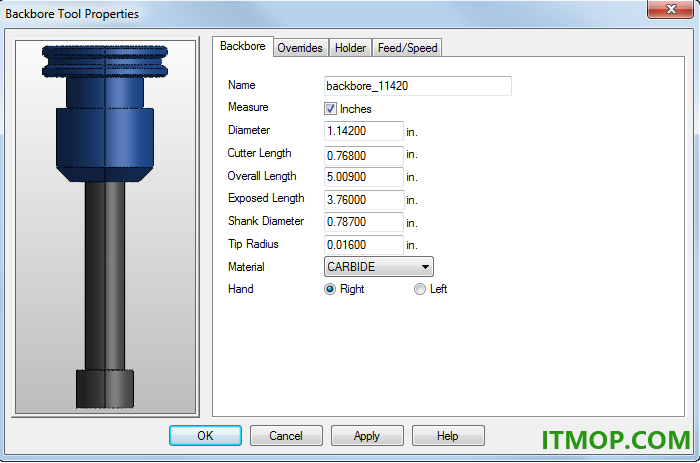
后部镗孔刀具用于对后部镗孔特征钻孔。
名称 - 输入用于标识刀具的名称。该名称在库中的所有刀具中必须唯一。
测量 - 指示用于报告刀具尺寸的单位。选择“英寸”可获得英寸单位,将其取消选中可获得毫米。
直径 — 参见图。
刀具长度 — 参见图。
总长 — 参见图。
露出长度 - 指在模拟夹持时从夹持中凸出来的刀具量。
刀柄直径 — 请参见图。
刀尖半径 — 请参见图。
刀具材料 - 指示制作刀具的材料。计算进给和转速时,此信息非常重要。
左右手 — 设置刀具为右手还是左手。
1.直径
2.刀具长度
3.总长度
4.刀柄直径
5.刀尖半径
四、镗杆
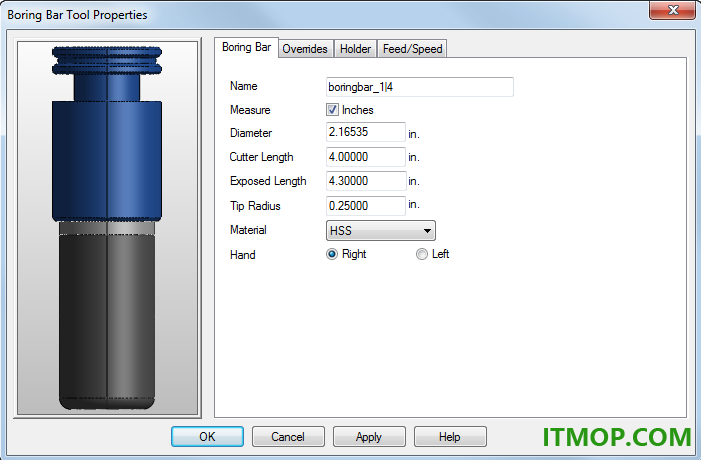
在铣削中使用镗杆刀具来执行孔特征或一步阶梯镗孔特征的镗孔操作。
名称 - 输入用于标识刀具的名称。该名称在库中的所有刀具中必须唯一。
测量 - 指示用于报告刀具尺寸的单位。选择“英寸”可获得英寸单位,将其取消选中可获得毫米。
直径 — 参见图。
露出长度 - 指在模拟夹持时从夹持中凸出来的刀具量。
刀尖半径 — 请参见图。
刀具材料 - 指示制作刀具的材料。计算进给和转速时,此信息非常重要。
左右手 — 设置刀具为右手还是左手。
仅阶梯镗孔需要考虑“刀尖半径”。FeatureCAM 假设您具有可调整的镗杆。对于镗孔操作,如果刀具库中没有合适的刀具,FeatureCAM 将会创建名为 user_adjust… 的刀具。
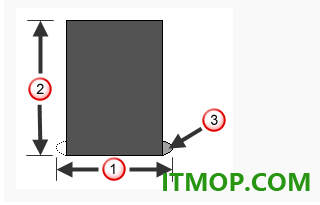
1.直径
2.长度
3.刀尖半径
五、平倒角铣削
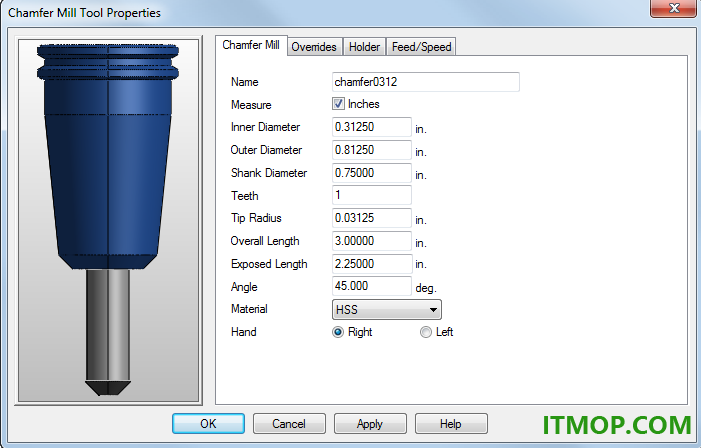
平倒角铣削刀具用于平倒角特征或为大直径孔加工平倒角。
名称 - 输入用于标识刀具的名称。该名称在库中的所有刀具中必须唯一。
测量 - 指示用于报告刀具尺寸的单位。选择“英寸”可获得英寸单位,将其取消选中可获得毫米。
内径 - 请参见图。
外径 - 请参见图。
刀柄直径 — 请参见图。
总长 — 参见图。
露出长度 - 指在模拟夹持时从夹持中凸出来的刀具量。
刀具材料 - 指示制作刀具的材料。计算进给和转速时,此信息非常重要。
左右手 — 设置刀具为右手还是左手。
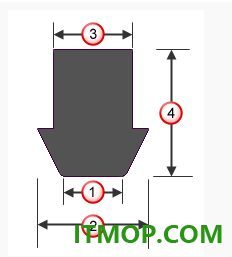
1.内径
2.外径
3.刀柄直径
4.总长
六、“修调”选项卡
使用“铣刀属性”对话框的“修调”选项卡可设置刀具编号、刀具补偿注册以及选定刀具的偏移注册。
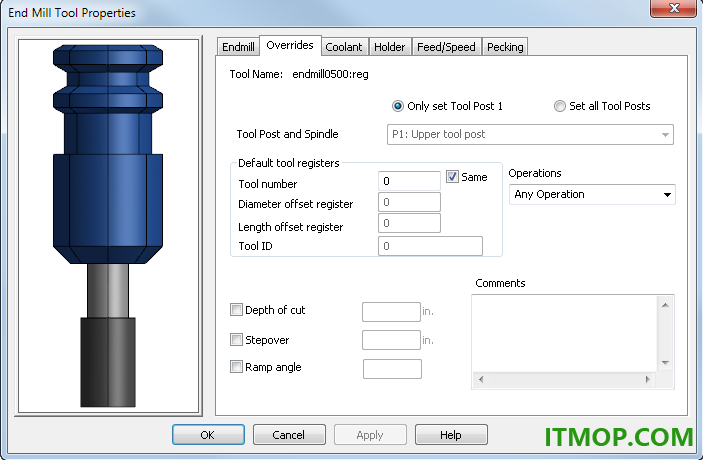
单击刀具预览图像进行平移和缩放。预览的方向由“选项”>“查看”>“机床”页面上的设置确定。在图像上单击鼠标右键可访问关联菜单。
名称 - 指定当前刀具的名称。
注: 可以在刀具组选项卡上编辑刀具的“名称”。
仅设置刀架 1 - 选择该选项仅为一个刀架设置刀具注册。
设置所有刀架 - 选择该选项可为多刀架机床的每个刀架设置刀具注册。在“刀架和主轴”列表中选择一个条目,以选择要使用的刀架。
注: 可以选择的刀架由当前后处理文件确定。
默认刀具注册 - 指定刀具的注册设置:
刀具编号 - 指定刀具的刀槽编号。输入 0 以允许 FeatureCAM 在使用刀具时指定值。
注: 刀具可以占用相同的刀槽。
“相同”- 选中此复选框可为所有注册使用刀具编号值。取消选中该复选框可单独设置注册。
直径偏移注册 - 指定刀具的直径刀具补偿偏移注册编号。该值将以 形式传递给 XBUILD。
长度偏移注册 - 指定刀具长度偏移注册编号。大多数车床控制器都具有一个包含长度和直径偏移值的注册。在这种情况下,“长度偏移注册”是需要在 FeatureCAM 中设置的重要字段。该值将以 形式传递给 XBUILD。
刀具 ID - 指定刀具的 ID 号。Bridgeport 车床和某些 Cincinnati 机床使用该字段。
注: 若要修调各个零件的注册值,请使用刀具映象对话框。
操作 - 从列表中选择一个条目以指定 FeatureCAM 可针对其选择该刀具的操作类型。可以通过手动选择刀具来修调该设置。
“循环”- 选择与刀具结合使用的钻孔循环类型。
“点钻”- 此选项可为插入钻孔刀具启用点钻操作。这对于高速钻孔十分有帮助。
“切削深度”- 选中该复选框并输入值来指定刀具修调的切削深度(Z 下切步距增量)。
“行距”- 选中该复选框并输入值来指定刀具修调的行距。
斜向角度 - 选中该复选框并输入角度来指定刀具的斜向角度修调。
“注释”- 输入刀具的任意注释。可将刀架配置为输出这些注释。
更新日志
FeatureCAM 2027 修复的问题
常规
更新了 Autodesk Translation Framework。FCAM-6360
安装
已从安装中移除了用于 Eureka、NCSIMUL 和 Vericut 的数据导出附加模块。请联系您的仿真解决方案提供商,以了解替代附加模块的可用性和支持情况。FCAM-6383
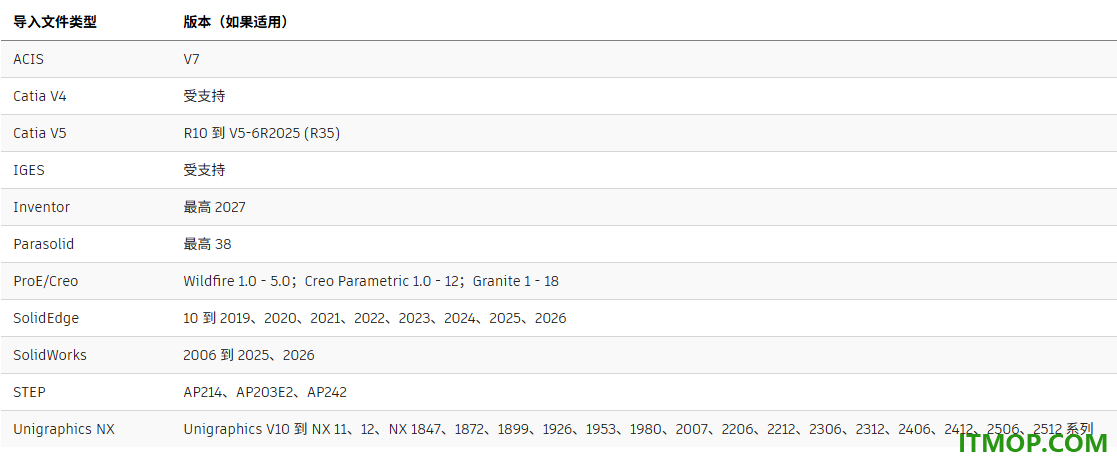
导入 Autodesk Translation Framework 15.8 支持的文件版本
在 FeatureCAM 2027 中,Autodesk Translation Framework (ATF) 已更新为版本 15.8。使用 ATF 15.8 的 FeatureCAM 支持的文件版本:
下载地址
Pc版Autodesk FeatureCAM Ultimate 2027中文版 免费版
猜你喜欢
MasterCAM

MasterCAM
mastercam哪个版本最好用?该软件每年都会有新的版本,也会有较大的功能提升。比如其中的mastercam9.1破解版、MasterCAM2026中文版、mastercam2026汉化版、mastercam破解文件、mastercam汉化包都是非常好用的,欢迎您来下载使用。...




本类推荐
 三菱plc编程软件(winGP3.0)
 机械设计手册电子版软件
 keil uvision3汉化包
 ANSYS Products
 12864液晶图片取模软件
 caxa cam数控车2026官方版
 16路继电器测试程序
 caxa cad电子图板2026增强版
 caxa cad电子图板2025
 西门子plc编程软件step7 v5.5 sp4
 caxa cam制造工程师2026官方版
本类最新
 Autodesk CAMplete TruePath 2027官方版
 autocad mechanical 2023官方版
 autocad mechanical2024官方版
 autocad mechanical 2025中文激活版官方版
 autocad mechanical 2026中文特别版v2026.0.2 免费版
 Autocad Electrical 2020官方版v17.0.53.0 中文版
 Autocad Electrical 2021官方版v18.0.53.0 中文版
 Autocad Electrical 2022官方版v19.0.57.0 中文版
 Autocad Electrical 2023官方版v20.0.53.0 免费版
 Autocad Electrical 2024官方版v21.0.55.0 中文版
 Autocad Electrical 2025官方版v22.0.54.0 中文版
 autocad electrical 2026中文特别版v2026.0.2 免费版
 AutoCAD Plant 3D 2027v2027.1 官方版
 autocad mechanical 2027官方中文版免费版
 autocad electrical 2027中文版免费版
相关软件
 Autodesk Factory Design Utilities 2027中文版官方版
AutodeskFactoryDesignUtilities2027中文版提供工厂模型设计功能,可以在这款软件上帮助用户设计新的三维工厂模型,可以在软件上部署很多设备,工厂里面的管道设备,储存设备,钢结构设备都是可以在这款软件上快速布局的,可以在
 enterprise architect 16(UML建模软件)v16.1 官方版
enterprisearchitect16提供项目可视化功能,可以在这款软件设计项目制作的流程,将每个环节的核心内容添加到各种标准图形上,这样就可以让设计流程可视化,您可以在这款软件编辑很多图形,可以添加类图、用例图、时序图、活动
 enterprise architect 17(UML建模软件)v17.2.1721 官方版
enterprisearchitect17官方版提供UML可视化建模功能,可以在软件上将您需要开发的一个项目转换为可视化的类图,例如企业需要开发一个应用程序,可以在这款软件上设置客户的要求,设置功能类型,设置使用到的各种素材,设置具体的
 Altova Authentic Enterprise 2026官方版免费版
AltovaAuthenticEnterprise2026官方版提供文档编辑功能,可以在这款软件上快速编辑XML类型的文档,可以编辑JSON文档,编辑数据库里面的文档,打开软件就可以新建一个项目,可以在软件上创建多个子项目,随后在项目里面输入新的文
下载排行
- 1STM32 ST-LINK utility

机械电子 / 23.00 MB - 2Proteus 8 Professional

机械电子 / 371.00 MB - 3Pickit 3 Programmer烧写程序工具

机械电子 / 3.70 MB - 4keil c51中文破解版

机械电子 / 63.26 MB - 5multisim14.0系统元件库

机械电子 / 2.69 MB - 6卡乐led显示屏控制软件

机械电子 / 33.92 MB - 7斯沃数控仿真软件完美破解版

机械电子 / 283.78 MB - 8solidworks2014

机械电子 / 7.60 GB - 9winisd音箱设计软件

机械电子 / 3.15 MB - 10NC刀路检查软件(nc viewer)

机械电子 / 1.30 MB



网友评论
查看所有0条评论