
caxa cam制造工程师2026官方版
v2026 SP0版 发表评论
- 游戏类别:机械电子
- 游戏大小:2.71 GB
- 更新时间:2026-10-09 17:38
- 游戏版本:v2026 SP0版
- 游戏语言:中文
- 游戏等级:
- 游戏厂商:北京数码大方科技股份有限公司
- 官方网址:https://www.caxa.com/
评分:
好评:0
差评:1
游戏介绍
caxa
cam制造工程师2026官方版提供加工制造功能,可以在软件上创建新的零件,可以使用三维曲线功能绘制各种机械零件模型,可以在软件制作齿轮模型,可以绘制轴承模型,可以绘制毛坯模型,随后可以使用二轴加工功能编辑新的零件加工方式,支持二维平面区域粗加工,可以在软件上设置走刀方式,支持环切加工走刀方式,支持平行加工走刀方式,还可以设置加工精度,设置轮廓参数,编辑详细的参加就可以在软件上显示加工轨迹,以后可以在软件上分析加工过程,也可以使用加工轨迹生成数控机床G代码,如果你需要caxa
cam制造工程师2026就下载吧。
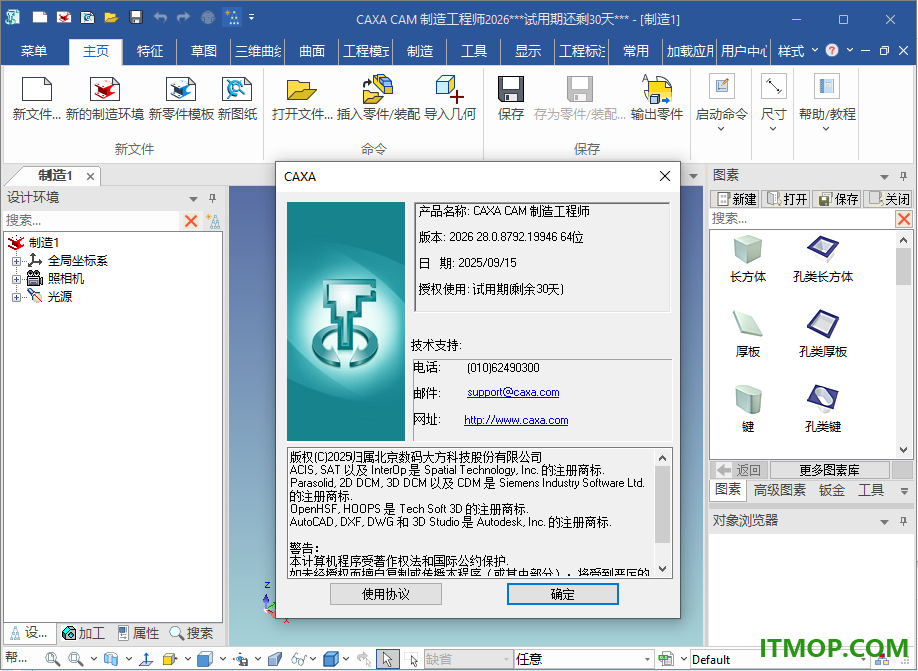
caxa cam制造工程师2026新功能
一、平台升级
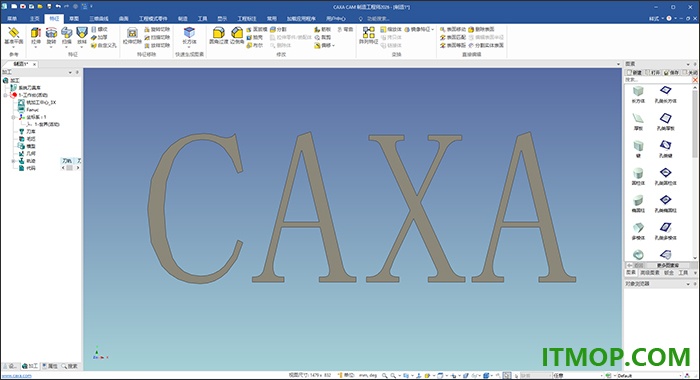
制造工程师CAD平台基于实体设计2026平台,将实体设计新增功能合并到制造工程师中。草图三维曲线编辑偏移,曲面创建修改,尺寸编辑参数化等功能得到增强。
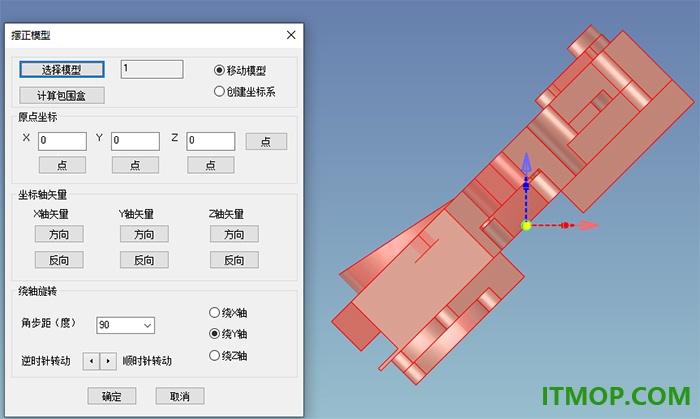
二、新增摆正模型功能
通过摆正模型界面参数设置,根据各特征点及坐标轴矢量,实现快速将模型与基准坐标系对齐,创建编程坐标系等操作。
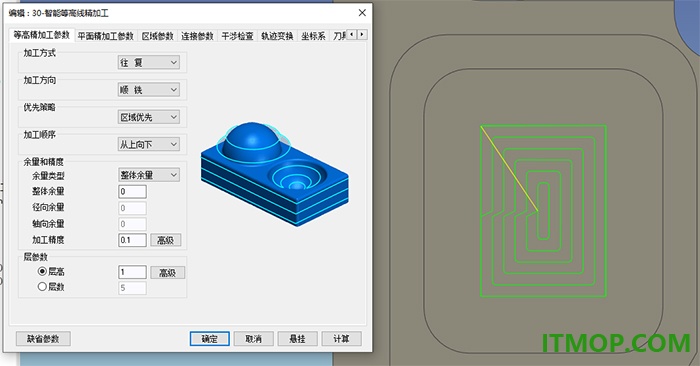
三、新增智能等高线精加工策略
智能等高线精加工策略是将等高线精加工和平面精加工组合使用,在一个策略中实现零件的侧面和底面的精加工轨迹编程,等高线精加工和平面精加工可分别控制其加工参数生成符合要求的精加工轨迹,提高编程效率。
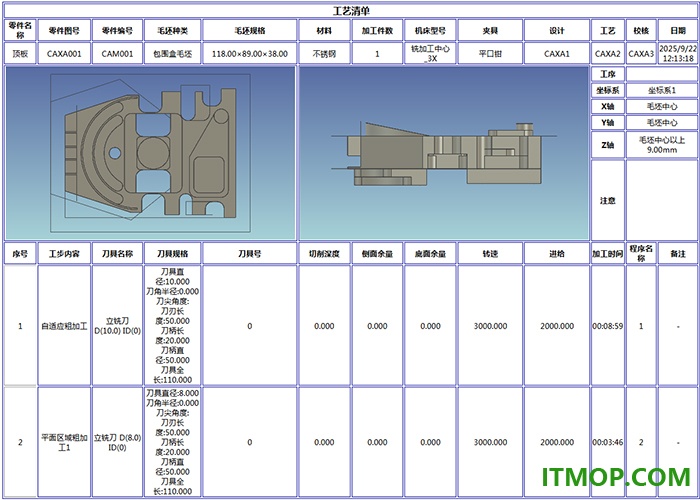
四、新增工艺清单功能
制造工程师2026支持创建工艺清单,将零件、毛坯、设备、坐标系、工步内容、刀具、加工参数等信息以表单的形式进行输出,方便编程加工管理与技术积累,方便各环节中的信息交流和传递。
五、新增车削循环策略
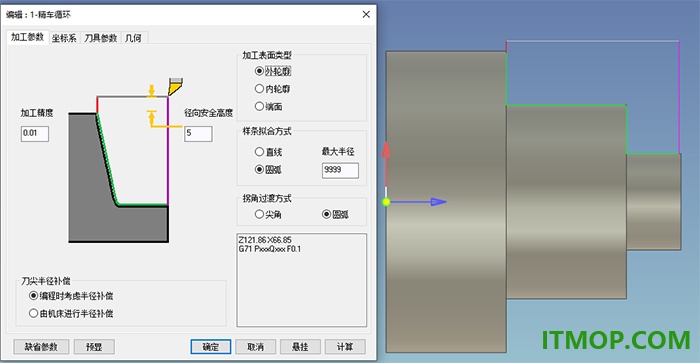
制造工程师2026车削模块新增车削循环策略,支持粗车循环、精车循环、仿形循环等策略,支持对应循环代码指令的后置输出,简化编程代码、提高加工效率、减少错误并确保加工一致性。
六、优化平面轮廓精加工策略
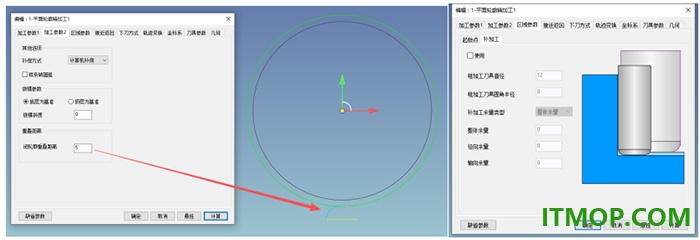
平面轮廓精加工1增加重叠距离设置,优化补加工设置界面,减少加工过程中的接刀痕,提高平面轮廓精加工轨迹质量。
七、优化平面区域粗加工策略
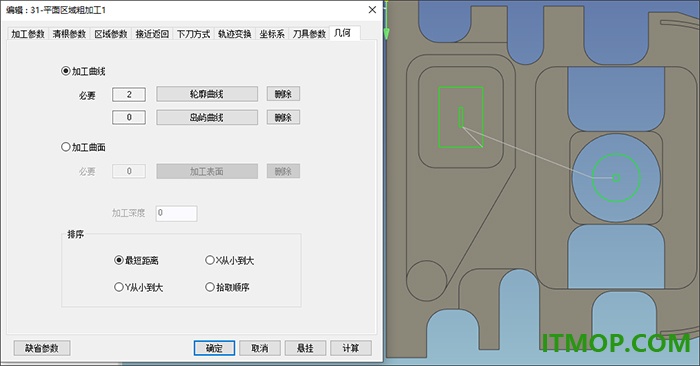
平面区域粗加工1支持拾取多个加工区域,补加工界面增加示意图显示,提高几何轮廓粗加工编程效率。
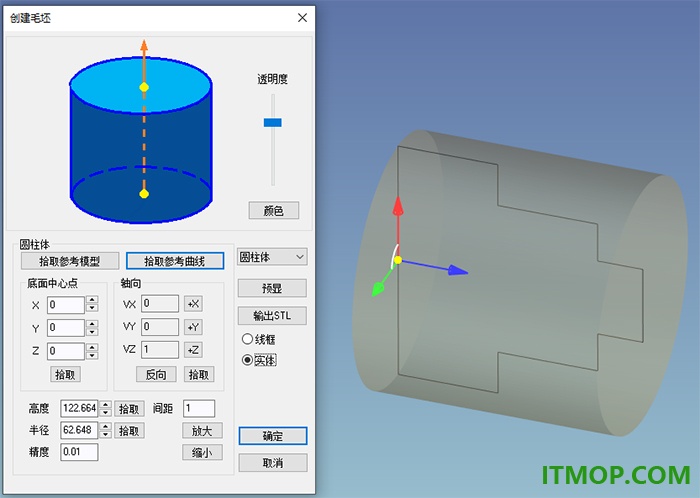
八、优化毛坯设置
优化圆柱体毛坯设置,支持拾取参考曲线,支持拾取参考模型,支持间距放大缩小。
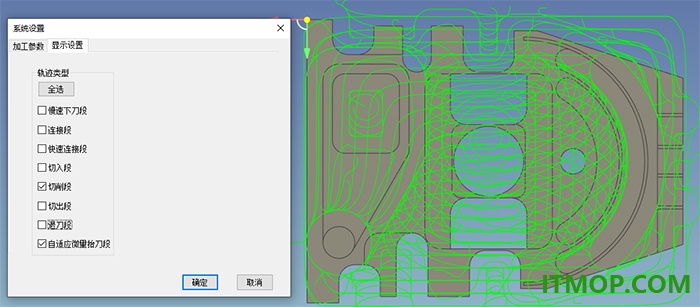
九、轨迹显示优化
切削轨迹,切入切出,快速连接,下刀抬刀轨迹可单独控制显示,方便各轨迹类型的显示和观察。
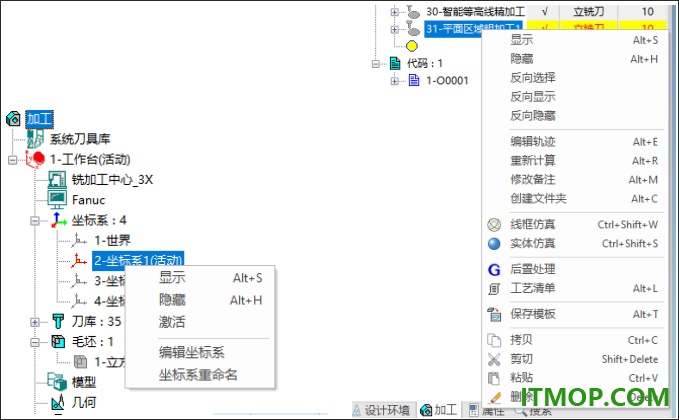
十、加工管理树操作优化
优化加工管理树中的坐标系、毛坯、刀具等节点操作,优化调整轨迹显示与隐藏、编辑、设置快捷键等操作。
软件特色
1、图像浮雕加工,可以直接在软件上导入零件图像,直接添加新的毛坯材料对图像加工。
2、浮雕加工参数:支持顶层高度5、加工行距0.1、刀具直径%76.9231、Y向尺寸247。
3、刀具参数设置功能,可以在软件上编辑雕刻刀的材质、刀柄类型、刀头类型。
4、车销粗加工功能,在软件上选择一个毛坯就可以开始编辑粗加工的方式。
5、可以在软件上设置基础的加工参数,设置高级参数,设置切入、切出参数。
6、刻字加工,在软件上设置加工顺序,支持深度优先,支持层优先。
7、变换轨迹功能,可以在软件上输入轴原点,可以输入平移/旋转轴矢量。
8、物性计算,可以在工具界面查找计算功能,计算体积,质量或其他物理属性。
9、支持属性编辑器,在软件上打开属性编辑工具,可以编辑选定零件/装配的属性。
10、拔模分析:对选择的实体进行拔模分析,点击编辑的实体模型就可以开始分析。
安装方法
1、软件提供简单的安装方式,点击caxa cam制造工程师2026软件开始安装。
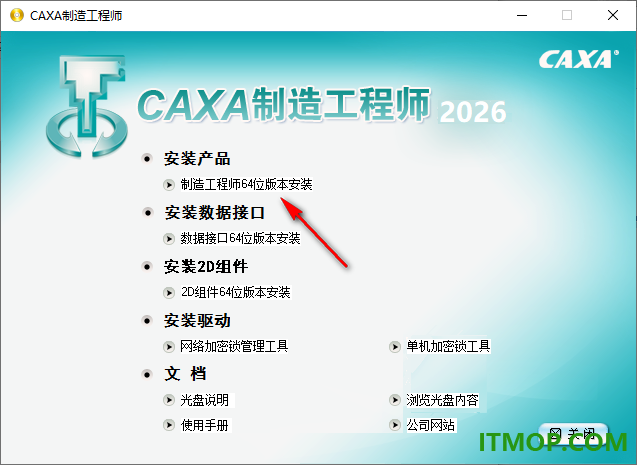
2、如图所示,显示软件的安装流程,点击下一步就可以继续安装。
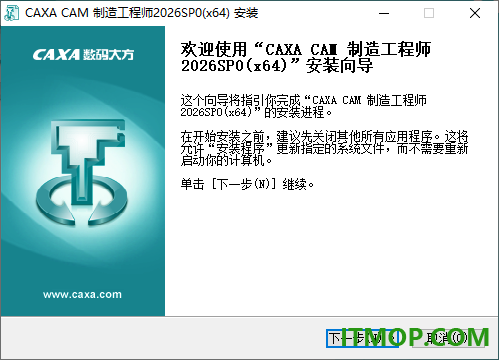
3、如图所示,显示软件的安装地址设置界面,可以在软件自定义安装位置。
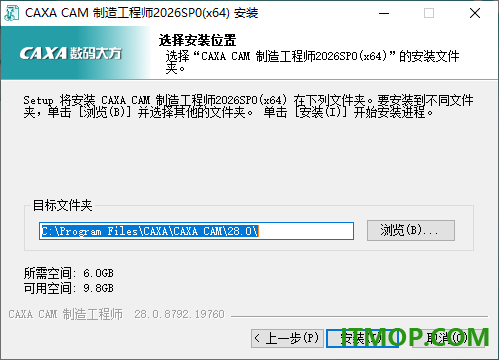
4、显示安装进度条,等待几分钟就可以弹出安装结束的界面。
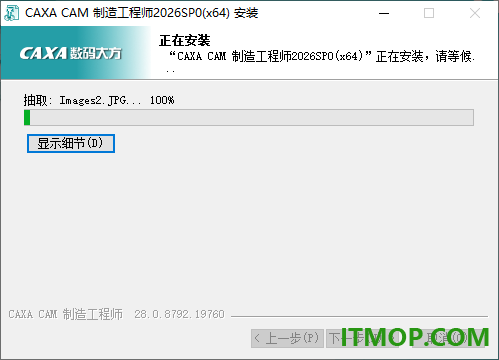
5、caxa cam制造工程师2026官方版已经安装完毕,可以直接启动软件。
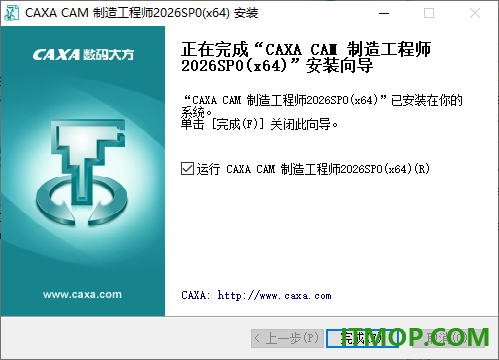
6、打开caxa cam制造工程师2026官方版就可以新建一个项目,可以在顶部找到对应的功能菜单。
官方教程
一、后置处理
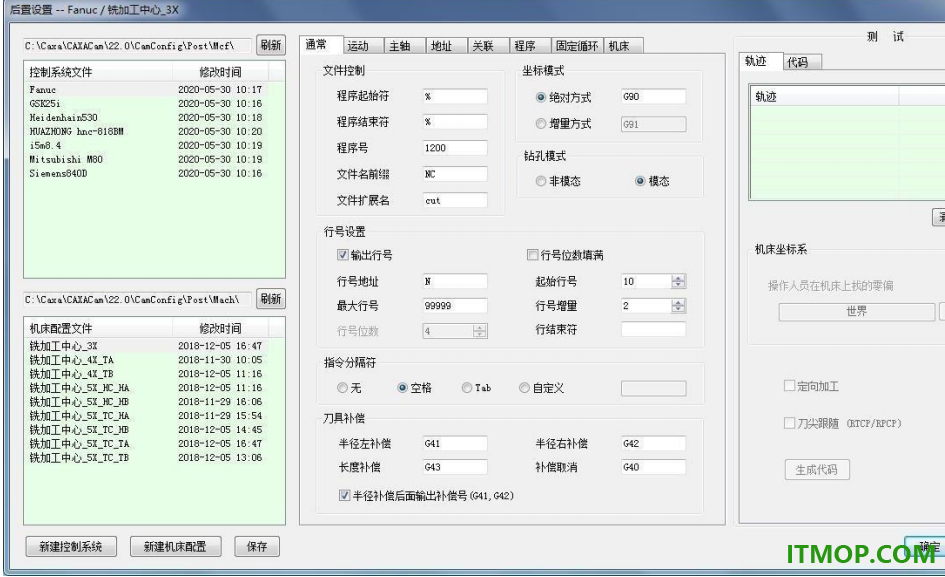
后置处理就是结合特定机床把系统生成的二轴或三轴刀具轨迹转化成机床能够识别的G代码指令,生成的G指令可以直接输入数控机床用于加工,这是本系统的最终目的。考虑到生成程序的通用性,本软件针对不同的机床,可以设置不同的机床参数和特定的数控代码程序格式,同时还可以对生成的机床代码的正确性进行校核。
后置设置的对话框见下图,左侧的上下两个列表中分别列出了现有的控制系统与机床配置文件,在中间的各个标签页中对相关参数进行设置,右侧的测试栏中,可以选中轨迹,并点击生成代码按钮,可以在代码标签页中看到当前的后置设置下选中轨迹所生成的G代码,便于用户对照后置设置的效果。后置设置对话框中包含多个子页,分别对后置处理的各个方面进行设置。
二、通常设置
在后置设置对话框中间部分的“通常”标签页中,可以对G代码的基本格式进行设置。
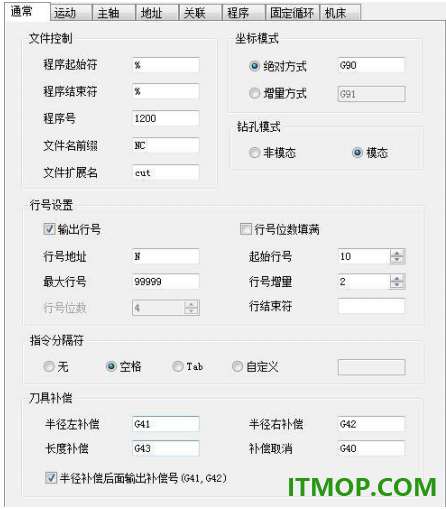
文件控制:设定G代码的起始和中止符号,设定程序编号,文件扩展名。
坐标模式:设定按绝对坐标和相对上一点增量坐标两种坐标模式的G代码指令。
行号设置:设定是否输出行号,行号的其实和结束符号、位数、是否填满位数、最大最小行号、增量。
指令分隔符:设定数控指令之间的分隔符号。
刀具补偿:设定各种刀具补偿模式的G代码指令。
三、运动设置
在后置设置对话框中间部分的“运动”标签页中,可以对G代码中与刀具运动相关的参数进行设置。
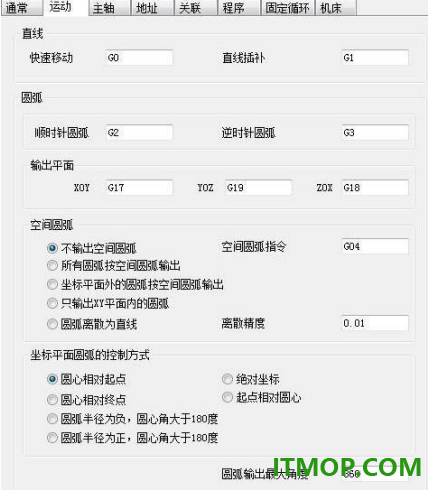
直线:设置刀具快速移动和做直线插补运动的G代码指令。
圆弧:对刀具圆弧插补各项参数做设置。
代码:设置刀具做顺时针、逆时针圆弧插补运动的G代码指令。
输出平面:设置平面圆弧插补时,圆弧所在不同平面的G代码指令。
空间圆弧:设置空间圆弧插补的处理方式。
坐标平面圆弧的控制方式:设置圆弧插补段的G代码中,圆心点(I,J,K)坐标的含义。
四、主轴设置
在后置设置对话框中间部分的“主轴”标签页中,可以对G代码中的机床主轴行为进行设置。
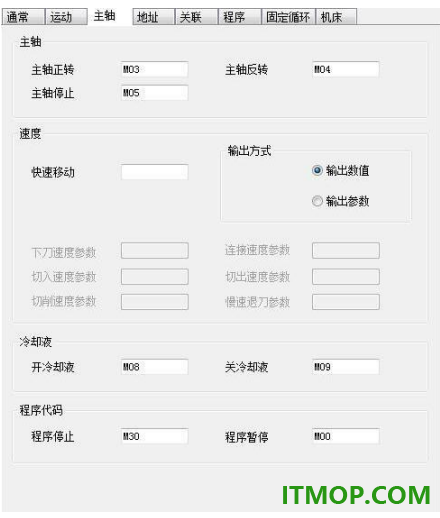
主轴:设置主轴正转、反转、停转的G代码指令。
速度:设置主轴转速的输出方式。
冷却液:设置开关冷却液的G代码指令。
程序代码:设置程序暂停和终止的G代码指令。
五、地址设置
在后置设置对话框中间部分的“地址”标签页中,可以对G代码的各指令地址的输出格式进行设置。
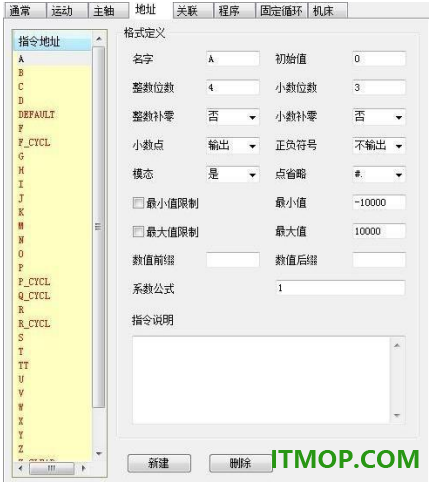
标签页左侧的指令地址列表列出了所有可用的地址符,常用的有X,Y,Z,I,J,K,G,M,F,S等。右侧的格式定义中可以修改每个地址符的格式。
名字:直接控制G代码中输出的地址文字。通常与地址符自身相同,但有时需要特别设置。例如在数控车中的G代码中,轴向坐标往往会输出Z,而在轨迹中,轴向为X方向,因此,可以将地址X的名字设置为Z,这样输出的G代码中,所有轨迹点的X坐标将用Z来进行输出。
模态:指令地址在输出前会判断当前输出的数值是否与上次输出的数值相同,若不同则必须在G代码中进行此次指令输出,若相同,则只有模态选项选择是时,才会在G代码中进行此次指令输出。例如X,Y,Z,I,J,K这样的用于输出坐标的指令地址,往往模态设置为否,样,若当前点X坐标与上一个点相同,Y坐标不同时,此次指令在输出时将只输出新的Y坐标。
系数公式:对指令地址输出的数值进行变换。例如,若将X指令地址的公式设置为"*(-1)"时,所有刀位点的X坐标将会乘以-1后再输出。该项目提供了
一种统一修改G代码输出数值的可能性,但是会影响到整个G代码中所有该指令地址输出的数值,因此使用时务必谨慎。
六、其他各项设置
除了前述多项设置外,后置设置还包括下列几项:
1. 关联设置
在后置设置对话框中间部分的“关联”标签页中,可以对G代码中各项数值输出时使用的指令地址进行设置。左侧的变量列表中列出了部分可以修改指令地址的数值变量。
2. 程序设置
在后置设置对话框中间部分的“程序”标签页中,可以对除掉固定循环加工以外的各段加工过程的G代码函数进行设置。
3. 固定循环设置
在后置设置对话框中间部分的“固定循环”标签页中,可以对固定循环加工过程的G代码函数进行设置。
4. 机床设置
在后置设置对话框中间部分的“机床”标签页中,可以对机床信息进行设置。
下载地址
Pc版提取码: dweq
本类推荐
 autocad mechanical 2026中文特别版
 caxa cad电子图板2025
 caxa cad电子图板2026增强版
 Ansoft HFSS 15(三维电磁仿真软件)
 Autodesk Inventor Tolerance Analysis 2027
 Autocad Electrical 2020官方版
 AutoCAD Plant 3D 2027
 caxa cam数控车2026官方版
 灵星雨led演播室(通用led显示屏软件)
 ANSYS Products
 keil uvision3汉化包
 16路继电器测试程序
 西门子plc编程软件step7 v5.5 sp4
 机械设计手册电子版软件
本类最新
 Autodesk PowerShape Ultimate 2025免费版v2025.0.1 中文版
 Autodesk PowerShape Ultimate 2027官方版
 PowerMill Ultimate 2023免费版
 powermill2024中文版
 powermill2025中文版v2025.0.2 免费版
 powermill2026 中文版v2026.HF1 官方版
 Autodesk Powermill Ultimate 2027中文版 64位
 autodesk powerinspect ultimatev2025 免费版
 Autodesk Moldflow Insight Ultimate 202664位 中文版
 Moldflow Adviser 2024中文版
 Autodesk Moldflow Adviser Ultimate 202664位 免费版
 Autodesk Moldflow Adviser 2027官方版
- Autodesk Inventor Tolerance Analysis 2027官方版
 Autodesk Inventor Nastran 2026中文版v2026.2 官方版
 Autodesk Inventor Nastran2027免费版v2027.1 官方版
相关游戏
- Autodesk PowerShape Ultimate 2025免费版v2025.0.1 中文版
PowerShapeUltimate2025免费版提供CAD建模功能,可以通过这款软件帮助用户设计简单的二维模型,打开线框功能就可以显示很多绘图的工具,可以创建新的工作平面,可以使用点、直线、圆弧、曲线、圆角等工具绘图,绘图完毕就可以
- Autodesk PowerShape Ultimate 2027官方版
PowerShapeUltimate2027免费版是一款功能强大的机械建模软件您可以在这款软件上创建新的曲面模型,可以在软件设计实体模型,可以在软件创建新的装配模型,官方提供的建模功能还是非常多的,可以使用不同的材料类型设计模型,可
- PowerMill Ultimate 2023免费版
PowerMillUltimate2023免费版提供机床仿真功能,可以在这款软件模拟零件加工过程,你可以在软件上添加新的机床,可以添加新的刀具,可以模拟机床钻孔、切削、车铣的过程,从而分析当前的零件加工方案是否可行,出现错误的地方就
- powermill2024中文版
powermill2024中文版提供零件CAM加工功能,可以通过这款软件在电脑上编辑零件,设计零件的加工方式,例如可以在软件设置毛坯的原材料类型,可以在软件选择需要加工的刀具,不同的加工方式可以切换不同的刀具使用,提前在这款软件
下载排行
- 1CAXA线切割XP

机械电子 / 42.80 MB - 2高科对讲机GK-333编程写频软件

机械电子 / 1.27 MB - 3genesis2000破解版(pcb设计软件)

机械电子 / 93.20 MB - 4维宏雕刻控制系统ncstudio

机械电子 / 1.96 MB - 5CIMCO Edit V8中文破解版

机械电子 / 249.00 MB - 6STM32 ST-LINK utility

机械电子 / 23.00 MB - 7solidworks2017注册序列号

机械电子 / 13.02 MB - 8gc powerstation汉化版

机械电子 / 33.30 MB - 9altium designer summer 09

机械电子 / 1.42 GB - 10Proteus 8 Professional

机械电子 / 371.00 MB




网友评论
查看所有0条评论