
Autodesk Moldflow Adviser Ultimate 2026
64位 免费版 发表评论
- 游戏类别:机械电子
- 游戏大小:3.85 GB
- 更新时间:2026-11-10 12:00
- 游戏版本:64位 免费版
- 游戏语言:中文
- 游戏等级:
- 官方网址:https://www.autodesk.com.cn/
评分:
好评:0
差评:0
游戏介绍
Moldflow Adviser
2026免费版是一款注塑成型类型的软件,如果你需要在电脑上设计塑料产品,可以通过这款软件设计模型,设计注塑方式,控制成形过程,分析冷却效果,软件功能还是非常多的,你可以导入其他软件制作的模型到这款软件使用,可以将CAD的模型加载到软件使用,也可以将其他机械设计软件制作的模型导入到这款软件使用,随后可以在软件上配置注塑方案,配置浇筑方案,轻松将塑料材料添加到这款软件设计塑料产品,喜欢的朋友就下载吧。

软件功能
一、用户界面和工作流的增强功能 2026
我们会投入大量精力,根据客户的反馈改进每个版本的用户界面和工作流。
每年,我们均会进行调查、发布测试版并鼓励您反馈自身体验,以便我们能够为您提供更愉悦的享受。我们非常鼓励您通过社交媒体、产品论坛、调查或支持站点,向我们反馈如何能够帮助您获得更卓越的体验。
1.CAD 支持的平台更新
还支持以下 CAD 文件格式。
Alias 2025
autodesk Shape Manager 231
CATIA 6R2024
CreoTM Parametric 11.0
Inventor 2026
Parasolid® V36
Rhino 8.0
solidworks 2024
JT 10.9
NX 2312 系列
2.按曲面法线方向显示零件中的偏转
我们添加了一项新功能,允许您查看曲面法线方向中的翘曲变形,从而更轻松地将 Moldflow 翘曲结果与激光扫描变形数据进行比较。相反,新的变形,所有效应:法向零部件图在局部曲面法线方向显示零件变形。其他法线零部件图包括:变形,冷却不均:法向零部件、变形,收缩:法向零部件和变形,方向效应:法向零部件。
3.迁移到 PowerShell 环境
为了与现代 IT 实践和 Microsoft 的战略方向保持一致,随“Autodesk Moldflow Adviser 2026 Command Shell”提供的命令 shell 已从“Command Shell”转变为“PowerShell”。此升级提供了增强的脚本功能、面向对象的操作、强大的 cmdlet、强大的工作流程支持和改进的远程管理。用户将受益于更灵活、更高效、更有效的命令行体验。
二、2026.0 版的网格增强功能
此版本修复了错误并包含对模型划分网格方式的增强功能,从而提高了网格质量和速度。
1.Dual Domain 网格划分的速度改进
与以前版本相比,为大型 CAD 模型生成 Dual Domain 网格的速度可能加快高达 30%。
2.3D 网格划分的质量和速度改进
对于某些短粗模型(包括模具镶块),3D 网格的生成速度可能比早期版本快 50%,并且 3D 网格通常具有更好的质量,同时出现非常平坦的四面体单元的机会更少。
三、2026 版的求解器增强功能
以下分析求解器的增强功能为您提供了更好的解决方案并提高了准确性。
1.减少了 3D 翘曲分析的求解时间
由于代码效率的改进,3D 翘曲分析的计算时间现在更快。这些改进不会造成任何求解精度损失。速度增益因模型而异。由于这些改进,您将看到在 3D 翘曲分析期间内存使用量会增加。
2.3D 分析的自动速度/压力 (V/P) 切换
我们通过更准确地计算料筒和热流道歧管中聚合物熔体的可压缩性,改进了 3D 填充+保压分析的自动速度/压力切换计算。此改进会影响热流道体积较大的模型,通常会导致稍后从速度控制注射切换到压力控制注射。
软件特色
1、Moldflow Adviser 2026提供模型设计功能,可以通过这款软件设计模型和模具。
2、生产零件,可以通过这款软件设计新的零件,可以创建新的塑料零件。
3、变形分析,可以在软件分析塑料零件的变形情况,在设计前期就解决变形问题。
4、冷却分析,也可以在软件上启动模型注塑冷却分析功能,预测零件因冷却不均或收缩导致的翘曲变形。
5、材料选择,可以在软件选择不同的材料制作模型,提供多种塑料等待用户选择。
6、材料数据库,官方提供几千种材料内容,在软件可以随时加载新的材料使用。
7、多种塑料产品设计,Moldflow Adviser 2026让用户可以在电脑上设计塑料产品。
8、可以通过这款软件设计手机壳,设计塑料仪器设备,设计塑料玩具,设计日常用品。
9、仿真分析,Moldflow Adviser 2026也提供仿真分析功能,可以仿真塑料变形情况。
10、报告设计功能,在软件可以对本次注塑过程分析,可以创建报告,可以在报告添加动画。
Moldflow Adviser 2026安装教程
1、下载解压,得到Autodesk Moldflow Adviser Ultimate 2026 64位和通用激活工具;
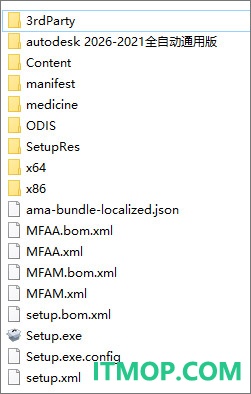
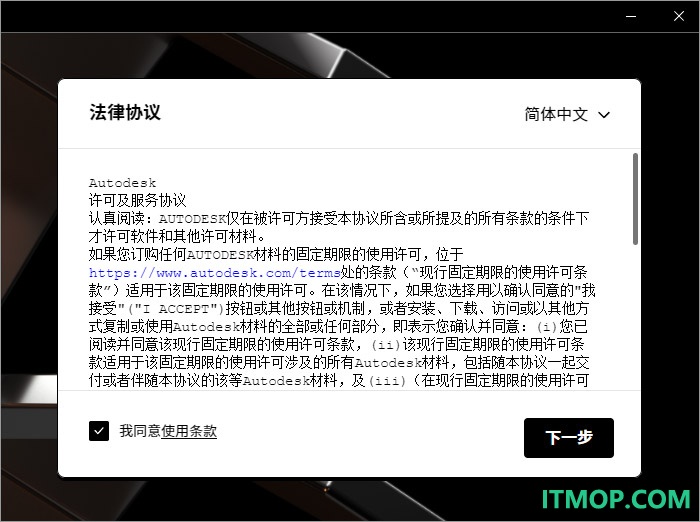
2、双击文件“Setup.exe”开始安装软件,同意条款;
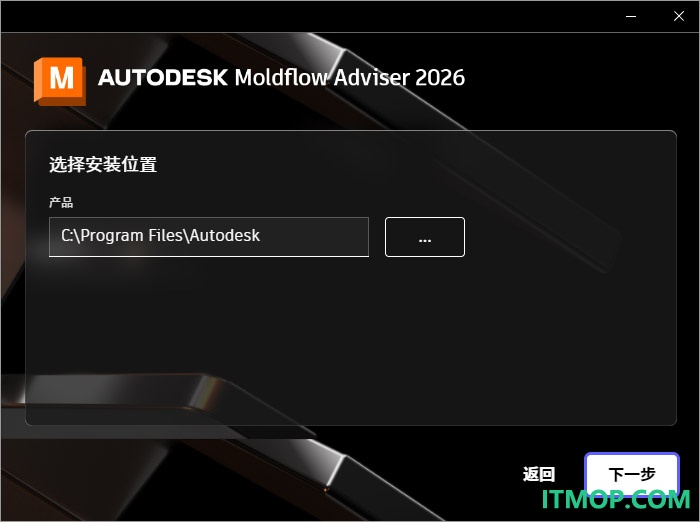
3、按默认目录安装,用户也可以自定义,但不要有中文路径;
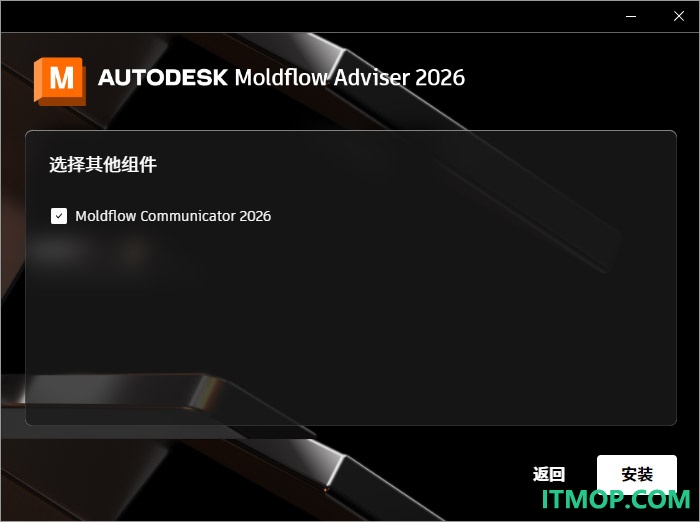
4、选择其他组件,按默认即可;
5、正在安装中,耐心等待软件安装完成;
6、软件成功安装,先不要运行软件;
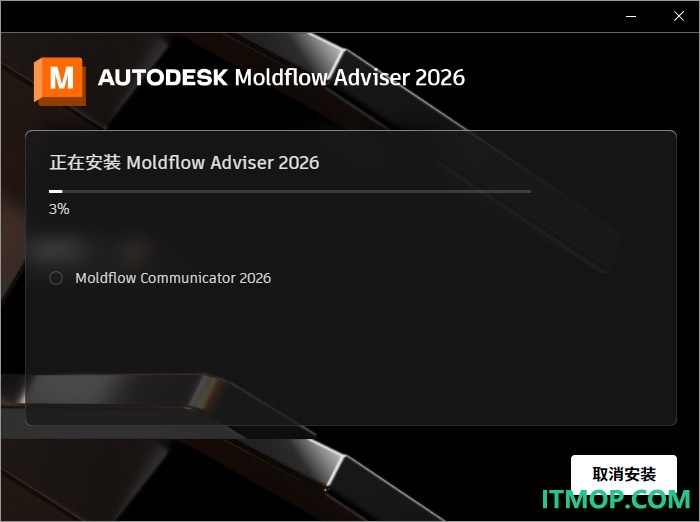
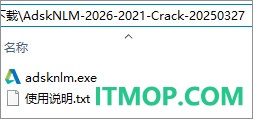
7、打开运行激活工具:autodesk 2026-2021全自动通用版,以管理员身份运行adsknlm.exe,如果误报,请添加信任;
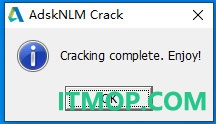
8、激活工具成功安装如下图所示:
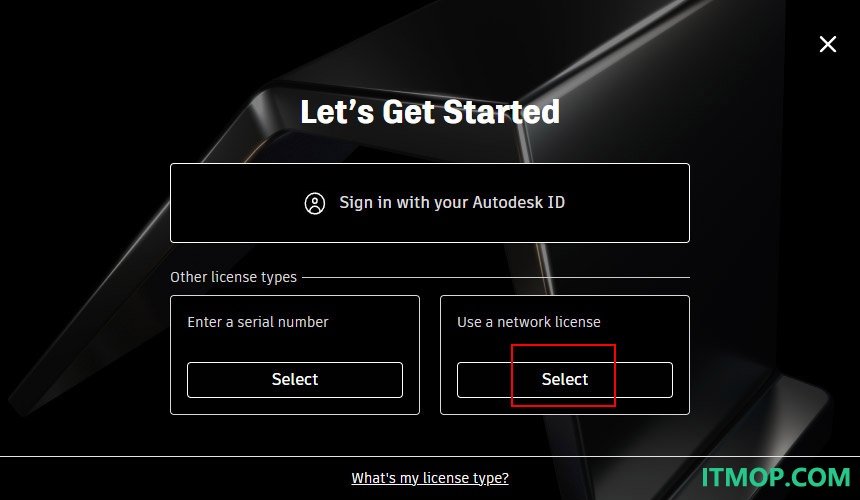
9、打开软件,选择网络许可证即可正常运行;
官方教程
一、“测量”工具
1.“测量”工具用于切换测量模式,从而使您能够测量模型上的距离。
2.在模型上单击要进行测量的起点。再在模型上单击要测量的终点。
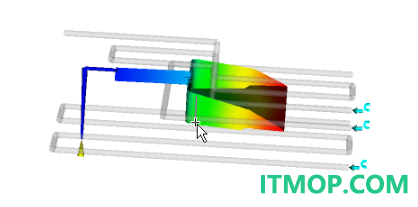
各点的坐标、所测得的距离和矢量将立即更新。
测量模型上的距离
1.单击 (“视图”选项卡 >“浏览”面板 >“测量”),从功能区中访问该工具。此外,也可以从导航栏中访问该工具。
2.单击要测量的终止点或节点。
点的坐标将显示在“起点”框中。
3.单击要测量的起始点或节点。
二、“回放”工具
使用导航工具重定向模型的视图时,前一个视图将被保存到导航历史记录中。 导航历史可保留模型上一视图的表示和缩略图。会为每个窗口保留单独的导航历史;关闭窗口后便不会保留导航历史。回放导航历史将特定于视图。
您可以利用“回放”工具从导航历史中检索上一视图。您可以从导航历史中恢复上一视图,也可以滚动浏览其中保存的所有视图。
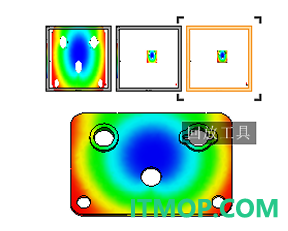
按住控制盘上“回放”工具上方指针设备上的按钮时,会显示“回放历史”面板。可以滚动浏览导航历史。要恢复导航历史中的某个之前的视图,可在“回放历史”面板中将括号向左拖动。
注意:不会在会话之间保存回放历史。
恢复上一视图
1.显示控制盘。
2.单击并释放“回放”楔形。
3.如果要恢复下一个先前视图,请再次单击“回放”楔形。
恢复先前视图
1.显示控制盘。
2.单击并按住“回放”楔形。
将显示“回放历史”面板。
3.按住指针设备上的按钮的同时向左或向右拖动以恢复某一先前视图。
向左拖动可恢复较早的先前视图。向右拖动可恢复比当前查看的视图更新的视图。您必须已经在之前使用过“回放”工具,方可查看右侧出现的视图。通过沿“回放历史”面板拖动的橙色框指示导航历史中的当前位置。
三、“中心”工具
可以使用“中心”工具选择旋转模型时所围绕的轴心点
箭头所在的点表示模型居中的点。
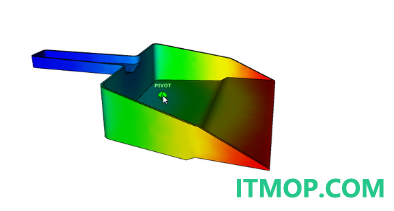
“中心”工具定义的点为“缩放”工具提供焦点,为“动态观察”工具提供轴心点。
功能区或导航栏的中心
1.单击 (“视图”选项卡 >“浏览”面板 >“中心”),或者从“导航栏”中进行选择。
2.在模型上单击要设置为旋转中心的位置。
3.单击功能区或“导航栏”中的 旋转,以围绕新的旋转中心旋转模型。
4.单击功能区或“导航栏”中的 +-,以围绕新的中心放大模型。
SteeringWheel 的中心
1.显示“全导航”控制盘或大型“查看对象”控制盘。
2.单击并按住“中心”楔形。
3.在模型上拖动光标,直到到达要指定为中心的位置为止。
4.释放鼠标按键。
5.使用 “缩放”工具或 “动态观察”工具,以重新确定模型视图的取向。
如果使用的是全导航控制盘之一,请在使用“缩放”工具之前按住 CTRL。
四、“动态观察”工具
“动态观察”工具使您能够以 3 维模式改变模型的取向。 拖动光标时,模型会绕轴心点旋转,而视图保持固定。
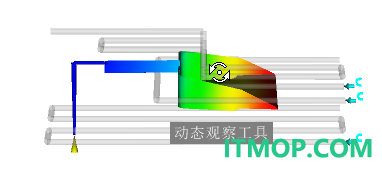
轴心点是利用“动态观察”工具旋转模型时所使用的基准点。 第一次打开某个模型时,当前视图的目标点即用作轴心点。可以使用“中心“工具更改模型上的轴心点。
使用导航栏中的“动态观察”工具
1.单击导航栏中的 “动态观察”。
2.按住鼠标左键并在屏幕中移动鼠标以旋转模型。
使用功能区上的“动态观察”工具
1.单击 (“视图”选项卡 >“浏览”面板 >“动态观察”)。
2.按住鼠标左键并在屏幕中移动鼠标以旋转模型。
使用 SteeringWheel
1.显示“查看对象”或“全导航”控制盘。
2.左键单击并按住“动态观察”楔形。
光标将变为 “动态观察”光标
3.在屏幕中移动鼠标以旋转模型。
注意:使用“中心”工具在当前视图中重新居中模型。
4.释放指针设备上的按钮以返回控制盘。
更新日志
Autodesk Moldflow 2026 版本不再支持的功能
我们付出了大量努力来改进每个版本的用户界面和工作流。根据客户反馈、技术更改、软件安全漏洞和客户使用模式,以下功能已从此版本中删除。
标准编辑器和创建 (*.criteria) 文件的功能
使用标准编辑器创建标准文件 (*.criteria) 以在 Autodesk Moldflow Communicator 产品中使用的功能已删除,在 Autodesk Moldflow Adviser 2026 或 Autodesk Moldflow Insight 2026 产品中不再受支持。
在 Autodesk Moldflow Communicator 中量化结果和对 (*.criteria) 文件的支持
由于 Autodesk Moldflow Adviser 2026 或 Autodesk Moldflow Insight 2026 产品不再支持标准编辑器,因此量化结果功能已从 Communicator 产品中删除。
注意:如果现有 Moldflow 结果文件 (*.mfr) 中包含现有标准文件 (*.criteria),则 Autodesk Moldflow Communicator 2026 产品仍可读取和使用此文件;但是,“量化结果”的选项将不可用。
动画格式的文件支持
从 Moldflow Adviser 2026 和 Moldflow Insight 2026 版开始,无法再在产品或应用程序编程接口 (API) 中写入或读取以下文件格式:
音频视频交错格式 (*.avi)
图形交换格式 (*.gif)
支持以下动画文件格式:
MP4 (*.mp4)
报告中包含的动画将默认为 mp4 格式。
图像格式的文件支持
从 Moldflow Adviser 2026 和 Moldflow Insight 2026 版开始,无法再在产品或应用程序编程接口 (API) 中写入或读取以下文件格式:
图形交换格式 (*.gif)
支持以下图像文件格式:
JPG、JPEG(*.jpg, *.jpeg)
位图 (*.bmp)
便携式网络图形 (*.png)
标记图像文件 (*.tif)
下载地址
Pc版提取码: kvns
本类推荐
 Autodesk Inventor Tolerance Analysis 2027
 autocad mechanical 2026中文特别版
 Autocad Electrical 2020官方版
 AutoCAD Plant 3D 2027
 caxa cam制造工程师2026官方版
 caxa cam数控车2026官方版
 caxa cad电子图板2025
 caxa cad电子图板2026增强版
 灵星雨led演播室(通用led显示屏软件)
 ANSYS Products
 keil uvision3汉化包
 16路继电器测试程序
 西门子plc编程软件step7 v5.5 sp4
 Ansoft HFSS 15(三维电磁仿真软件)
本类最新
 Autodesk Moldflow Adviser 2027官方版
- Autodesk Inventor Tolerance Analysis 2027官方版
 Autodesk Inventor Nastran 2026中文版v2026.2 官方版
 Autodesk Inventor Nastran2027免费版v2027.1 官方版
 inventor pro 2022中文免费版v2022.4.1 官方版
 inventor pro 2023中文特别版v2023.3.1 官方版
 inventor pro 2024中文免费版v2024.4.3 官方版
 inventor pro 2025中文免费版v2025.3.1 官方版
 autodesk inventor professional 2026 64位中文版v2026.4.0 免费版
 inventor Pro 2027官方中文版v2027.1.0 官方版
 Autodesk FeatureCAM Ultimate 2026官方版
 Autodesk FeatureCAM Ultimate 2027中文版免费版
 Autodesk CAMplete TruePath 2027官方版
 autocad mechanical 2023官方版
 autocad mechanical2024官方版
相关游戏
- Autodesk Moldflow Adviser 2027官方版
MoldflowAdviser2027官方版提供模型设计功能,可以在这款软件上设计塑料模型,软件针对塑料模型设计,用户可以在这款软件设计很多塑料类型的产品,例如可以设计塑料的玩具,设计塑料的零件,设计塑料的仪器,塑料相关的产品都可以
 moldflow2015破解文件免费版_含破解教程+注册码
moldflow2015破解补丁是网友个人制作分享的针对autodesk旗下仿真软件moldflow2015的破解文件,流程会较为复杂,不过压缩包里会有详尽的破解教程可供预览,推荐给大家! moldflow2015破解教程三大步骤 1、先安装Moldflow_Synerg
- autodesk moldflow2015中文破解版64位
moldflow2015中文破解版64位是autodesk官方开发的一款具有注塑成型仿真工具,能够帮助您验证和优化塑料零件、注塑模具和注塑成型流程的仿真软件,非常实用,推荐给大家!moldflow2015安装教程三大步骤1、先安装Moldflow_Syne
下载排行
- 1灰度hd2018

机械电子 / 82.50 MB - 2NC刀路检查软件(nc viewer)

机械电子 / 1.30 MB - 3开目capp软件

机械电子 / 6.40 MB - 4灰度HD2020

机械电子 / 115.00 MB - 5仰邦led控制卡软件

机械电子 / 94.70 MB - 6郑州中航led软件(led control system v3)

机械电子 / 48.50 MB - 7齿轮参数计算器

机械电子 / 552.00 KB - 8RCA-汽配搜

机械电子 / 92.20 MB - 9winisd音箱设计软件

机械电子 / 3.15 MB - 10sscnc machine simulation仿真模拟软件

机械电子 / 152.10 MB




网友评论
查看所有0条评论