
inventor Pro 2027官方中文版
v2027.1.0 官方版 发表评论
- 软件类别:机械电子
- 软件大小:5.75 GB
- 更新时间:2026-10-27 16:02
- 软件版本:v2027.1.0 官方版
- 软件语言:中文
- 软件等级:
- 官方网址:https://www.autodesk.com.cn/
评分:
好评:0
差评:0
软件介绍
inventor Pro
2027官方中文版提供机械零件设计功能,可以通过这款软件帮助用户在电脑上设计新的零件,可以在软件创建新的模型,使用软件提供的实体功能和三维功能就可以创建基础的实体,从而利用实体设计新的零件,可以在这款软件设计汽车零部件,可以设计飞机零件,可以设计工厂设备的零件,大部分机械行业的零件都是可以在这款软件设计的,机器人的身体部件也可以在这款软件设计,通过创建模型的方式就可以在软件上自由编辑不同的零件结构,还可以在软件执行仿真分析功能,通过仿真分析就可以测试零件的应力、寿命,从而提前发现缺陷,如果你需要inventor
Pro 2027软件就立即下载使用。
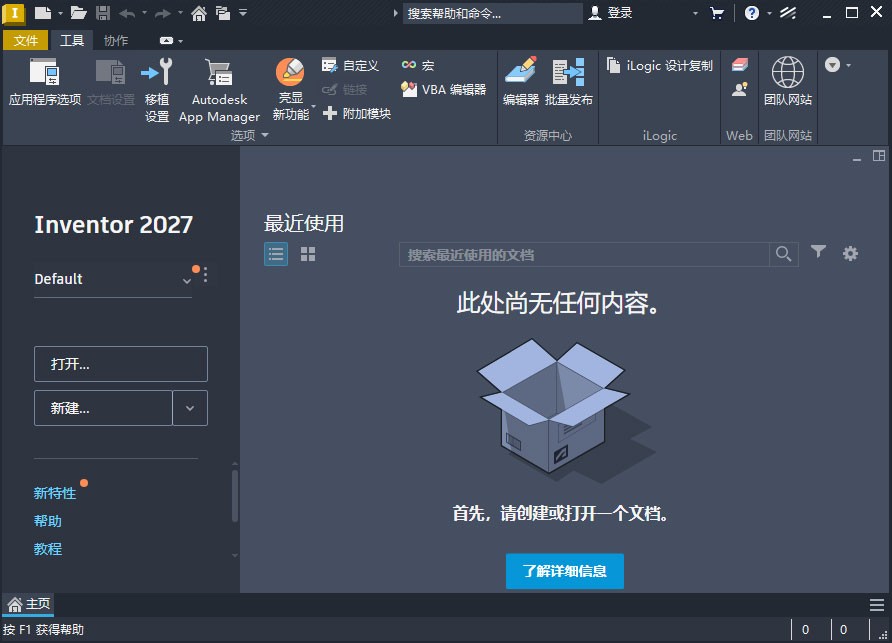
inventor Pro 2027新版功能
一、组装增强(2027.1 的新内容)
内容中心增强
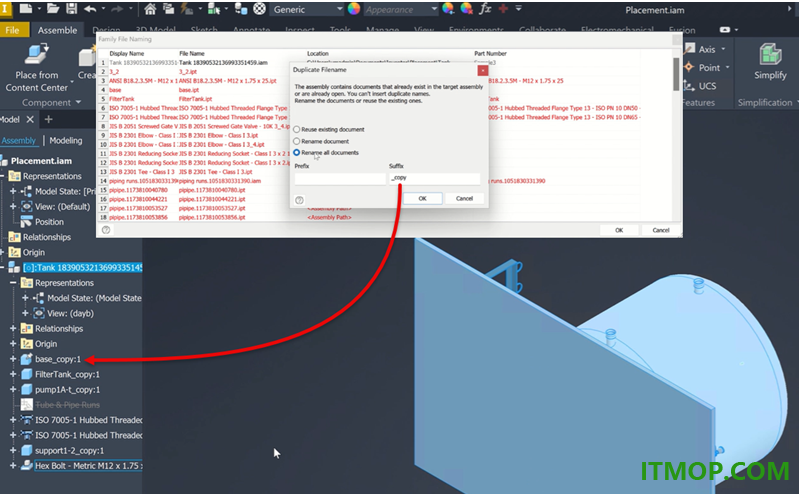
在放置Content Center装配时,批量重命名重复文件
一个新的批处理重命名选项“重命名所有文档”可以在将重复文件名放置到更高级别装配时显示的“重复文件名”对话框中提供。你可以在重命名过程中加入前缀或后缀。
二、部件增强(2027.1 新增内容)
参数编辑器
参数编辑器现在支持多选功能。
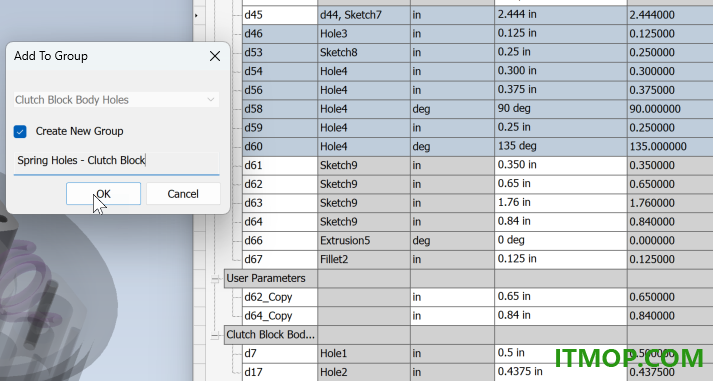
多选。你现在可以在参数编辑器中选择多行。
Shift + 点击则选择两行之间的所有行。
Ctrl + Click 一次只选一行,实现非连续选择。
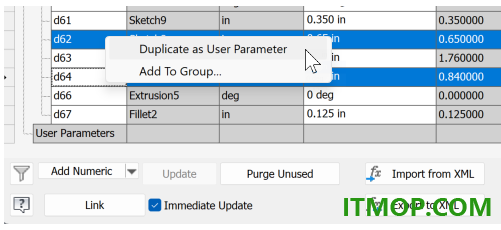
作为用户参数复制。复制选定参数并添加到用户参数中。参数名称保留,_Copy附加在名称后面。
更换来源。你现在可以更改参考文件的来源,比如你引用参数的 excel 文件。在参数编辑器中右键点击文件,选择更改来源。
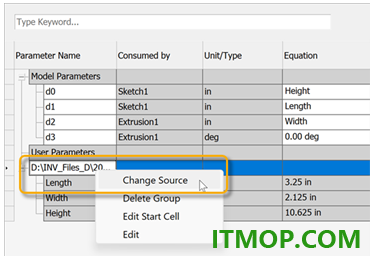
如果显示“编辑维度值失败”错误信息,你需要将链接文件中的参数分配到所引用文件的参数上。
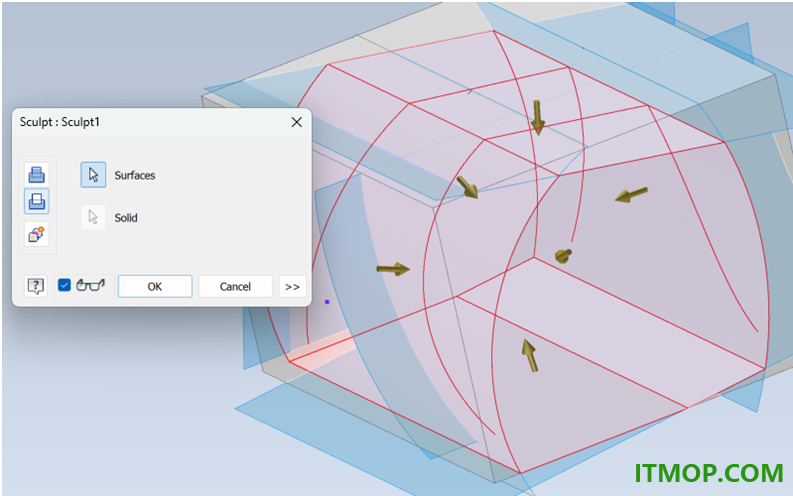
雕塑指挥部
操作箭头的尺寸已更新,与其他指令相同,使用更为便捷。
三、草图增强(2027.1年新增内容)
了解 Inventor 2027.1 的 Sketch 增强功能。
Autoproject 增强
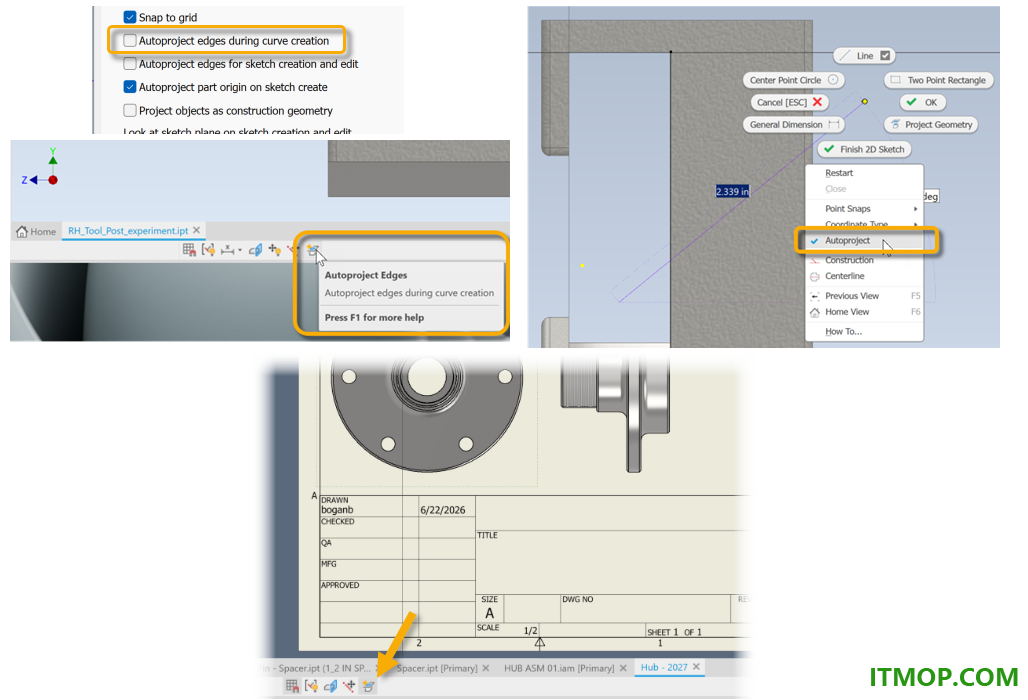
Autoproject 现在可以在画布底部的工具栏上使用。Autoproject可用于零件、装配或图纸的草图。该设置的使用通过应用选项-草图标签管理,在曲线创建时设置自动投影边缘。
四、综合增强(2027.1年新增内容)
了解 Inventor 2027.1 的一般增强功能。
autodesk 助理增强功能(技术预览)
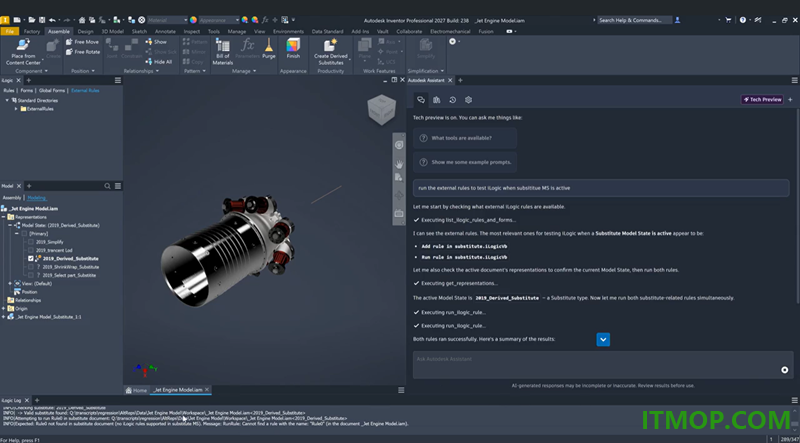
通过Inventor中的Autodesk Assistant,你现在可以:
使用 iLogic 来
列出所有iLogic规则,包括本地和全局规则。
报告iLogic规则中引用的参数。(iLogicRule.ParametersInRule))
使用delete_ilogic_rule后将外部规则移入Windows回收站。规则可以从回收站恢复,不能在Inventor内部恢复。
添加或移除 iLogic 外部规则目录的目录。
搜索并阅读 iLogic 规则,允许通过名称或行为定位规则。
运行现有的iLogic规则以支持自动化。
运行前扫描现有的iLogic规则,看看是否有潜在风险的API。如果检测到标记的项目,Autodesk Assistant会报告发现并请求你的确认,然后才执行规则。
在不创建持久规则的情况下,执行内存生成的 iLogic 代码。
创建新的或克隆现有的iLogic规则。
删除一个iLogic规则。
当Autodesk Assistant运行iLogic规则时,任何错误都会返回给助手,以便其验证和修复代码。
在使用模型状态或 iComponents 时访问并更改编辑范围。
删除用户参数。如果某个参数被其他参数使用,Autodesk助理会通知你,并提供更新依赖参数的步骤,以便删除用户参数。
创建一个模型状态作为代理,并管理模型状态的可见性。你也可以删除委派的模型状态。
让助手破解 BOM 对模型状态的引用,甚至破坏所有子模型状态,从而形成扁平的浏览器结构。
选择或委托现有模型状态的BOM引用。
Autodesk Assistant 的其他改进包括:
在处理大量文件的项目时性能有所提升。
插件在Inventor启动时加载。第一次用默认设置。此后,插件会记住下一次启动的前一状态:
可见性——隐藏或开放
对接位置与面板尺寸
面板会根据用户配置文件持续存在
软件特色
1、inventor Pro 2027可以和很多Autodesk系列软件交互数据,将很多数据共享。
2、协作功能,也可以在这款软件启动协作功能,可以和其他人一起设计零件。
3、三维软件,inventor Pro提供三维设计功能,可以在三维空间编辑零件。
4、机械设计,inventor Pro提供强的的机械设计功能,机械产品都可以在这款软件建模。
5、强大的设计功能,软件提供的零件绘制,建模,加工等功能都是行业内非常专业的。
6、面向制造业的软件,如果你的企业从事制造工作,可以在这款软件设计需要制造的新产品。
7、模型对象编辑,可以随时在软件上编辑新的对象内容,可以对特殊部位修改。
8、属性编辑,添加的实体都是可以设置属性的,还可以设置材料类型。
9、管路布线设计,还可以在软件上对特殊的设备添加管线内容,可以设计新的布线方式。
10、电气设计功能,可以在这款软件设计非常多的电气相关设备和电气零件部件。
安装方法
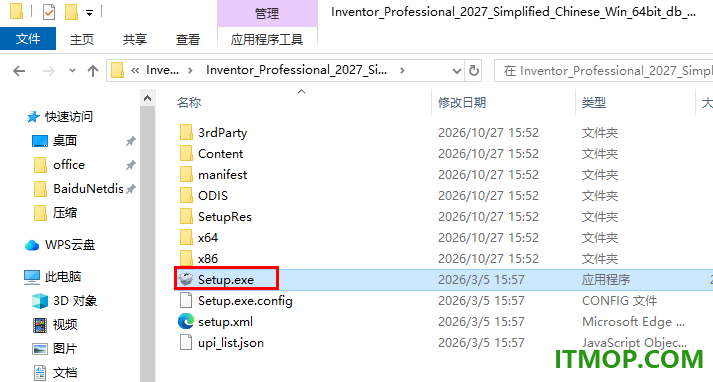
1、双击启动Setup.exe就可以显示安装的界面
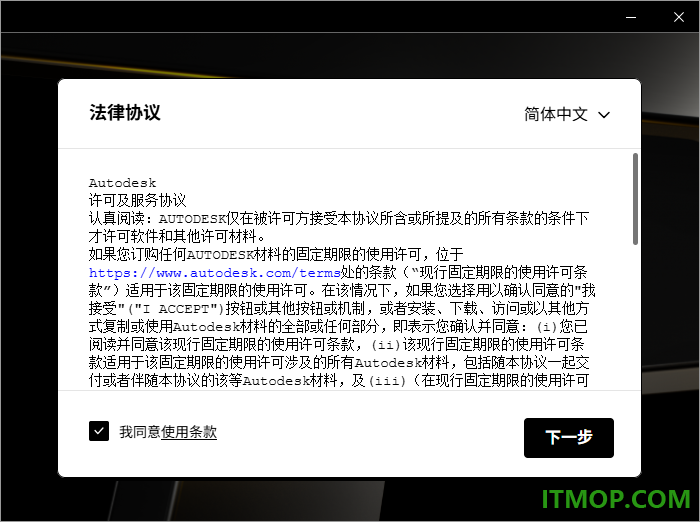
2、如图所示,提示软件的协议内容,点击下一步继续安装
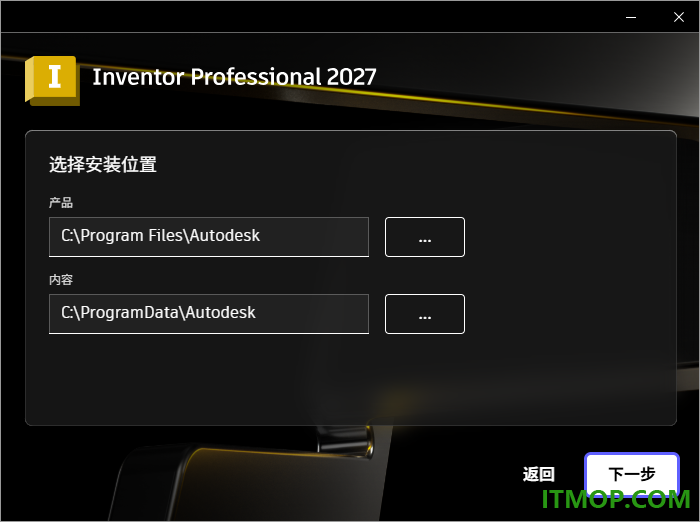
3、设置软件的安装地址,软件默认安装在C盘区域,点击下一步
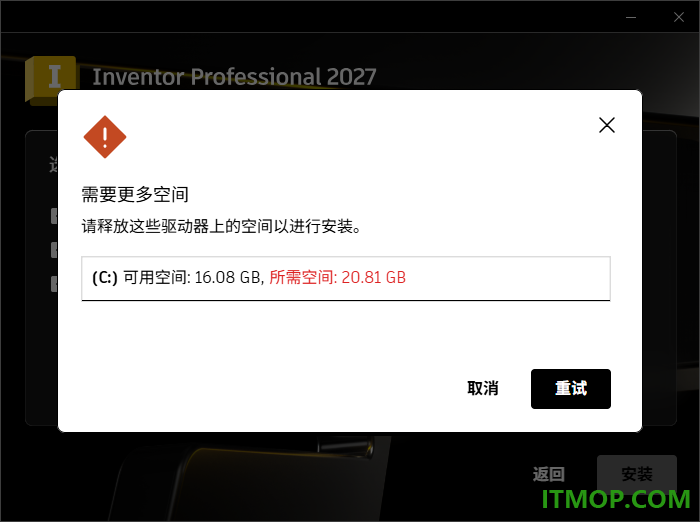
4、inventor Pro软件需要20GB的空间,如果你的C盘空间不够,可以切换到D盘
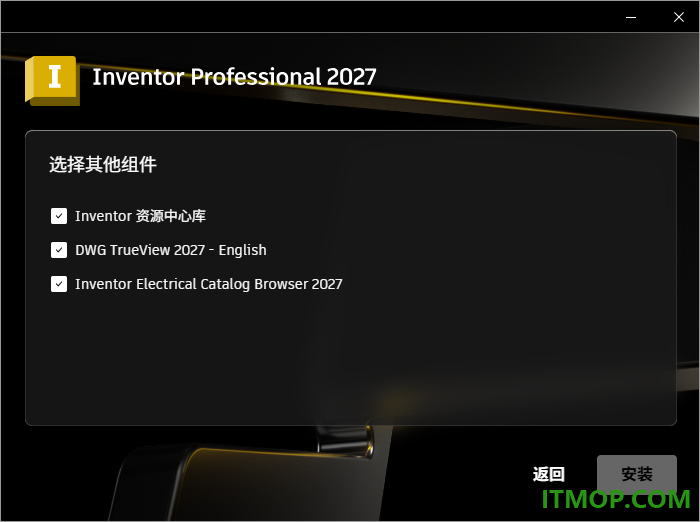
5、这里是组件安装的界面,点击安装按钮就可以开始安装inventor Pro
Inventor 资源中心库
DWG TrueView 2027 - English
Inventor Electrical Catalog Browser 2027
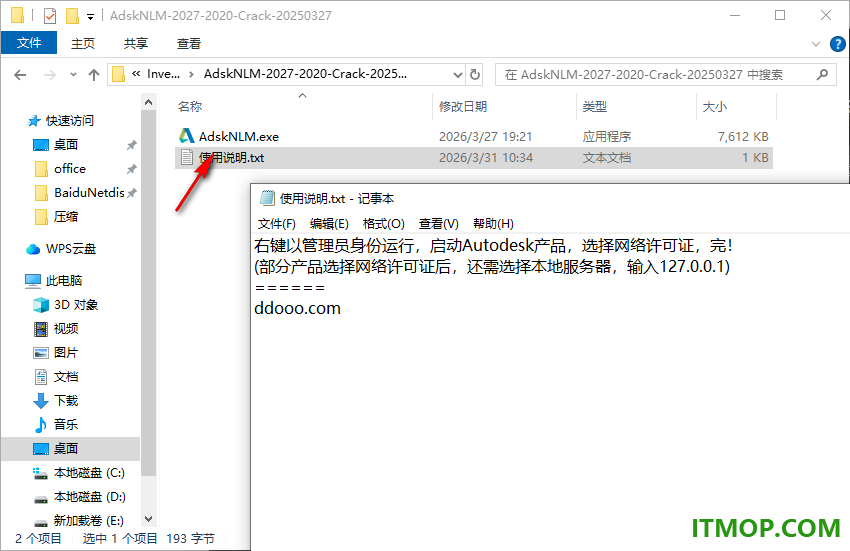
6、管理员身份启动AdskNLM.exe,自动添加补丁内容,随后启动Inventor软件,选择网络许可证。
官方教程
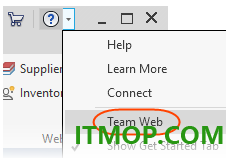
一、使用 Team Web 访问您的自定义帮助页或开始页面
选择默认选项:配置 Team Web 以启动你选择的默认学习资源。
你可以在应用选项对话框中自定义团队网页链接,快速访问贵公司的学习资源。
选择你的默认状态
配置 Team Web 以启动你选择的默认起始页或学习资源
1.访问应用选项对话框。
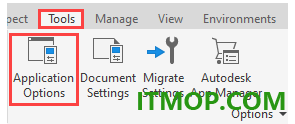
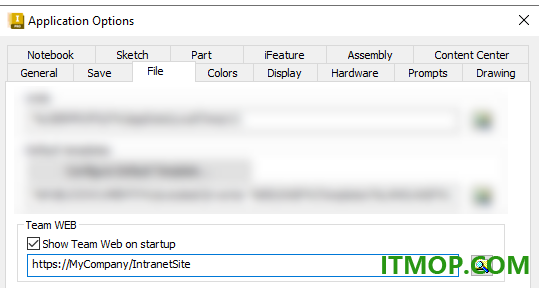
2.在文件标签页中,在团队网页字段中指定网站或文件。这可以是教程链接,或者你选择的文件或网址。
在该框中勾选将Inventor主页开始画面替换为指定的团队网页。
使用Team Web
设置应用选项后,你可以在两个地点启动 Team Web:
1.在家庭工具标签页的团队网页面板中。

2.从帮助菜单下拉菜单。
CAD与IT经理:部署团队网页设置
第一步:准备部署。
1.把Inventor安装成独立的。
2.启动 Inventor:访问应用选项对话框,导入包含你所导入 Inventor 版本设置的 XML 文件。
3.在应用程序选项对话框中,文件标签页,按照之前描述的指定团队网站或文件。注意:如有需要,请在申请选项中输入其他更改。
4.在应用选项对话框中,导出新设置。
步骤2:创建部署镜像并部署到用户群
1.使用Inventor部署向导创建部署镜像。要开始,点击创建部署。
2.在创建部署>[您的部署名称]页面,点击下箭头以访问部署配置选项。
3.选择“我想导入自定义设置”,然后浏览并选择你导出的XML文件。
4.要继续安装,请点击箭头。
5.要创建部署映像,请点击“创建”。
6.将镜像部署到你的用户群。
步骤3:指示你的用户群使用Team Web命令
向用户群体传达如何访问和使用 Team Web。
二、绘图资源转移向导
将资源图从源图复制到目标图纸上。
使用绘图资源转移向导来:
将选定的标题块、边框和草图符号转移到多张图纸上。
可选地替换目标图中的现有资源。
关于 iLogic 和绘图资源传输向导
如果目标文件中设置了“保存文档之前”的 iLogic 事件触发器,绘制资源传输向导会尝试在最后一个保存步骤执行该规则,从而停止传输操作。为了避免这种情况,开始前请在Inventor中完成以下其中一项操作:
进入工具-插件,关闭 iLogic 插件的自动加载。进入工具-选项-iLogic 配置,点击安全选项,将事件触发器设置为:无 - 所有事件被禁用。
三、任务调度器清除样式
通过批处理移除指定文件中未使用的样式信息。
当你在设计项目中过渡到样式库时,可以使用这个任务。
在清理任务中,只包含迁移到最新版本autodesk inventor的文件。批处理会跳过未迁移的文件和已迁移但包含未迁移组件的装配。
一次清除行动:
移除你指定处理的Autodesk Inventor文件中所有未使用的样式。
从遗留文档中移除不再需要的样式。
通常能减少处理大型组装时的内存需求。
重要提示:清理样式前先备份数据。你清除的样式会永久丢失,除非你先保存到另一个文档或样式库里。
1.在 Inventor 任务调度窗口中,点击“清除”。
2.任务列表中的信息会切换到显示你之前保存过的清除文件任务。
3.在 Inventor 任务调度窗口中,右键点击,选择创建任务-清理。
在“清除”对话框中,默认显示当前项目。
4.选择以下任一选项:
添加文件夹。指定任务中包含的文件夹。你的选择包括文件夹的Inventor文件及其依赖关系。如果你选择添加文件夹,你还有两个选项:包含子文件夹(点击递归栏)和指定要包含的文件类型(点击文件名称栏)。
添加文件。指定单个文件。
5.在任务属性框中输入任务名称和超时阈值。
6.请指定时间表,或选择立即选项。
7.点击确定提交任务。
四、创建顺序任务
设置多个任务,并安排它们按顺序在指定时间运行。
你按顺序设置的任务被称为子任务。你可以在顺序任务中使用预定义和自定义子任务。子任务可以依赖于前一个子任务的输出,如下示例,其中子任务2和3相互依赖:
1.导入文件
2.更新设计
3.印刷文件
创建顺序任务时,请执行以下操作:
1.在 Inventor 任务调度窗口中,点击顺序任务。
任务列表中的信息会切换到你之前保存过的顺序任务。
2.在 Inventor 任务调度窗口中,右键点击,选择创建任务-顺序任务。
3.如果当前子任务依赖于前一个子任务的输出,在顺序任务对话框中选择使用前一个任务的输出。
4.点击添加。点击任务类型以打开对应的任务管理器对话框。
5.在任务管理器对话框中,将子任务定义为普通任务。
子任务不需要调度信息。
6.在任务管理器对话框中,点击确定。
7.要更改子任务的顺序,请使用“上”和“下”按钮。
8.在任务属性框中输入任务名称和超时阈值。
9.请指定时间表,或选择立即选项。
10.点击确定。
更新日志
inventor Pro 2027发布说明
修复问题
插件 - BIM翻译器
解决了RFA导出过程中某些几何体丢失的问题。INVGEN-50782
附加组件 - 电缆与线束
使用路由工作流程时,提升了电缆/管道草图路线的稳定性。INVGEN-86740
插件 - 内容中心
解决了未列入JIS Standard 2012的内容问题。INVGEN-64527
解决了JIS B 1177 CC系列中某些列角值错误的问题。INVGEN-74736
解决了单元格颜色问题:表达式列的数值现在显示为蓝色;其他列则以黑色显示。INVGEN-74895
解决了命令“刷新标准组件”未能刷新CC组件单位的问题。INVGEN-75735
解决了重型六角结构螺栓模板中插入iMate定义错误的问题。INVGEN-83531
解决了用户无法更新自定义内容中心库的问题。INVGEN-84038
已解决内容中心某个部件刷新后显示为过时的问题。INVGEN-84378
当内容中心窗口通过vbA锁定时,稳定性有所提升。在OnClose()事件期间,窗口不再保持开启,之前该事件会清除窗口内容和一些指针,导致用户点击时崩溃。INVGEN-84844
解决了在基于自定义内容中心成员的发布自定义 iPart 中放置组件时,无法创建组件的问题。INVGEN-85055
解决了ISO 14585:2011(E)系列表中头直径和头高度的错误数值。INVGEN-85606
解决了DIN 711 SKF上身体理智检测结果不良尸体的问题。INVGEN-86591
在另一个屏幕上在 Inventor 2026 编写结构形状时,类别字段缺失的问题已解决。INVGEN-86911
解决了路径中特定字符串的用户无法启动“配置内容中心库”的问题。INVGEN-87271
解决了在内容中心自动丢弃时,选择“插入多个组件”选项时,孔洞没有被高亮显示的问题。INVGEN-87324
解决了自定义内容中心文件的“标准组件刷新”操作在特定族群中失败的问题。INVGEN-87418
解决了ISO 4026、ISO 4027、ISO 4028和ISO 4029中短长度倒角角度错误的问题。INVGEN-88172
已解决在发布带有空格的Content Center数据时出现无效字符错误的问题。INVGEN-88338
内容中心中ISO14586螺丝家族成员的Inventor浏览器显示名称现为唯一。这是通过在DESIGNATION列表达式中添加TYPE列值来实现的。INVGEN-88680
插件 - 数据交换
在将数据交换加载到Inventor时的稳定性有所提升。INVGEN-85904
插件 - 设计加速器
在通过孔向框架构件添加螺栓连接并勾选“跟随模式”时,问题已解决,导致在不同位置和不同部件添加了额外孔。INVGEN-83895
当螺栓连接被安装在同一部件的不同面时,问题已解决。INVGEN-84627
解决了使用同心约束时螺栓连接未正确安装的问题。INVGEN-85705
在使用标准DIN 5842-30搭配Involute样条连接发生器制作内部沟槽时,已解决问题。INVGEN-86545
下载地址
Pc版提取码: xf4i
猜你喜欢
机械制图

机械制图
机械制图软件是机械行业必不可少的绘图工具,拥有2d制图以及3d制图工具,可以方便快捷的完成机械类工程图的绘制.机械制图软件有哪些呢,小编这里为大家整理了机械制图软件大全,有需要的朋友就来IT猫扑看看吧!...







本类推荐
 西门子plc编程软件step7 v5.5 sp4
 caxa cam制造工程师2026官方版
 机械设计手册电子版软件
 keil uvision3汉化包
 三菱plc编程软件(winGP3.0)
 ANSYS Products
 12864液晶图片取模软件
 caxa cam数控车2026官方版
 16路继电器测试程序
 caxa cad电子图板2026增强版
 caxa cad电子图板2025
本类最新
 Autodesk FeatureCAM Ultimate 2026官方版
 Autodesk FeatureCAM Ultimate 2027中文版免费版
 Autodesk CAMplete TruePath 2027官方版
 autocad mechanical 2023官方版
 autocad mechanical2024官方版
 autocad mechanical 2025中文激活版官方版
 autocad mechanical 2026中文特别版v2026.0.2 免费版
 Autocad Electrical 2020官方版v17.0.53.0 中文版
 Autocad Electrical 2021官方版v18.0.53.0 中文版
 Autocad Electrical 2022官方版v19.0.57.0 中文版
 Autocad Electrical 2023官方版v20.0.53.0 免费版
 Autocad Electrical 2024官方版v21.0.55.0 中文版
 Autocad Electrical 2025官方版v22.0.54.0 中文版
 autocad electrical 2026中文特别版v2026.0.2 免费版
 AutoCAD Plant 3D 2027v2027.1 官方版
相关软件
 Inventor Professional2022激活版v2022.1.0 安装版
InventorProfessional2022是一款专业的工程制图软件,功能十分强大,无论是工业制图,工程设计图,cad图等等都可以直接制作,给与用户全面的工程制图体验,有需要的朋友点击下载吧,不要错过了软件特色1、正确的设计工具:产品线提供
 科莫多网络总库存(Total Network Inventory Professional)v4.5.1 免费版
科莫多网络总库存(TotalNetworkInventoryProfessional)专为相关需要人群提供优质的网络资产库存管理福利,支持创建多个网络数据库从而记录、储存相关的资产数据,便捷工作、效率工作官方简介TotalNetworkInventory(网络
 Autodesk Inventor 2016汉化版64位/32位_简体中文版
autodeskinventor2016免费版是全球市场上非常著名的三维机械设计软件,不管是从图形的制作方便性还是设计的严谨科学性都是世界顶尖的,欢迎有需要的用户来IT猫扑下载。inventor2016安装教程1、下载文件你会得到3个安装程
 PDQ Inventory(系统管理工具)v17.1.0.0 注册版
PDQInventory是一款电脑系统管理软件,支持扫描系统收集硬件、软件以及配置等各种信息,功能丰富。下面给大家带来的是破解注册版,附破解教程,有需要的朋友快来IT猫扑网下载吧!PDQInventory软件介绍PDQInventory是一个系统管
下载排行
- 1郑州中航led软件(led control system v3)

机械电子 / 48.50 MB - 2SolidWorks2019中文破解版

机械电子 / 3.98 MB - 3pads9.5完整版

机械电子 / 814.00 MB - 4solidworks2014注册机(破解文件包)

机械电子 / 5.14 MB - 5齿轮参数及强度计算(根据张学孟方法编写)

机械电子 / 43.00 KB - 6CAXA线切割XP

机械电子 / 42.80 MB - 7仰邦led控制卡软件

机械电子 / 94.70 MB - 8genesis2000破解版(pcb设计软件)

机械电子 / 93.20 MB - 9caxa线切割

机械电子 / 83.90 MB - 10Sim_EKB_Install(西门子授权工具)

机械电子 / 20.30 MB




网友评论
查看所有0条评论