
caxa cam数控车2026官方版
v2026 SP0版 发表评论
- 软件类别:机械电子
- 软件大小:1.01 GB
- 更新时间:2026-10-09 14:13
- 软件版本:v2026 SP0版
- 软件语言:中文
- 软件等级:
- 软件厂商:北京数码大方科技股份有限公司
- 官方网址:https://www.caxa.com/
评分:
好评:0
差评:0
软件介绍
caxa
cam数控车2026官方版提供数控机床编程功能,可以在软件上显示很多加工编程的功能,支持二轴加工方案编辑,支持C轴加工编辑,直接新建一个项目,随后设置加工参数,设置加工刀具,添加毛坯材料,这样就可以在这款软件模拟零件加工过程,也可以在软件上输出本次加工方案的G代码,让你可以在其他数控软件上继续完善代码,以后就可以使用自动化代码控制你的机床开始加工零件;caxa
cam数控车2026也提供仿真功能,可以在软件上启动线框仿真功能,用线框的方式模拟轨迹路径,也支持二维实体仿真,用二维实体方式模拟切削效果。
caxa cam数控车2026新功能
一、数控车CAD平台升级到电子图板2026
数控车CAD平台基于电子图板2026平台,将电子图板新增功能合并到数控车中。
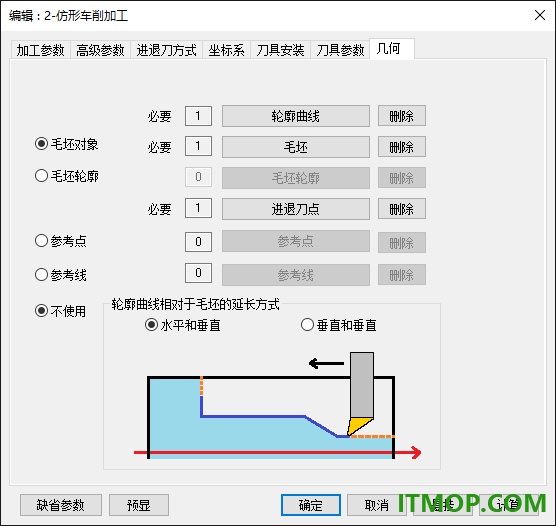
二、新增仿形车削加工策略
仿形车削加工策略根据轮廓曲线生成一系列沿工件外形等距偏移的刀具路径,适合具有圆弧、曲面等复杂外形零件的加工。
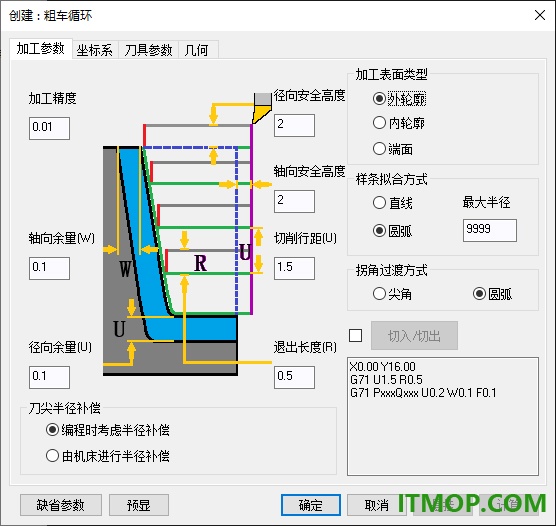
三、新增粗车循环策略
粗车循环策略通过设置车削粗加工循环参数,生成粗车循环轨迹,后置处理可生成对应的粗车循环指令代码,方便根据加工工艺要求快速修改加工代码,减少零件轨迹编程,提高零件加工效率。
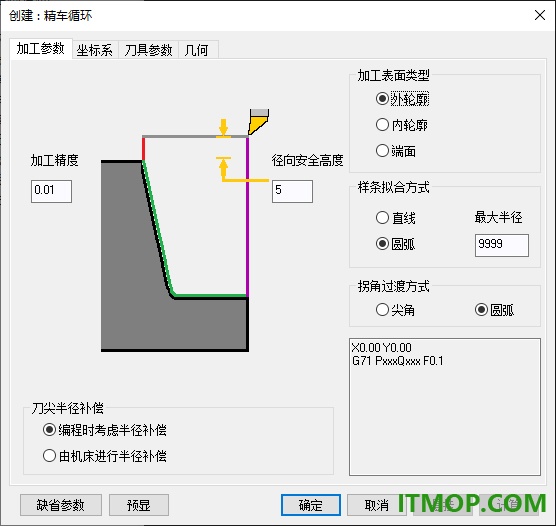
四、新增精车循环策略
精车循环策略通过设置车削精加工循环参数,生成精车循环轨迹,后置处理可生成对应的精车循环指令代码,方便根据加工精度要求快速修改加工代码,减少零件轨迹编程,提高零件加工效率。
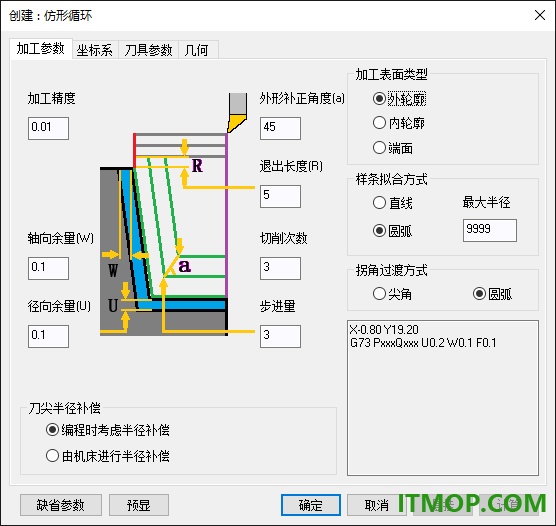
五、新增仿形循环策略
仿形循环策略通过设置仿形加工循环参数,生成仿形循环轨迹,后置处理可生成对应的仿形循环指令代码,方便根据加工工艺要求快速修改加工代码,减少零件轨迹编程,提高零件加工效率。
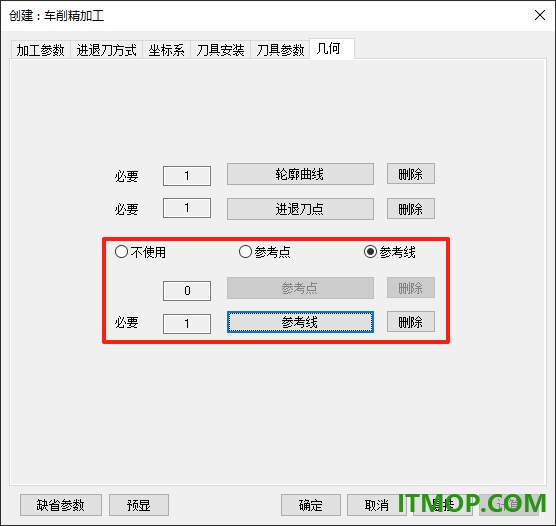
六、进退刀新增参考线/参考点设置
车削策略进退刀增加参考线/参考点设置,可根据设置的参考线/参考点灵活生成进退刀轨迹,避免加工复杂零件时进退刀出现干涉的情况。
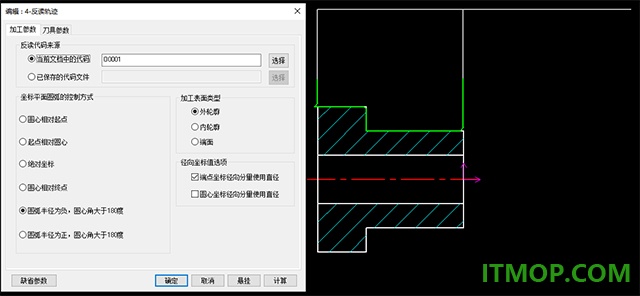
七、反读轨迹支持G0/G1分颜色显示
反读轨迹支持G0/G1分颜色显示,方便观察反读代码的快速和工进轨迹,提高反读轨迹的安全性。
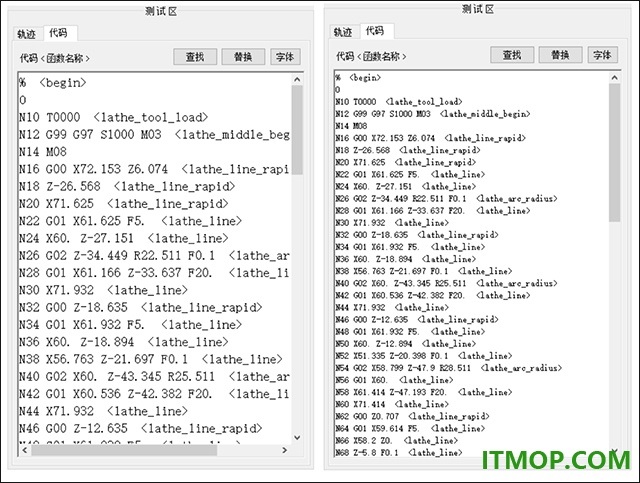
八、后置设置代码测试区支持缩放
后置设置代码测试区支持缩放显示,方便查看代码函数名称,提高后置配置效率。
软件特色
1、可以在软件界面找到很多加工功能,支持仿形车削加工、钻中心孔加工、车削槽加工。
2、支持加工参数设置,新建一种加工方式就可以弹出各种参数输入的界面。
3、可以自定义加工表面类型,支持外轮廓、内轮廓、端面三种类型。
4、提供多种参加自定义:支持加工精度、加工角度、径向余量、轴向余量、切削行距。
5、干涉角设置功能,可以在软件界面输入主偏角干涉角度、副偏角干涉角度。
6、刀尖半径补偿方式选择,支持编程时考虑半径补偿、支持由机床进行半径补偿。
7、分段车销功能,可以在软件界面设置分段的数量,可以设置准确长度,最大长度。
8、断屑功能,可以在软件设置切削的长度,切削时间,切除距离。
9、快退刀方式,在软件界面重要的设置快速退刀距离,设置每行相对加工表面进刀方式。
10、坐标系功能,软件界面提供XYZ坐标设置功能,指定坐标系参数。
11、支持刀具安装方式,在软件界面显示案例图,可以设置装刀角度、转向。
安装方法
1、打开ISO文件,找到里面的AutoRun.exe安装程序,启动就可以点击64位安装。
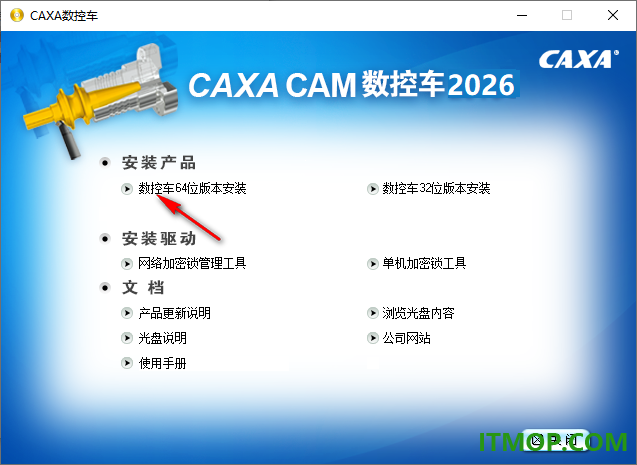
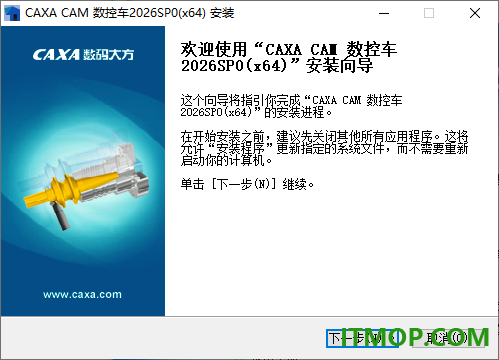
2、显示步骤提示,点击下一步继续设置安装的内容。
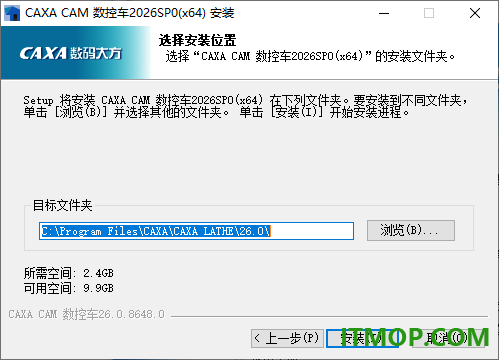
3、弹出安装地址,您可以默认当前的地址,也可以自己选择新的地址。
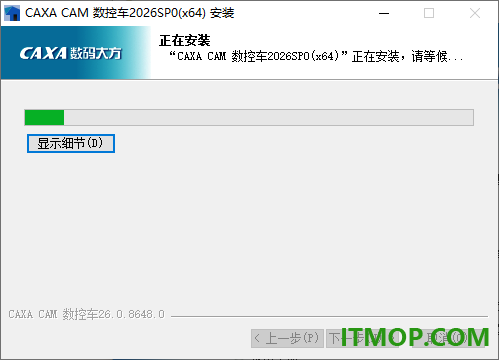
4、显示安装进度,您需要在等待软件全部安装结束,这样才能启动CAXA数控车2026SP0。
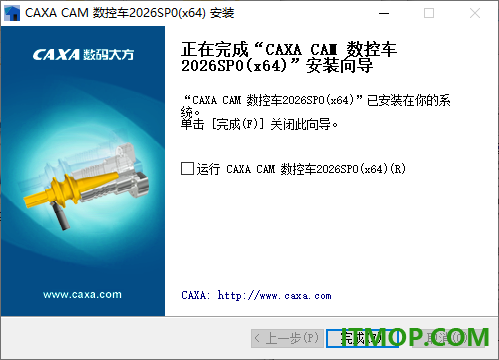
5、可以直接勾选运行“CAXA数控车2026SP0”,点击完成就可以打开软件。
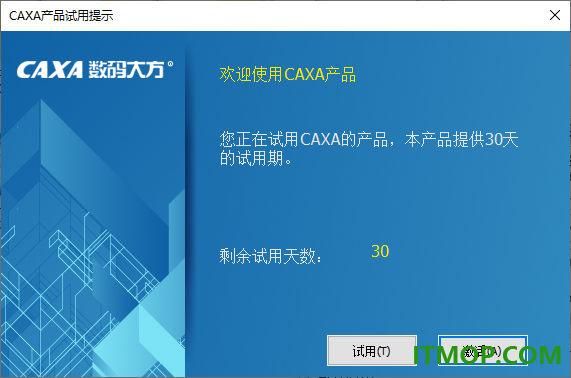
6、CAXA数控车2026SP0是收费的,所以你可以试用三十天,也可以点击激活按钮。
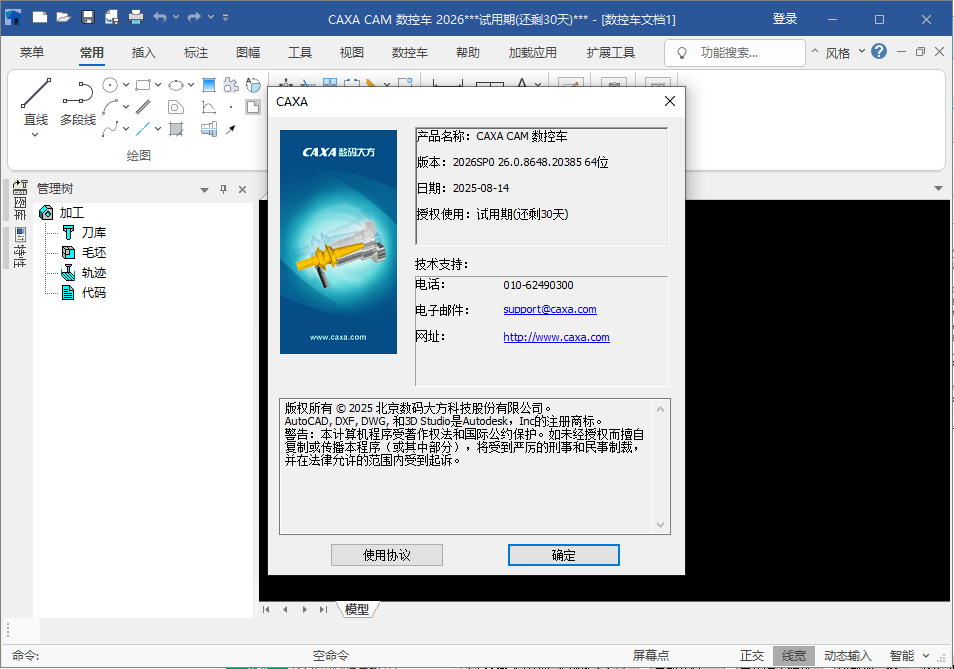
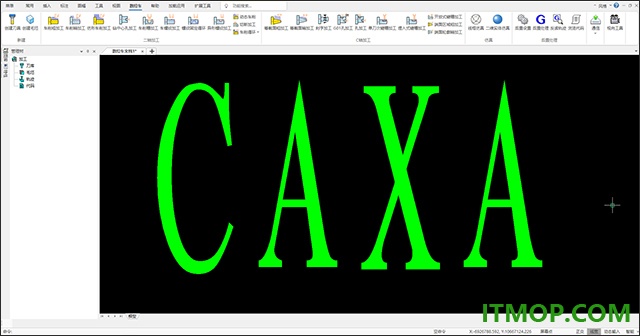
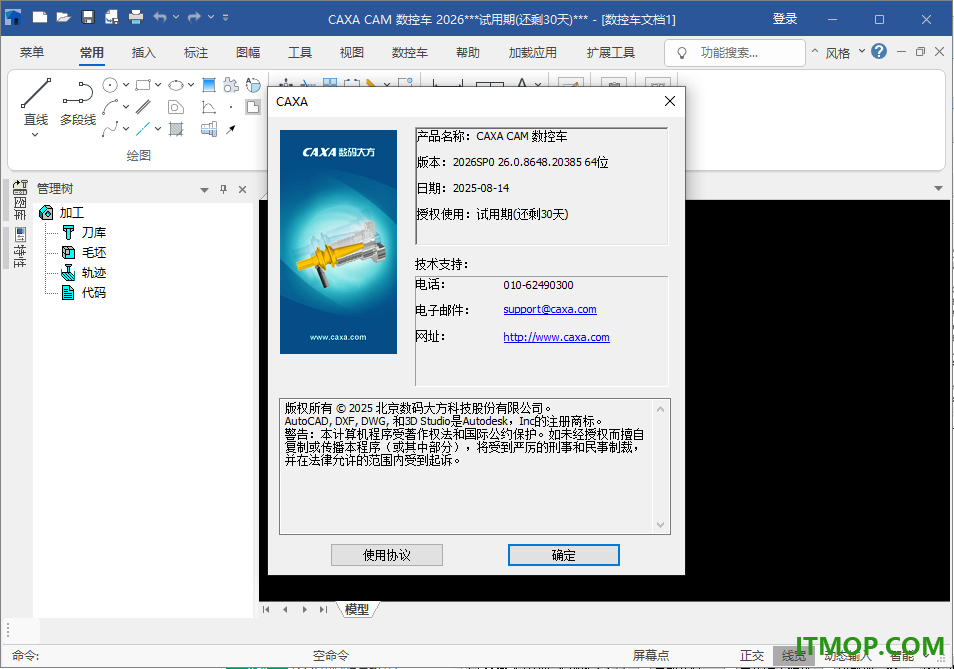
7、如图所示,CAXA数控车2026SP0的界面如图所示,可以在顶部区域找到“数控车”功能。
官方教程
一、轨迹节点
轨迹节点用于管理文档中的轨迹信息。在“轨迹”节点上单击右键可以弹出轨迹相关的菜单,可以执行“展开文件夹”“收起文件夹”“新建文件夹”“按刀具分组”四个文件夹操作命令和显示、隐藏、重新计算、线框仿真、后置处理的命令。文档中所有的轨迹都会以子节点的形式,添加到轨迹节点下。
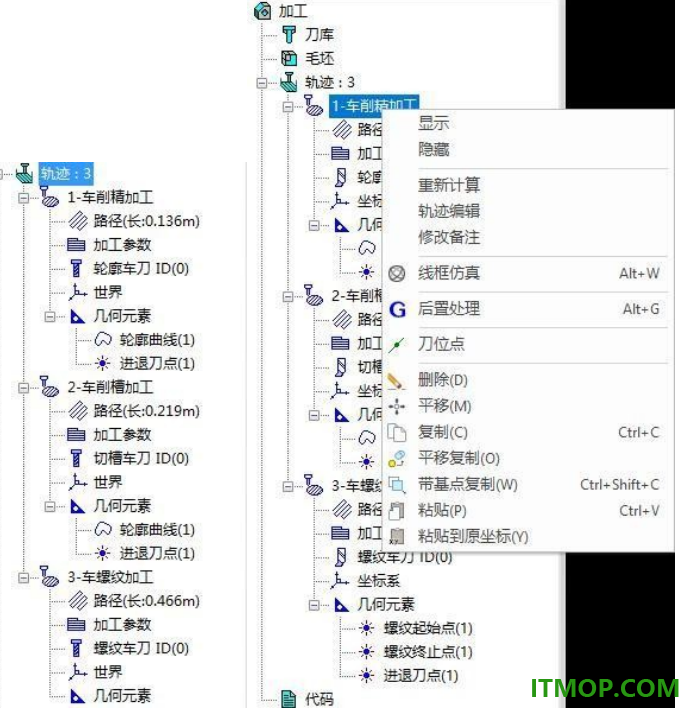
新建文件夹命令可以在轨迹节点下生成文件夹节点,用于存放每个轨迹的节点。
展开文件夹命令可以将文件夹节点和其中所有的轨迹子节点展开显示在管理树上,用户可以看到文件夹中轨迹的细节信息。收起文件夹命令可以将文件夹节点和其中所有的轨迹紫节点从管理树上收起,此时用户只能看到文件夹名称。
按刀具分组命令可以自动将所有轨迹按照轨迹使用的刀具分组,每个使用的刀具生成一个文件夹节点,文件夹名称即为刀具名称,而使用该刀具的轨迹则加入到该文件夹节点下。使用这个命令可以方便的对使用同一刀具的轨迹进行统一的操作。
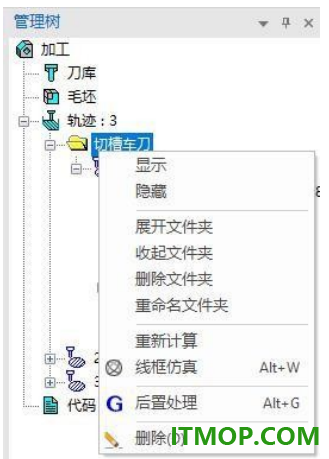
在文件夹节点单击右键可以同时选中文件夹下的所有轨迹,并弹出一个相关的菜单。可以执行“展开文件夹”“收起文件夹”“删除文件夹”“重命名文件夹”
这四个文件夹命令,以及显示、隐藏、重新计算、线框仿真、后置处理这些轨迹命令,以及删除文件夹中的轨迹。
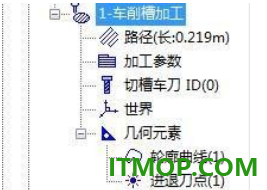
单个轨迹的子节点也包含有丰富的内容。其中,路径子节点标识了轨迹的长度信息,加工参数子节点可以通过双击来执行“轨迹编辑”命令,刀具子节点显示了轨迹加工使用的刀具,坐标系子节点显示了轨迹使用的坐标系,几何元素子节点包含了轨迹相关的几何信息。单击这些几何节点,可以在绘图区亮显这些几何元素。
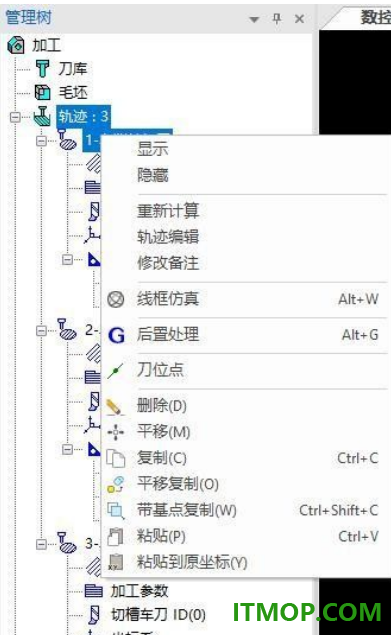
在轨迹子节点上单击右键可以弹出一个轨迹相关的菜单,可以执行“显示”“隐藏”“重新计算”“轨迹编辑”“修改备注”“线框仿真”“后置处理”这些轨迹命令,以及删除、平移、复制、粘贴等通用命令。
修改备注命令可以给轨迹添加备注信息,方便与文档中的其他轨迹进行区别。
二、代码节点
代码节点用于管理文档中的G代码信息。在“代码”节点上单击右键可以弹出G代码相关的菜单,可以执行“创建代码”“保存代码”命令。创建代码命令可以新建一个空白的G代码,用户可以自由的对其进行编辑,
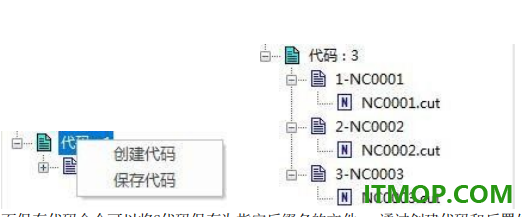
而保存代码命令可以将G代码保存为指定后缀名的文件。 通过创建代码和后置处理生成的G代码会以子节点的形式,添加到代码节点下。
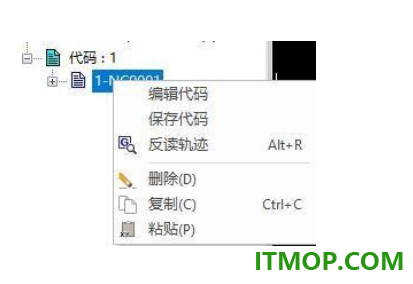
双击代码子节点可以执行“编辑代码”命令,在代码子节点单击右键可以弹出与G代码相关的菜单,可以执行“编辑代码”“保存代码”这两个代码命令,还可以执行“反读轨迹”,以及删除、复制、粘贴这些通用命令。
更新日志
CAXA数控车2026SP0更新记录
版本:2026P0(2025/08/01)
1.更新平台为CAXA CAD电子图板2026,造型功能更为强大,操作页面更为美观。
1.修复了2025SP0版本中存在的部分错误。
2.增加二轴仿形粗车加工;增加二轴粗车循环、精车循环、仿形循环等。
下载地址
Pc版caxa cam数控车2026官方版 v2026 SP0版
本类推荐
 机械设计手册电子版软件
 keil uvision3汉化包
 三菱plc编程软件(winGP3.0)
 ANSYS Products
 12864液晶图片取模软件
 16路继电器测试程序
 西门子plc编程软件step7 v5.5 sp4
 灵星雨led演播室(通用led显示屏软件)
 Ansoft HFSS 15(三维电磁仿真软件)
本类最新
 caxa cam数控车2027官方版v2027sp0中文版
 caxacapp工艺图表2024中文版sp0 完整安装包
 caxacapp工艺图表2025sp0 官方版
 CAXA CAPP工艺图表2026激活补丁免费版
 CAXA CAPP工艺图表2026增强版SP0 免费版
 CAXA CAPP工艺图表2026免费版
 caxa工艺图表2027破解补丁免费版
 caxa工艺图表2027增强版v2027sp0 官方版
 caxa工艺图表2027中文特别版v2027sp0 免费版
 caxa 3d实体设计2022中文免费版sp0 32位64位
 caxa 3d实体设计2023sp1 官方版
 caxa 3d实体设计2024sp1官方版
 caxa 3d实体设计2025官方版sp0 中文版
 caxa 3d实体设计2026永久授权版v2026sp0 免费版
 caxa实体设计2027破解补丁免费版
相关软件
 斯沃数控机床调试与维修仿真软件v1.6.9.4 正式版
下载排行
- 1ViewMate(Gerber文件浏览器)

机械电子 / 18.54 MB - 2pads9.5完整版

机械电子 / 814.00 MB - 3altium designer 10 破解版

机械电子 / 3.24 GB - 4Cadence allegro17.2(支持32/64位)
机械电子 / 3.32 GB - 5pads 9.5软件
机械电子 / 142.90 MB - 6keil uvision5 c51

机械电子 / 427.00 MB - 7ZCANPRO(综合应用软件)

机械电子 / 37.70 MB - 8altium designer 17 破解文件
机械电子 / 2.64 MB - 9keil c51 uvision4注册机

机械电子 / 19.00 KB - 10superworks9.0(利驰电气CAD软件)工厂版

机械电子 / 127.00 MB



网友评论
查看所有0条评论