
autodesk powerinspect ultimate
v2025 免费版 发表评论
- 游戏类别:机械电子
- 游戏大小:1.28 GB
- 更新时间:2026-11-10 16:00
- 游戏版本:v2025 免费版
- 游戏语言:中文
- 游戏等级:
- 官方网址:https://www.autodesk.com.cn/
评分:
好评:0
差评:0
游戏介绍
powerinspect ultimate
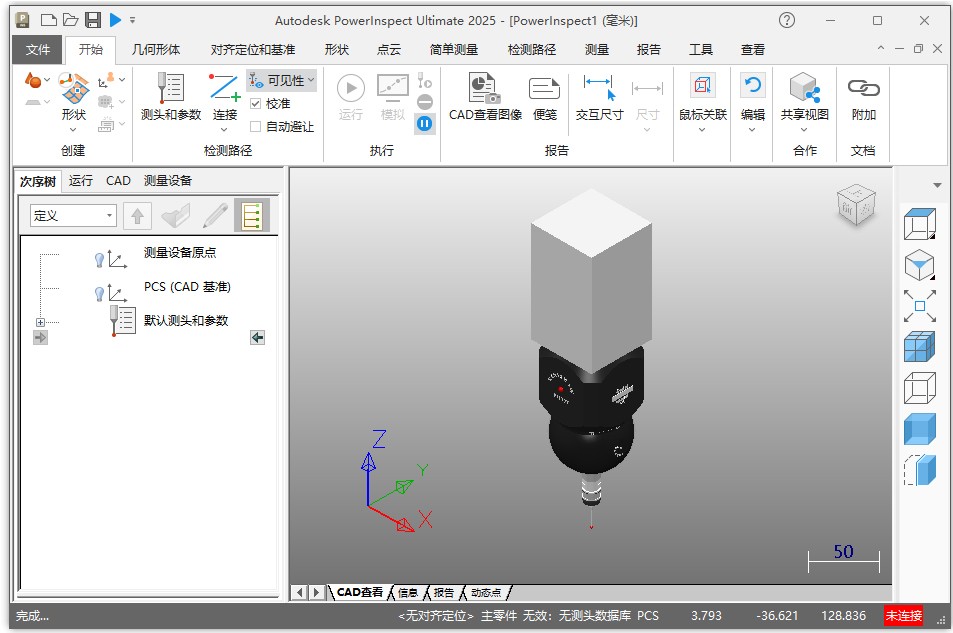
2025免费版提供零件测量功能,可以在这款软件添加CAD模型到软件进行测量,可以测量零件尺寸,可以测量特征参数,测量的数据都可以在这款软件保存,以后就可以连接到加工设备开始处理你的零件,在机床加工的过程就可以随时对比数据,如果机床加工出现错误,可以将加工的零件数据和这款软件测量的数据比较,如果数据不符合就说明加工的零件出现错误,可以判定不合格,软件提供很多功能,可以在软件创建不同的测量方案,可以设置零件对齐方式,可以生成测量报告,如果你喜欢powerinspect
ultimate 2025免费版软件就下载吧。
软件功能
一、选择要检测的内容
在 PowerInspect 中,检测次序指定要测量的特征和检测顺序。您可以通过从 CAD 模型中拾取特征或从功能区栏中选择特征,向检测次序添加特征。可以测量以下类型的特征:
1、曲面
2、边
3、横断面
4、几何形体,包括 2D 特征(例如圆)和 3D 特征(例如圆锥)
您还可以通过输入在机检测结果文件创建检测次序。这包括在 autodesk® PowerMill 中生成检测路径的结果文件。
二、对齐零件
PowerInspect 支持多种对齐定位方法,可将制造的零件准确映射到 CAD 模型,包括几何 PLP、RPS(参考点系统)、自点的最佳拟合和三球。它还包括最佳拟合功能,使您可以通过将测量组与从模型提取的名义值进行比较来优化对齐定位;还包括从文件对齐定位,使您在保证质量过程中需要定期检查生产样本时重新加载以前创建的对齐定位。
三、执行检测
您可以手动测量检测次序,方法是:在计算机控制下运行它,或者将其输出为 NC 程序以在测量设备上运行。检测特征后,PowerInspect 可以在 CAD 查看中显示测量和各个检测点。通过可自定义的颜色编码,您可以快速识别公差外的项目,“信息”选项卡提供检测次序中各个项目的完整详细信息。如果要检测同一零件的多个示例,可以通过测量设备将所有结果保存在一个文档中。
四、查看结果
PowerInspect 提供多种方法用于在进行测量时查看结果。可以在模型上显示各个点,使用特定的测量为特征添加标签,并且可以在可自定义的 HTML 报告中查看测量的详细细分。如果已指定公差,则每个结果均可进行颜色编码,以指示其在公差范围内、高于公差还是低于公差。
您还可以使用 PDF 生成器创建可打印报告,并将其输出到 Microsoft excel 进行进一步分析。
软件特色
1、设备控制,可以在这款软件连接到测量设备,从而开始控制设备测量零件各种参数。
2、模型加载,可以在软件上直接添加新的模型,方便比较测量的数据。
3、兼容多种设备,官方提供的测量设备很多,支持坐标测量机、关节臂、CNC 主轴测头。
4、三维场景,在软件可以显示三维零件内容,可以旋转零件,可以设置测量区域。
5、检测零件缺陷,加工的零件出现错误内容,可以通过这款软件快速判定。
6、返工操作,如果你的零件加工出现错误,可以在这款软件判断不合格,继续返工操作。
7、特征测量,可以在软件测量不同的几何体,可以自定义设置测量的起始位置。
8、多种对齐方式,可以在软件配置对齐方案,让测量设备可以精准测量零件。
9、结果分析,powerinspect 2025提供数据分析,可以将数据和模型原始数据比较。
10、CNC加工测量,将你的软件连接到加工设备,加工的过程就可以实时测量零件参数。
powerinspect 2025安装激活教程
1、下载解压,得到autodesk powerinspect ultimate 2025原程序,以及patch激活补丁;
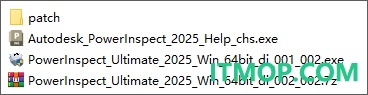
2、双击PowerInspect_Ultimate_2025_Win_64bit_di_001_002.exe文件,运行安装程序;
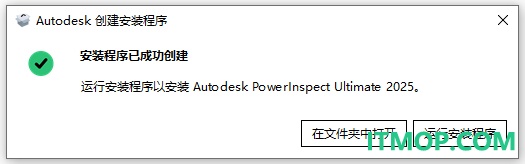
3、接受软件协议;
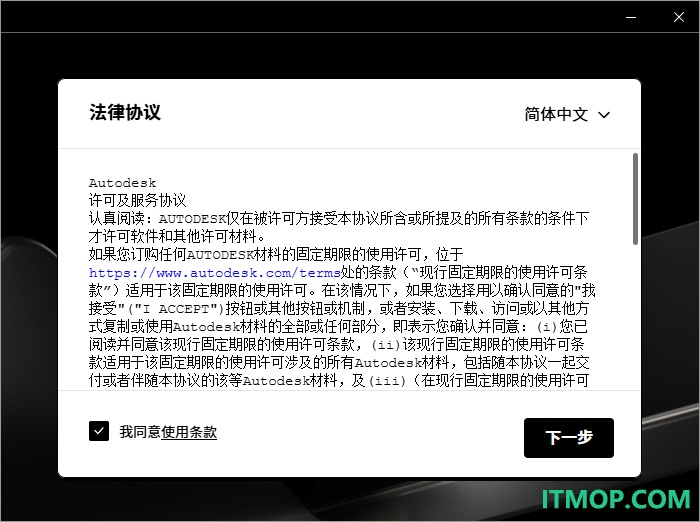
4、按默认目录安装软件【C:Program FilesAutodesk】
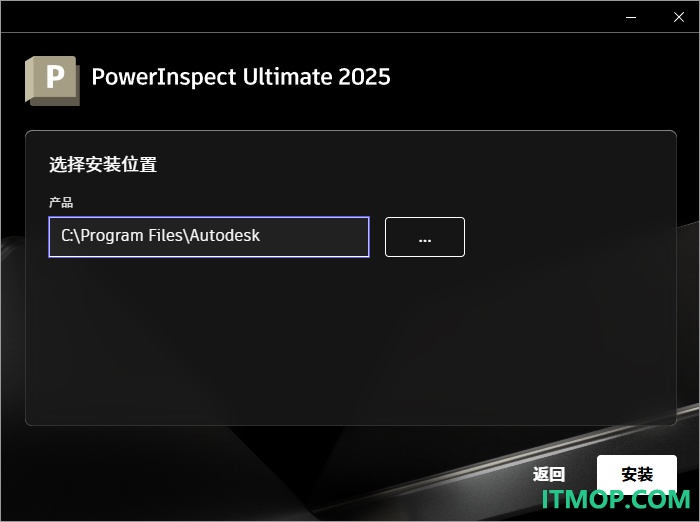
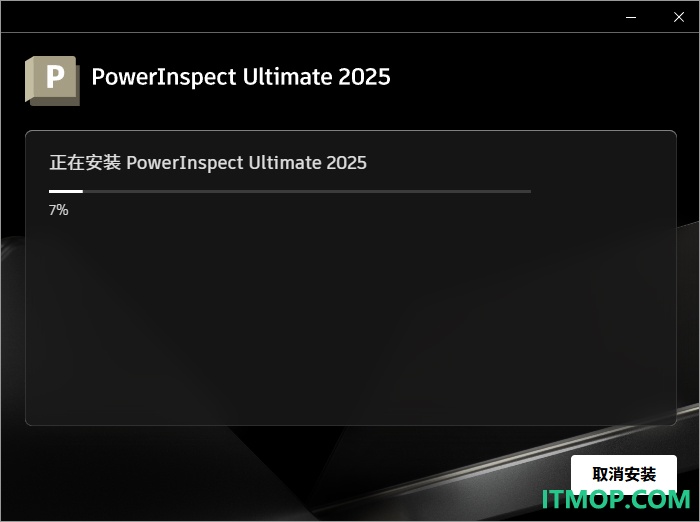
5、正在安装中,安装速度取决于用户的电脑配置;
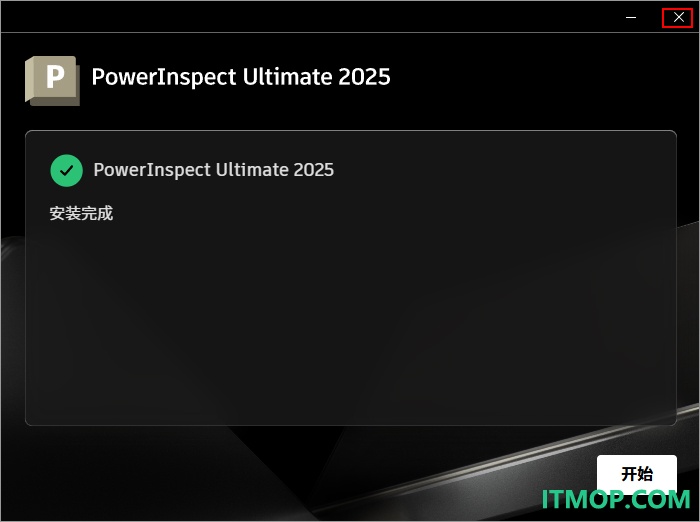
6、成功安装,先不要运行,关闭窗口;
7、打开patch激活补丁,有3种激活方法,建议使用adsk20-25_magni-mkrs_crack.zip,将其解压,以管理员身份运行;
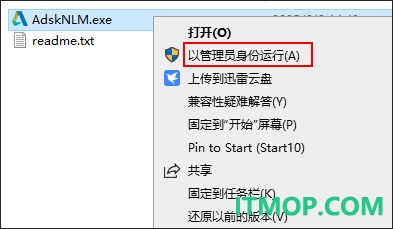
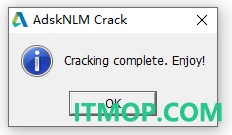
8、如果360安全卫士弹出窗口,请允许;这一步有一点慢,请耐心等待,出现如下图说明成功安装;
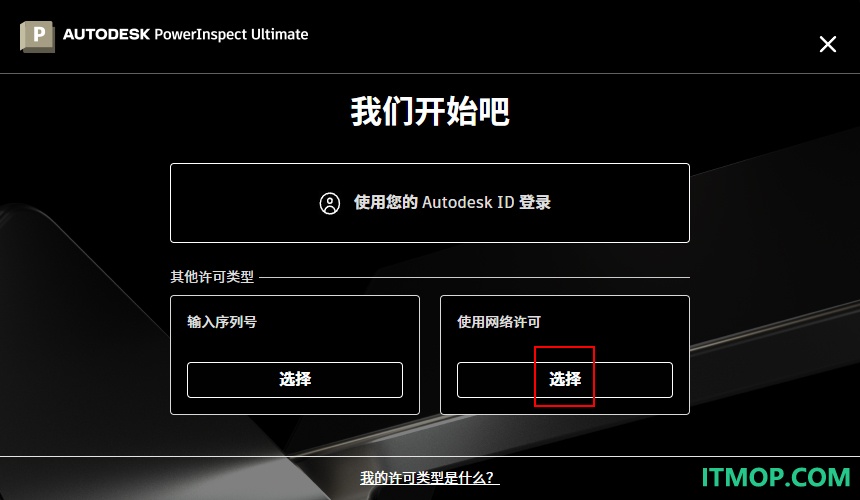
9、打开软件,选择网络许可;
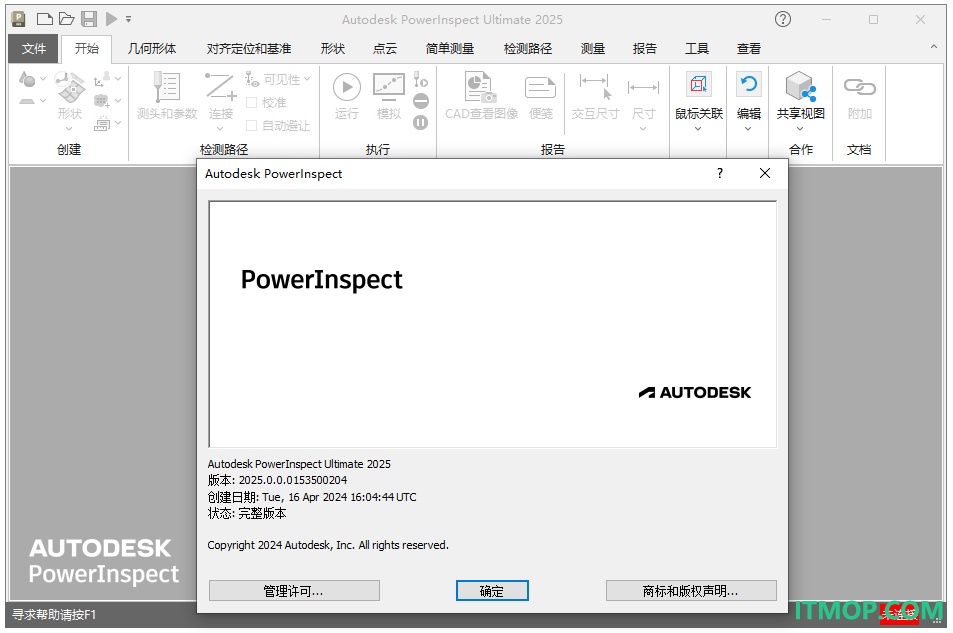
10、好了,软件成功激活,用户可以免费使用。
11、注意:Autodesk_PowerInspect_2025_Help_chs.exe是中文帮助文档,可以自行安装查看。
官方教程
一、查看模拟错误的步骤
“错误处理”列表包含由 PowerInspect 标识的错误。每个条目均指定错误类型、移动中的错误数以及发生错误的次序项目。例如:
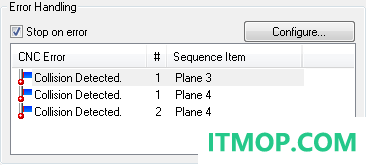
错误类型也由每个条目左侧的图标指示:
测头与零件碰撞。
测头在零件所占用的空间内开始。
测头移动到测量设备限界之外。
测头进行了非法接触。
缺少预期接触。
二、处理仿真错误的步骤
在“模拟程序”选项卡中选中“错误时停止”复选框时,如果在检测发现潜在问题,则仿真将停止并显示错误消息。使用“仿真停止条件”对话框可以指定您希望对其停止仿真的错误类型。
注: “模拟程序”选项卡仅在为 CNC 和在机检测测量设备创建检测时可用。
若要指定仿真的错误处理条件,请执行以下操作:
1.在“模拟程序”选项卡中,单击“配置”按钮。系统将显示“仿真停止条件”对话框。
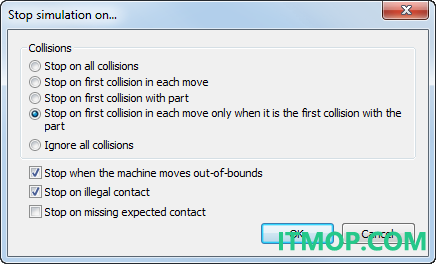
2.选择“碰撞”选项以指定您希望仿真处理 PowerInspect 发现的任何碰撞的方式。选择:
“所有碰撞均停止”可针对与零件的每个碰撞显示错误消息并暂停仿真。
“每次移动的第一次碰撞时停止”可在测头移动中发生第一个碰撞时显示错误消息并暂停仿真。移动中的后续碰撞将被忽略。
“和零件第一次碰撞时停止”可在每次测头与零件边界碰撞时显示错误消息并暂停仿真。如果测头继续穿过零件,则后续碰撞将被忽略。如果测头离开零件并再次与其碰撞,则当测头与边界相交时,将显示错误消息。
“仅在每次移动后第一次出现碰撞时停止”可在碰撞为测头移动中的第一次碰撞且为与零件的第一次碰撞时显示错误消息并暂停仿真。如果测头继续穿过零件,则后续碰撞将被忽略。如果测头离开零件并再次与其碰撞,则当测头与边界相交时,将显示错误消息。这是默认碰撞设置。
“忽略所有碰撞”可继续运行,即使遇到碰撞时也是如此。“模拟程序”选项卡的错误处理列表会继续显示所有碰撞,但不显示错误消息。
3.指定希望 PowerInspect 发现的任何其他类型的错误。选择:
“测量设备移出边界外时停止”可在测头移出其限界时显示错误。
“无效接触时停止”可在发现测量移动开始附近出现接触时显示错误。无效接触区域由“选项”对话框中的“测头座间隙”和“测头组件间隙”设置确定。
“丢失预期接触时停止”可在未发现预期接触时显示错误。在“选项”对话框中选中“忽略丢失接触点”时,此复选框不起作用。
4.单击“确定”以保存更改。
三、模拟双机检测次序的步骤
在双机模式下,模拟检测次序会采用与在单机模式下相同的方式验证检测路径,但您必须指定要检查的测量设备,因为一次只能模拟一个测量设备。
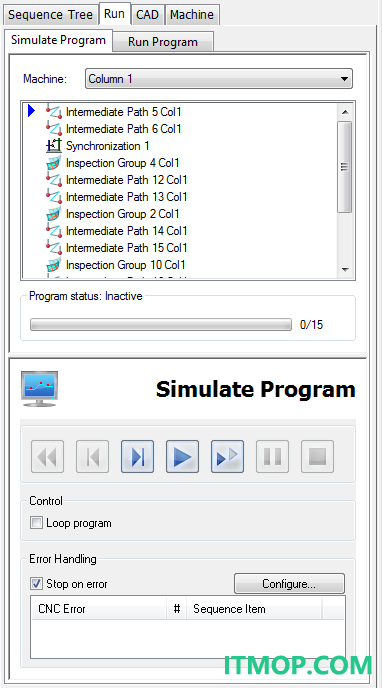
若要模拟检测次序,请执行以下操作:
选择“运行”选项卡,然后选择“模拟程序”选项卡。
在“测量设备”列表中,为要模拟的测量设备选择模拟器。指定给测量设备的项目将列在“模拟程序”选项卡中,测量设备和测头组件将显示在 CAD 查看中。
如果要更改显示在 CAD 查看中的测量设备,请单击“工具”选项卡 >“模拟器”面板 >“双机”>“模拟器配置”。
如果要仅模拟次序中的项目子集,请在项目列表上单击鼠标右键,然后使用关联菜单创建范围。
使用“模拟程序”对话框中的按钮模拟检测次序。例如,若要模拟指定给选定测量设备的所有项目,请单击“运行所有项”
四、创建中间路径连接项的步骤
使用中间路径项可控制测头在零件上特征之间的移动。
注: 仅当创建检测以在 CNC 或在机检测测量设备上使用时,此选项才可用。
若要创建中间路径项,请执行以下操作:
1.在检测次序中,在要为其创建中间检测路径的次序项目之间移动插入光标。
2.单击“原点”选项卡 >“检测路径”面板 >“连接”>“中间路径”。“中间路径”对话框显示在特征选项卡中,CAD 查看光标会更改为以指示检测路径编辑器处于激活状态。
3.在“中间路径”对话框中:
在“探测方法”列表中选择“UserDefined”>“最佳”。
输入点的“间隙距离”。
4.创建中间检测路径:
若要添加中间点,请双击模型。黄色菱形会显示在中间位置,且与模型曲面的法向距离会显示为绿色线,该线以红色菱形终止。
或者,在 CAD 查看上单击鼠标右键,从关联菜单中选择“定义第一点”或“定义最后一点”,然后在“点坐标”对话框中输入点的位置。
若要在两个中间点之间插入中间点,请在检测路径上单击鼠标右键,从关联菜单中选择“插入”,然后双击模型。
或者,从关联菜单中选择“在此分离”。
若要移动中间点,请在红色菱形上单击鼠标左键并按住,将该点拖动到新位置,然后松开鼠标按键。若要将移动限制到一个轴,请按住 X、Y 或 Z 键,然后再拖动该点。
或者,在黄色菱形上单击鼠标右键,从关联菜单中选择“移动点”,然后在“点坐标”对话框中输入点的位置。
若要更改中间点的安全距离,请在黄色菱形上单击鼠标左键并按住,将菱形向上或向下拖动,然后松开鼠标按键。
若要对中间点使用当前测头尖端位置,请在黄色菱形上单击鼠标右键,然后从关联菜单中选择“移动到 CMM 位置”。
若要删除中间点,请在黄色或红色菱形上单击鼠标右键,然后从关联菜单中选择“删除”。
5.完成检测路径后,单击“中间路径”对话框中的 √ 以在检测次序中创建项目并关闭检测路径编辑器。
更新日志
v2025版本
1、常规
- 改进了 OMV 结果文件的导入,支持更多行尾选项。
- 修复了在路径包含特殊字符的情况下 PowerInspect 无法使用报告模板的问题。
2、计量
- 此版本的 PowerInspect 已通过 PTB 认证。
3、分布
- 删除了不受支持的 Visual C++ 分布。
下载地址
Pc版autodesk powerinspect ultimate v2025 免费版
本类推荐
 autocad mechanical 2026中文特别版
 Autocad Electrical 2020官方版
 AutoCAD Plant 3D 2027
 caxa cam制造工程师2026官方版
 caxa cam数控车2026官方版
 caxa cad电子图板2025
 caxa cad电子图板2026增强版
 灵星雨led演播室(通用led显示屏软件)
 ANSYS Products
 keil uvision3汉化包
 16路继电器测试程序
 西门子plc编程软件step7 v5.5 sp4
本类最新
 Autodesk Moldflow Insight Ultimate 202664位 中文版
 Moldflow Adviser 2024中文版
 Autodesk Moldflow Adviser Ultimate 202664位 免费版
 Autodesk Moldflow Adviser 2027官方版
 Autodesk Inventor Tolerance Analysis 2027官方版
 Autodesk Inventor Nastran 2026中文版v2026.2 官方版
 Autodesk Inventor Nastran2027免费版v2027.1 官方版
 inventor pro 2022中文免费版v2022.4.1 官方版
 inventor pro 2023中文特别版v2023.3.1 官方版
 inventor pro 2024中文免费版v2024.4.3 官方版
 inventor pro 2025中文免费版v2025.3.1 官方版
 autodesk inventor professional 2026 64位中文版v2026.4.0 免费版
 inventor Pro 2027官方中文版v2027.1.0 官方版
 Autodesk FeatureCAM Ultimate 2026官方版
 Autodesk FeatureCAM Ultimate 2027中文版免费版
相关游戏
- autodesk powerinspect ultimatev2025 免费版
powerinspectultimate2025免费版提供零件测量功能,可以在这款软件添加CAD模型到软件进行测量,可以测量零件尺寸,可以测量特征参数,测量的数据都可以在这款软件保存,以后就可以连接到加工设备开始处理你的零件,在机床加工的
- Autodesk Moldflow Insight Ultimate 202664位 中文版
MoldflowInsightUltimate2026中文免费版提供塑料模型设计功能,可以在这款软件上导入CAD模型制作新的零件,软件提供了详细的注塑成型仿真系统,你可以在软件上添加模型,修改零件,添加注塑机器,编辑注塑规则,控制变形,添加冷却系
- Moldflow Adviser 2024中文版
MoldflowAdviser2024中文版是一款塑料产品设计软件,可以通过这款软件设计塑料产品模型,例如可以设计塑料容器、设计塑料零件,设计装饰件,设计塑料玩具,设计日常用品,各种行业的塑料产品都是可以通过这款软件创建模型的,并且
- Autodesk Moldflow Adviser Ultimate 202664位 免费版
MoldflowAdviser2026免费版是一款注塑成型类型的软件,如果你需要在电脑上设计塑料产品,可以通过这款软件设计模型,设计注塑方式,控制成形过程,分析冷却效果,软件功能还是非常多的,你可以导入其他软件制作的模型到这款软件使
下载排行
- 1郑州中航led软件(led control system v3)

机械电子 / 48.50 MB - 2机械设计手册电子版软件

机械电子 / 60.76 MB - 3winisd音箱设计软件

机械电子 / 3.15 MB - 4灰度hd2018

机械电子 / 82.50 MB - 5仰邦led控制卡软件

机械电子 / 94.70 MB - 6NC刀路检查软件(nc viewer)

机械电子 / 1.30 MB - 7alphacam2017r1中文版

机械电子 / 2.82 GB - 8维宏雕刻控制系统ncstudio

机械电子 / 1.96 MB - 9开目capp软件

机械电子 / 6.40 MB - 10灰度HD2020

机械电子 / 115.00 MB




网友评论
查看所有0条评论