
Autodesk FeatureCAM Ultimate 2026
官方版 发表评论
- 软件类别:机械电子
- 软件大小:2.74 GB
- 更新时间:2026-10-26 16:47
- 软件版本:官方版
- 软件语言:中文
- 软件等级:
- 官方网址:https://www.autodesk.com.cn/
评分:
好评:0
差评:0
软件介绍
autodesk FeatureCAM Ultimate
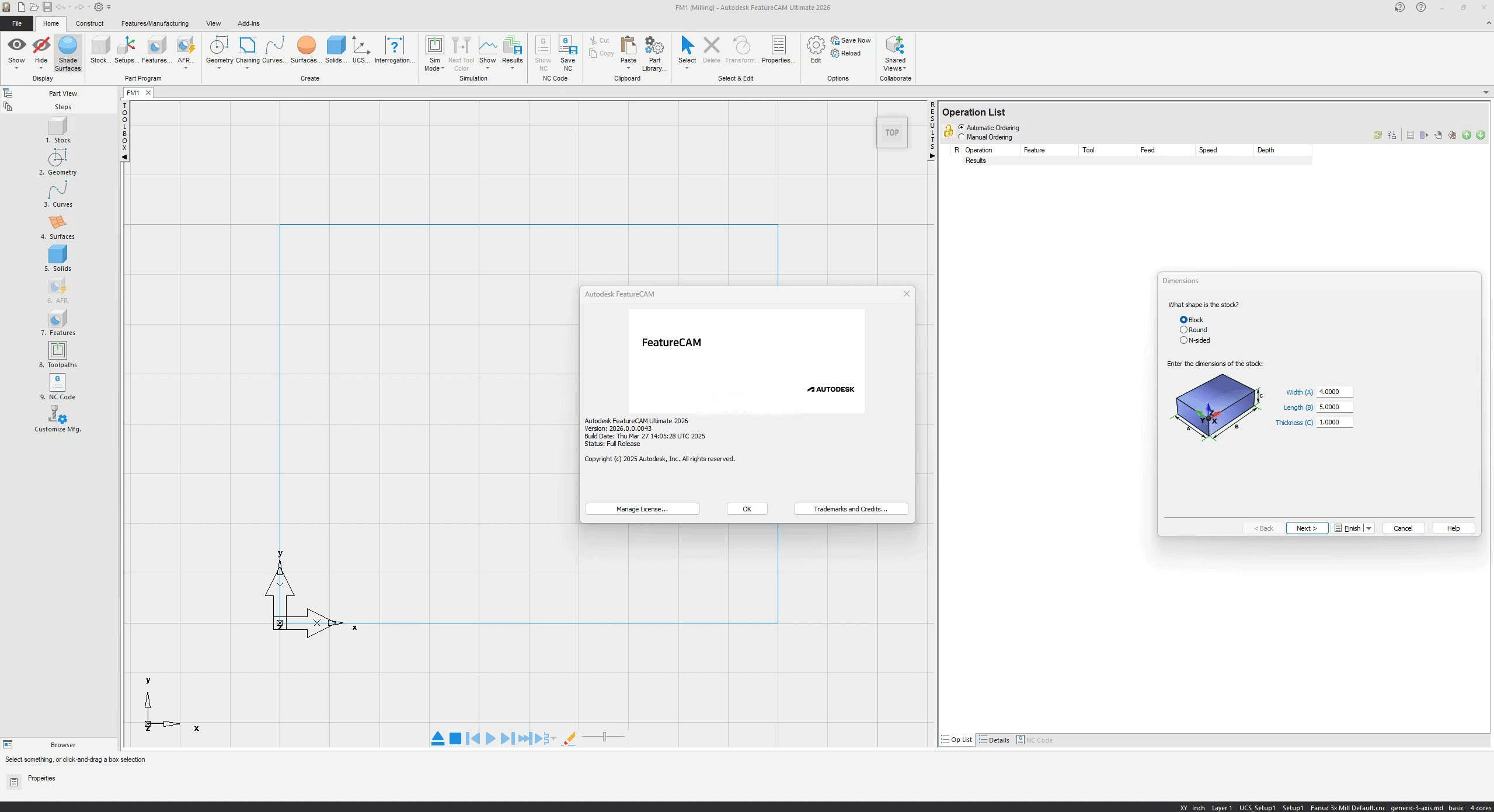
2026提供几何体创建功能,可以在软件上快速创建新的几何实体,可以使用实体编辑加工方式,官方提供大量加工方式,可以编辑精加工方式,可以编辑钻孔加工方式,可以编辑车削方式,很多零件的加工方案都是可以在这款软件编辑的,并且支持实时模拟功能,可以在软件上自动加工计划,从而在电脑上模拟不同零件的加工方式,从而分析当前的零件加工过程是否有错误,如果设计的方案有错误就可以在这款软件进行修改,确保加工流程不会出现错误,如果你喜欢FeatureCAM
Ultimate 2026软件就下载吧。
软件功能
一、自动化数控编程
借助 FeatureCAM 自动化功能缩短交付周期并降低成本
提高零件编程速度
自动执行从设计到 NC 代码的工作流,有助于缩短编程时间
将 FeatureCAM 特征识别功能与各种数控机床结合使用,为您提供诸多工具来缩短编程时间
特征识别
使用特征识别功能扫描、识别和创建设计中的可加工特征
FeatureCAM 可保证零件编程的一致性,使您能够实现设计指标并保持零件质量
内置智能
可帮助您选择刀具、行距和下刀步距等,从而实现编程一致性
二、仿真和安全性
使您能够在机床上运行复杂零件的程序之前避免潜在的碰撞风险
碰撞回避
使用碰撞回避功能,可修剪刀具路径、倾斜刀具并回避模型的选定区域
提供了大量工具,可帮助您针对夹具及固定装置进行定义、仿真和检查
夹具及固定装置
对零件进行编程时,FeatureCAM 会更新刀具路径,避免与工件夹紧设备发生碰撞
FeatureCAM 使您能够对程序进行可视化,确保在机床上运行零件之前,机床能够安全高效地运行
仿真和可视化
避免机床停机。亮显已编程零件与公称设计之间的偏差
三、数控加工应用程序
了解使用 FeatureCAM 对零件进行编程的基础知识
数控铣床
支持采用各种配置的三轴、四轴和五轴数控铣床
数控车削
提供可改善车床编程的功能,包括自动拐角钝化和零件处理等。
瑞士型车床
仿真滑动毛坯运动,使用自动工具映射,并实现高级同步。
车铣复合加工中心
优化多任务处理车铣复合加工中心的数控程序以缩短周期时间。
进杆铣床
对进杆铣床进行编程,这是一种整合了诸多连续零件生产功能的铣车机床。
线切割机
对两轴和四轴线切割机进行编程。利用特定于线的策略获得高质量曲面。
软件特色
1、自动特征识别,使用实体模型指导您自动创建可加工特征的过程。
2、提供相关的引导捕捉,只需按照向导一步步操作,您的模型就会被分析,特征可以快速创建,为加工做好准备。
3、交互式特征识别,可用于通过交互方式使用曲面和实体模型生成特征。
4、与自动特征识别相比,这种方法提供了更高程度的控制,因为它允许您选择使用哪些面来定义特征边界。
5、导入3D CAD模型,可以在这款软件上导入其他软件设计的模型,在软件对模型加工。
6、查看零件,在软件可以切换3D模式查看零件内容,可以自由切换不同的视角浏览模型。
7、新建多个项目,启动软件可以编辑不同的项目内容,可以定义毛坯,可以定义几何形体。
8、也支持创建新的特征内容,可以为不同的实体创建特征,还可以仿真刀具路径。
9、提供3D铣削功能,可以建模3D曲面,使用曲面铣削特征制造曲面。
10、铣削默认值:Z 轴分度间隙、精加工余量、精加工底部余量、半精加工余量、半精加工底部余量。
featurecam2026安装激活教程
featurecam2026版本和2027版本的破解步骤是一样的,所以这里参考2027的破解步骤进行就可以了
1、下载解压,得到Autodesk FeatureCAM Ultimate 2027 64位,以及Medicine激活补丁;
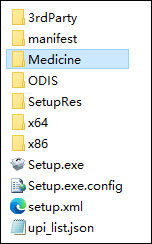
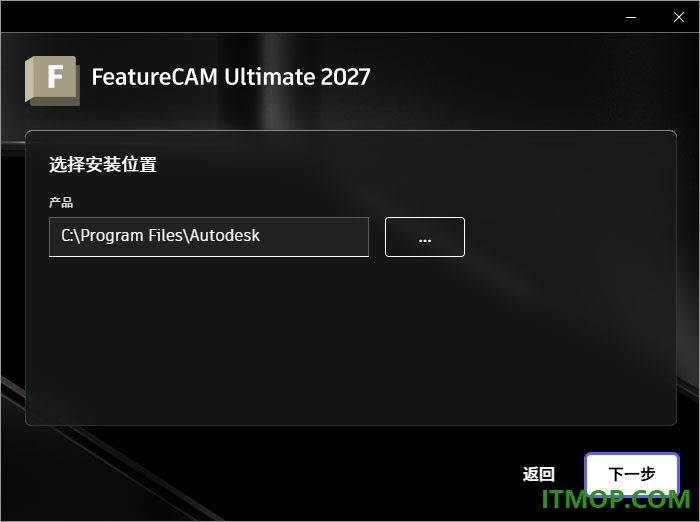
2、双击Setup.exe依提示安装好软件;
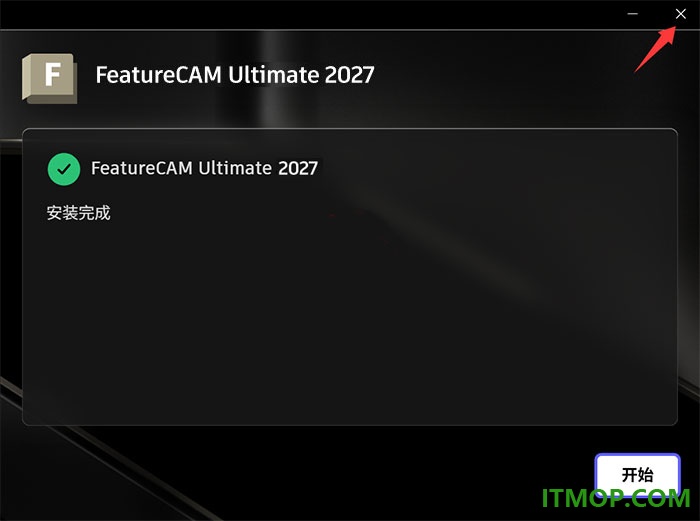
3、安装完成,点击右上角的“X”关闭该界面,暂不要打开软件,
下面我们打开Medicine激活补丁文件夹,按照下面的步骤进行操作:
1、双击安装nlm11-19-4-1-ipv4-ipv6-win64.msi,注意安装过程中要保持默认路径C:AutodeskNetwork License Manager,
2、复制adskflex.exe文件,将其覆盖至目录C:AutodeskNetwork License Manager,
3、复制License.lic文件到目录C:AutodeskNetwork License Manager,然后以记事本的方式将其打开,
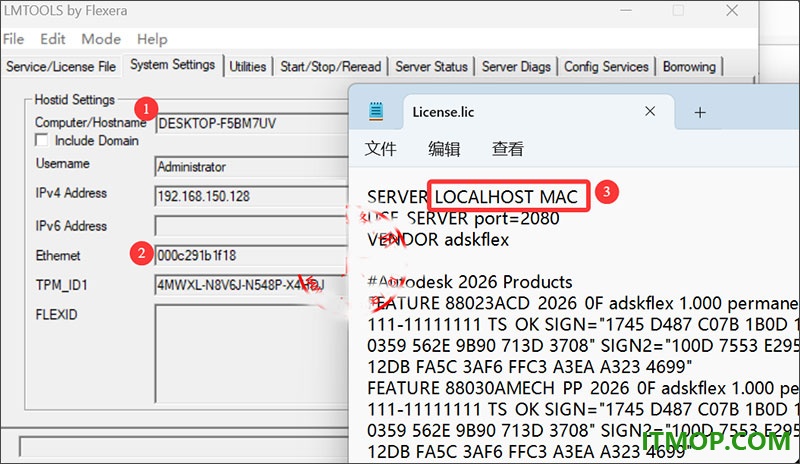
同时打开桌面上的LMTOOLS Utility快捷方式,用上图中①处的Hostname和②处的Ethernet替换License.lic文件中的LOCALHOST和MAC,
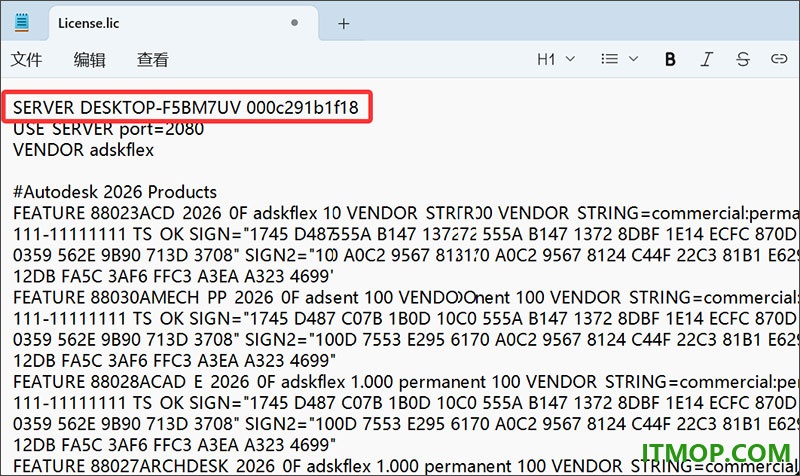
这是替换后的,然后保存。
4、返回至刚刚打开的LMTOOLS Utility,
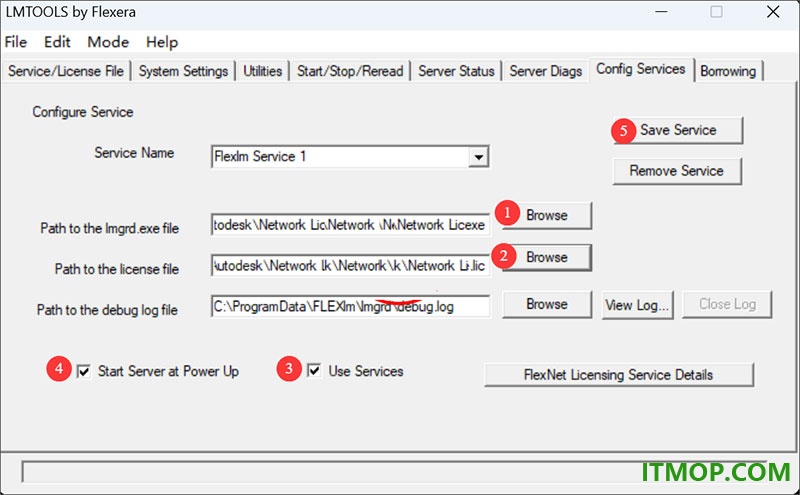
先切换至“Config Services”选项卡,
a、点击①处的“Browse”定位至C:AutodeskNetwork License Managerlmgrd.exe,
b、点击②处的“Browse”定位至C:AutodeskNetwork License ManagerLicense.lic,
c、勾选“Use Services”,
d、勾选“Start Server at Power Up”,
e、点击“Save Service”,
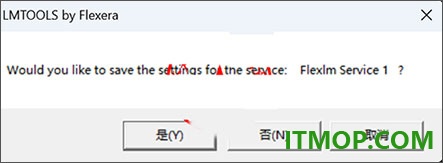
点击“是”,
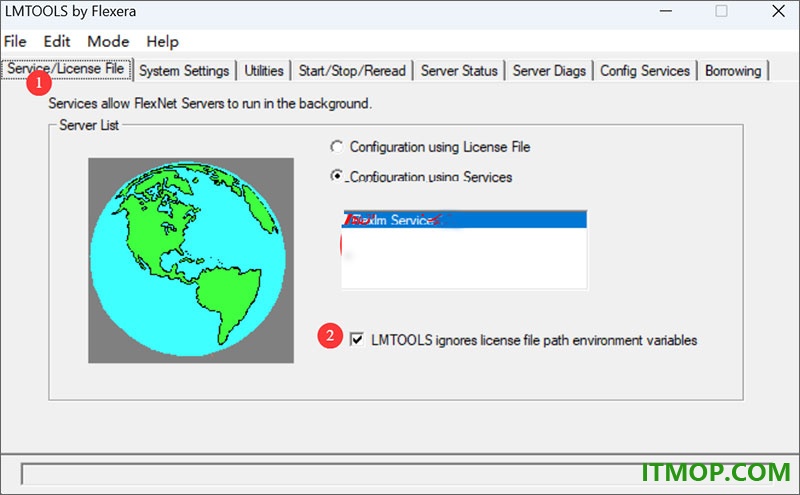
切换至“Service/License File”选项卡,勾选“LMTOOLS...”,
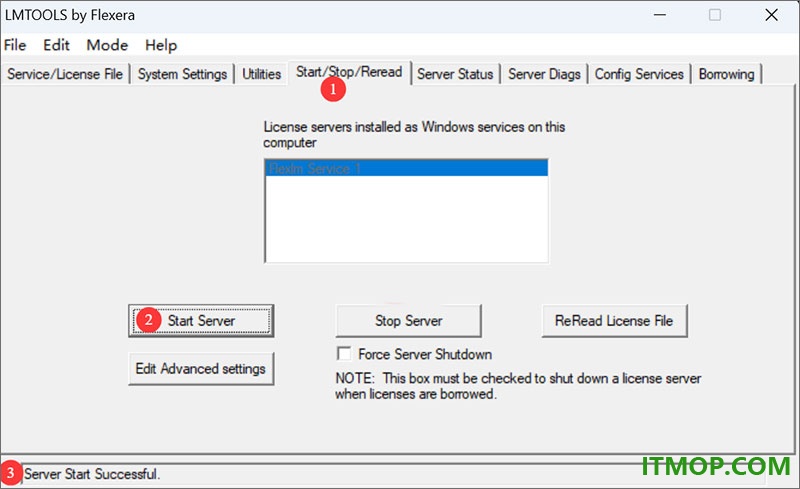
切换至“Start/Stop/Reread”,点击“Start Server”,出现如上图③处所示即可,
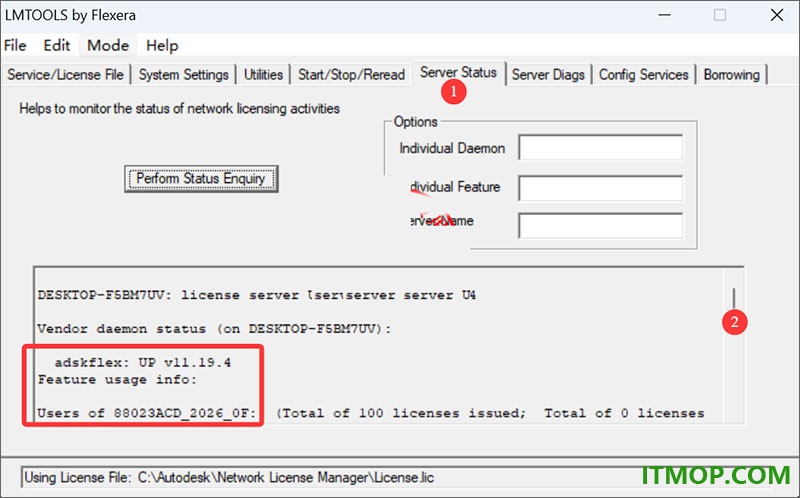
切换至“Server Status”选项卡,点击“Perform Status Enquiry”,出现的结果后向下拉,显示如上图所示说明许可服务器配置成功。
5、打开Autodesk FeatureCAM Ultimate 2027,
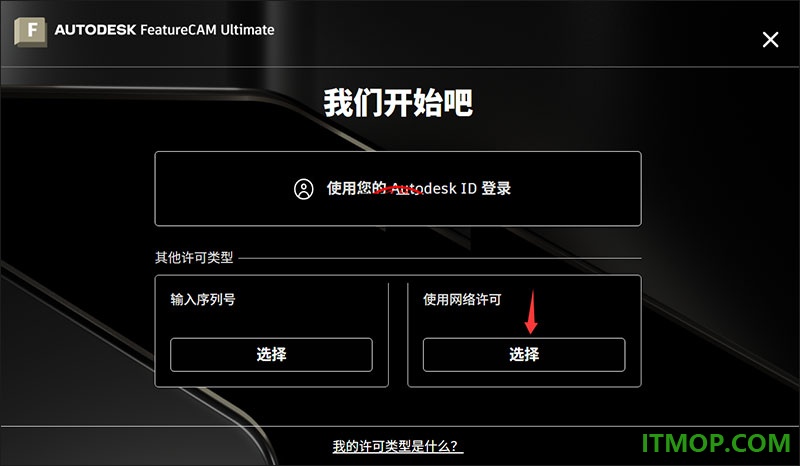
点击“使用网络许可”下面的“选择”,
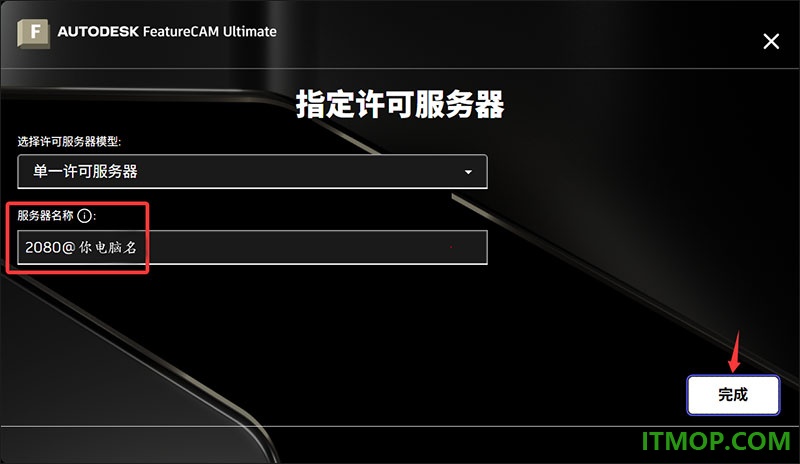
在“服务器名称”处输入2080@你的电脑名(也就是刚才获取的Hostname),或者127.0.0.1或者localhost,可以在LMTOOLS Utility工具中的“System Settings”选项卡找到,完整的输入格式2080@DESKTOP-F5BM7UV,点击“完成”。
6、好了,featurecam2027可以免费使用。
官方教程
一、车/铣特征的刀具选择
车/铣特征使用的刀具与正常铣削特征相同,但这些刀具进行了重新命名,将 -rotaryX 附加到名称,以指示它们是动力旋转刀具。例如,如果为车/铣中心钻操作选择了一个名为 center_4 的刀具,则会复制该刀具且副本名为 center4-rotaryX。
无法明确创建旋转刀具,但如果您为车/铣操作手动选择刀具,则会复制该刀具,并将副本指定为旋转刀具。
旋转刀具不能用于车削操作。
二、将刀具添加到已有刀具库
可以从已定义的刀具库(如“刀具”)将刀具定义直接复制到新刀具库或创建新刀具。
添加刀具
将刀具从刀具库添加到另一个刀具库的步骤:
1.在“通过库”列表中选择包含刀具定义的刀具库。
2.在“当前库”列表中选择目标刀具库的名称。
3.从“可使用的刀具”列表中选择刀具。
提示: 您可以通过按 Ctrl 键选择多个刀具,或者使用左侧的“选择所有”箭头选择刀具组的整个刀具列表。
4.单击“添加”。
新工具
单击“新的刀具”。
当您创建特定类型的新刀具时,将显示该刀具的参数。每个刀具类型的特定参数将显示在“刀具组”中。
填写新刀具的值,然后单击“确定”。
此刀具现在可在 FeatureCAM 中使用。
三、从 excel 输入刀具
您可以通过将 Excel 文档转换为 TDB 文件,输入包含刀具信息的 Excel 文档。
注: TDB 文件不支持自定义曲线。
输入在 Excel 文档中保存的刀具的步骤:
1.在开始之前,先创建 Excel 文档的备份。
2.将 FeatureCAM 中的刀具输出到 TDB 文件。
3.在 Excel 中打开 TDB 文件以查看其格式。
4.编辑包含刀具的 Excel 文档,使其格式与输出的 TDB 文件相同。
5.将 Excel 文档另存为 TDB 文件。
提示: TDB 文件与 CSV(逗号分隔值)文件类似。您可以通过另存为 CSV 文件,然后更改文件扩展名,从 Excel 创建 TDB 文件。
6.使用“刀具输入”对话框,将 TDB 文件输入 FeatureCAM。
四、沉头孔
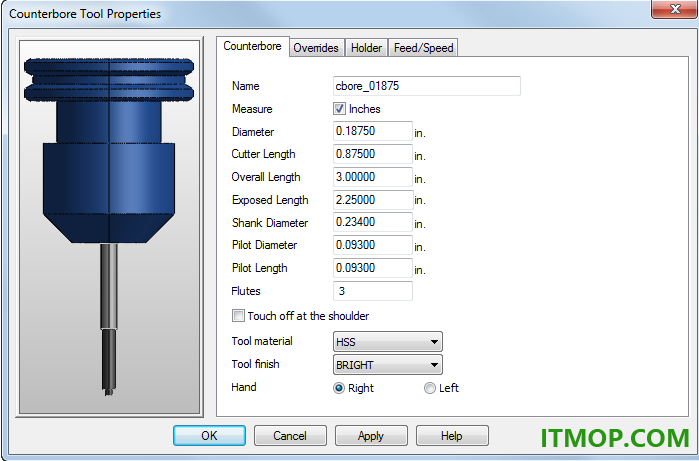
沉头孔刀具可用于沉头孔的沉头孔操作。
名称 - 输入用于标识刀具的名称。该名称在库中的所有刀具中必须唯一。
测量 - 指示用于报告刀具尺寸的单位。选择“英寸”可获得英寸单位,将其取消选中可获得毫米。
直径 — 参见图。
总长 — 参见图。
露出长度 - 指在模拟夹持时从夹持中凸出来的刀具量。
刀柄直径 — 请参见图。
导部直径 - 参见图。
导部长度 - 参见图。
槽 - 输入刀具上的槽数。
刀具零点在肩部 - 选中此复选框可将刀具 Z 轴零点定位在槽的结束处(刀具肩部)。取消选中该复选框可将刀具 Z 轴零点定位在导部的结束处(刀尖)。
刀具材料 - 指示制作刀具的材料。计算进给和转速时,此信息非常重要。
刀具表面处理 — 这是刀具上的涂层或表面处理。在进给/转速计算中也会用到该信息。如果使用“光亮”表面处理的刀具切削的材料存在对应的进给/转速表,但“TI_N”或“BLACK_OXIDE”刀具表面处理不存在对应的进给/转速表,则将从“光亮”表衍生转速值。TI_N 的转速是“光亮”转速的 1.5 倍。BLACK_OXIDE 的转速是“光亮”转速的 1.05 倍。进给率与“光亮”进给率相同。
左右手 — 设置刀具为右手还是左手。

五、端铣
端铣刀用于表示平头端铣刀、球头端铣刀、圆角端铣刀和锥形端铣刀。
名称 - 输入用于标识刀具的名称。该名称在库中的所有刀具中必须唯一。
测量 - 指示用于报告刀具尺寸的单位。选择“英寸”可获得英寸单位,将其取消选中可获得毫米。
直径 — 参见图。
总长 — 参见图。
露出长度 - 指在模拟夹持时从夹持中凸出来的刀具量。
刀具长度 — 参见图。
槽 - 输入刀具的槽数。
刀柄直径 — 请参见图。
末端半径 - 请参见图。
使用曲线描述刀具形状 — 选择此选项可创建自定义刀具。在“曲线”列表中选择一条曲线以定义刀具的轮廓。
锥形 - 请参见图。
切削类型 - 如果工具是中心切削刀具,请选中“中心”复选框。
刀槽角度 - 选择刀槽角度的类型。
刀具末端类型 - 选择刀具是具有单末端还是双末端类型。
刀具材料 - 指示制作刀具的材料。计算进给和转速时,此信息非常重要。
刀具表面处理 - 选择刀具的表面处理。
左右手 — 设置刀具为右手还是左手。
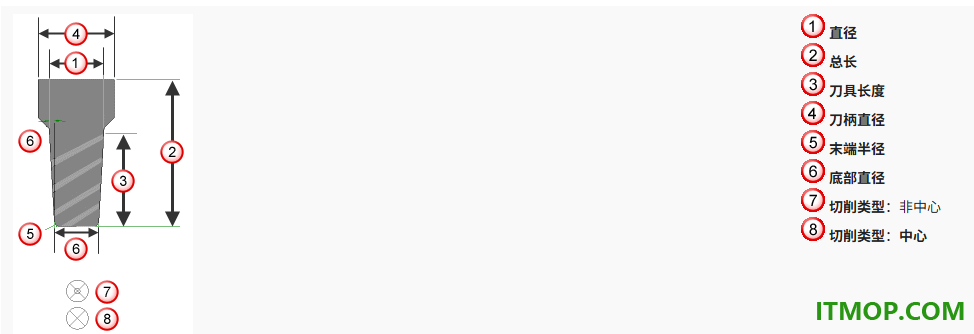
对于球头刀,输入直径,并选择“球头”,系统会计算出半径。
对于平头锥形刀,可以通过三种不同的方法指定锥角、刀具长度和直径:
输入“锥角”、“直径”(是指锥形顶部的刀具直径)和“刀具长度”。
输入“锥角”,选择“底部直径”,然后输入“底部直径”和“刀具长度”。
输入“锥角”,选择“底部直径”,输入“直径”(是指锥形底部的直径),然后单击“通过刀柄计算”按钮,让系统为您计算“刀具长度”。
六、插铣
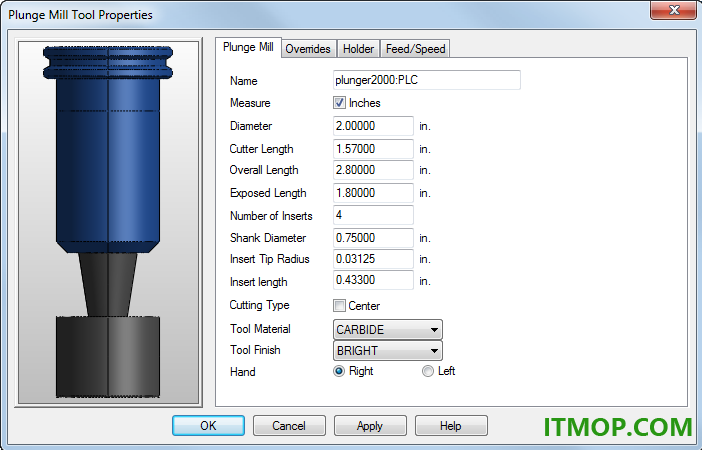
插铣刀具用于下切粗加工操作。
名称 - 输入用于标识刀具的名称。该名称在库中的所有刀具中必须唯一。
测量 - 指示用于报告刀具尺寸的单位。选择“英寸”可获得英寸单位,将其取消选中可获得毫米。
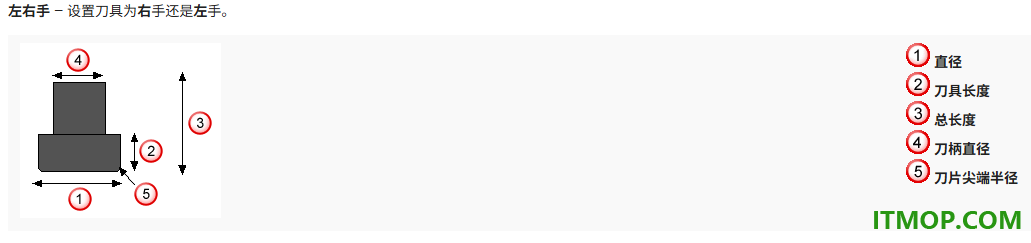
直径 — 参见图。
刀具长度 — 参见图。
总长 — 参见图。
露出长度 - 指在模拟夹持时从夹持中凸出来的刀具量。
刀柄直径 — 请参见图。
刀片尖端半径 - 参见图。
刀片长度 - 此参数仅用于刀具文档。它不用于生成刀具路径。
刀具材料 - 指示制作刀具的材料。计算进给和转速时,此信息非常重要。
刀具表面处理 — 这是刀具上的涂层或表面处理。在进给/转速计算中也会用到该信息。如果使用“光亮”表面处理的刀具切削的材料存在对应的进给/转速表,但“TI_N”或“BLACK_OXIDE”刀具表面处理不存在对应的进给/转速表,则将从“光亮”表衍生转速值。TI_N 的转速是“光亮”转速的 1.5 倍。BLACK_OXIDE 的转速是“光亮”转速的 1.05 倍。进给率与“光亮”进给率相同。
更新日志
FeatureCAM 2026.0.1 中修复的问题。
常规
增强的用户分析。FCAM-6325
FeatureCAM 2026 中修复的问题。
仿真
修复了在模拟配备 45 度角度头的机床时,某些情况下刀具方向错误的问题。FCAM-6198
常规
修复了在文件打开期间读取实体时可能导致错误 555 的问题。FCAM-6270
下载地址
Pc版Autodesk FeatureCAM Ultimate 2026 官方版
猜你喜欢
MasterCAM

MasterCAM
mastercam哪个版本最好用?该软件每年都会有新的版本,也会有较大的功能提升。比如其中的mastercam9.1破解版、MasterCAM2026中文版、mastercam2026汉化版、mastercam破解文件、mastercam汉化包都是非常好用的,欢迎您来下载使用。...




本类推荐
 三菱plc编程软件(winGP3.0)
 机械设计手册电子版软件
 keil uvision3汉化包
 ANSYS Products
 12864液晶图片取模软件
 caxa cam数控车2026官方版
 16路继电器测试程序
 caxa cad电子图板2026增强版
 caxa cad电子图板2025
 西门子plc编程软件step7 v5.5 sp4
 caxa cam制造工程师2026官方版
本类最新
 Autodesk FeatureCAM Ultimate 2027中文版免费版
 Autodesk CAMplete TruePath 2027官方版
 autocad mechanical 2023官方版
 autocad mechanical2024官方版
 autocad mechanical 2025中文激活版官方版
 autocad mechanical 2026中文特别版v2026.0.2 免费版
 Autocad Electrical 2020官方版v17.0.53.0 中文版
 Autocad Electrical 2021官方版v18.0.53.0 中文版
 Autocad Electrical 2022官方版v19.0.57.0 中文版
 Autocad Electrical 2023官方版v20.0.53.0 免费版
 Autocad Electrical 2024官方版v21.0.55.0 中文版
 Autocad Electrical 2025官方版v22.0.54.0 中文版
 autocad electrical 2026中文特别版v2026.0.2 免费版
 AutoCAD Plant 3D 2027v2027.1 官方版
 autocad mechanical 2027官方中文版免费版
相关软件
下载排行
- 1STM32 ST-LINK utility

机械电子 / 23.00 MB - 2Proteus 8 Professional

机械电子 / 371.00 MB - 3Pickit 3 Programmer烧写程序工具

机械电子 / 3.70 MB - 4斯沃数控仿真软件完美破解版

机械电子 / 283.78 MB - 5keil c51中文破解版

机械电子 / 63.26 MB - 6multisim14.0系统元件库

机械电子 / 2.69 MB - 7卡乐led显示屏控制软件

机械电子 / 33.92 MB - 8solidworks2014

机械电子 / 7.60 GB - 9winisd音箱设计软件

机械电子 / 3.15 MB - 10NC刀路检查软件(nc viewer)

机械电子 / 1.30 MB



网友评论
查看所有0条评论