
Autodesk CAMplete TruePath 2027
官方版 发表评论
- 软件类别:机械电子
- 软件大小:1.11 GB
- 更新时间:2026-10-16 17:32
- 软件版本:官方版
- 软件语言:中文
- 软件等级:
- 官方网址:https://www.autodesk.com.cn/
评分:
好评:0
差评:0
软件介绍
autodesk CAMplete TruePath 2027提供数控机床编程功能,可以通过这款软件帮助用户在电脑上设计零件加工的机床代码,可以在这款软件导入很多软件的刀路数据,支持Fusion、PowerMill、MasterCAM、NX等机械设计软件,可以通过这些软件设计很多复杂的零件,并且编辑加工的方式,编辑加工的工艺,以后就可以将相关的数据添加到CAMplete TruePath 软件开始编辑机床加工代码,并且可以在电脑软件上模拟加工的过程,提前发现很多加工风险,从而对加工工艺做修改,对机床代码做调整,可以将代码输出为G代码,方便你在数控机床上体验自动化加工过程。

CAMplete TruePath 2027功能介绍
1、经过验证的后处理器
CAMplete 软件使用由 Autodesk 与机床制造商共同开发的精确后处理器。这些后处理器已经过现场测试,可帮助您更快速地提高数控机床的效率。
2、高级旋转控制
高级选项有助于精确控制数控机床旋转轴在不同场景中的行为方式,从而帮助您避免意外或危险的运动。
3、更改数控机床
CAMplete 软件简化了将经过实践检验的加工操作从一台机床移动到另一台机床的过程,即使两台机床具有不同的轴配置或使用不同类型的 NC 控制器也是如此。
4、可编辑的后处理器
CAMplete 后处理器是可编辑的,这意味着您可以根据自身需求快速调整所导出 G 代码的格式,并充分利用您的特定机床和 NC 控制器。
5、G 代码比较
比较工具有助于将 NC 机床文件的一个版本与另一个版本进行比较。快速识别手动做出的修订更改或因后处理器更新而附带做出的修订更改,从而改进对车间加工数据的管理。
6、毛坯比较
将加工中的毛坯的虚拟表示与预期的三维 CAD 模型进行比较,以快速识别碰撞、剩余毛坯等问题。避免代价高昂的错误和生产延误。
软件特色
1、CAMplete TruePath 2027提供项目管理功能,可以在软件管理多种加工项目。
2、支持零件管理,可以在项目中查看零件内容,可以为零件设置加工方式。
3、模拟加工过程,在软件上执行一个加工项目,可以模拟完成的零件加工过程。
4、查看切割流程,软件提供的刀具还是非常多的,直接使用不同的刀具切割毛坯。
5、碰撞检查功能,模拟切割的过程就可以检查刀具是否会碰撞,避免切割出现错误。
6、几何加载功能,在软件上导入几何体,将零件几何体直接加载到软件。
7、创建新的几何体,直接在软件上新建基本块几何体,对几何体创建新的切割方式。
8、代码生成,在软件上自由编辑加工轨迹,使用轨迹生成完整的代码流程。
9、多种加工模式,CAMplete TruePath2027让用户可以编辑多轴加工防范。
10、代码导出,模拟正确的零件加工流程,方案没有错误就直接将代码项目导出。
CAMplete TruePath 2027安装激活教程
1、下载解压,得到Autodesk CAMplete TruePath 2027,以及Medicine激活补丁夹;
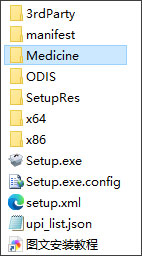
2、双击Setup.exe依提示安装好软件;
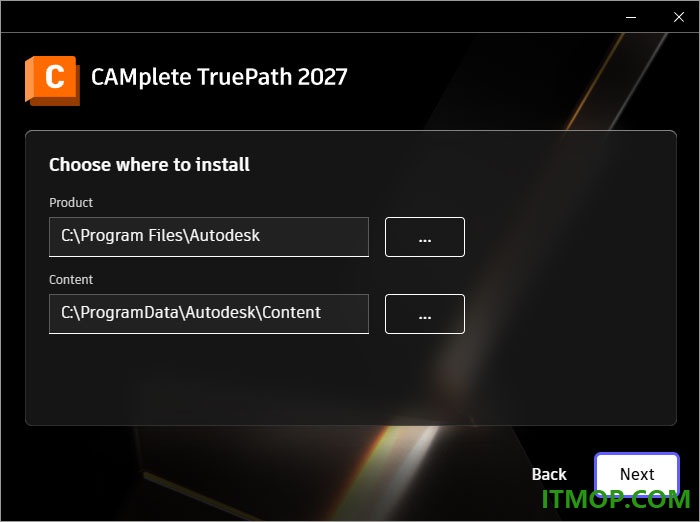
3、安装完成,点击右上角的“X”关闭该界面,暂不要打开软件;
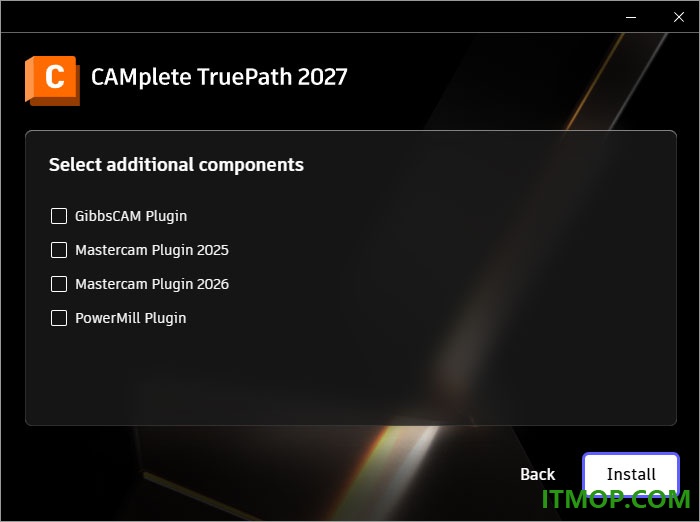
下面我们打开Medicine激活补丁文件夹,按照下面的步骤进行操作:
1、双击安装nlm11-19-4-1-ipv4-ipv6-win64.msi,注意安装过程中要保持默认路径C:AutodeskNetwork License Manager,
2、复制adskflex.exe文件,将其覆盖至目录C:AutodeskNetwork License Manager,
3、复制License.lic文件到目录C:AutodeskNetwork License Manager,然后以记事本的方式将其打开,
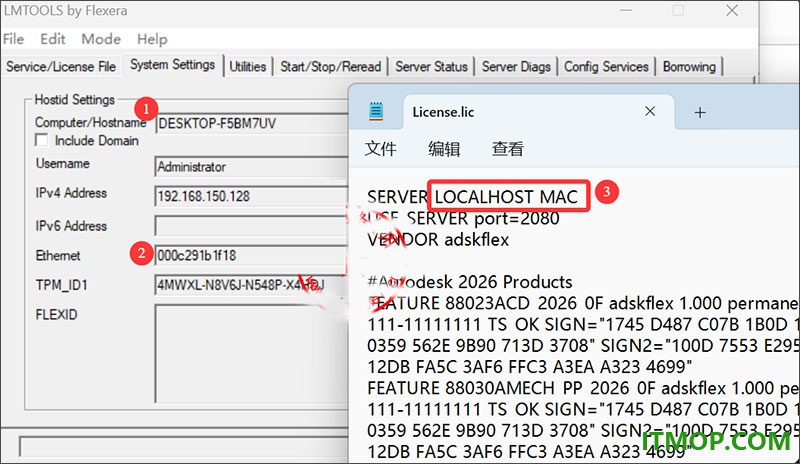
同时打开桌面上的LMTOOLS Utility快捷方式,用上图中①处的Hostname和②处的Ethernet替换License.lic文件中的LOCALHOST和MAC,
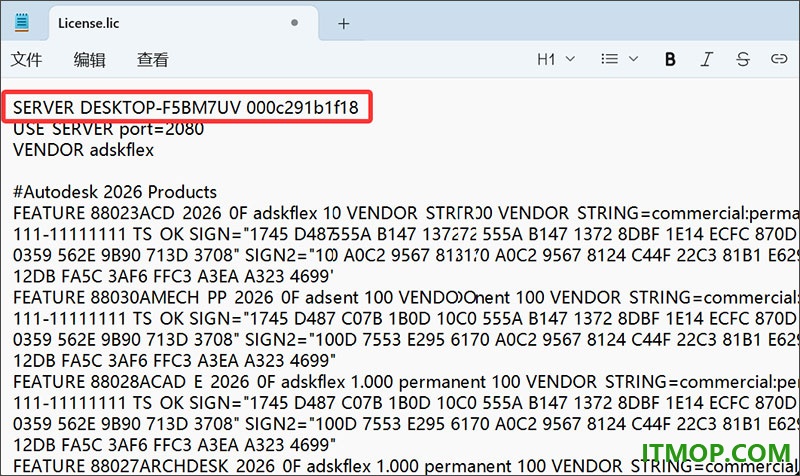
这是替换后的,然后保存。
4、返回至刚刚打开的LMTOOLS Utility,
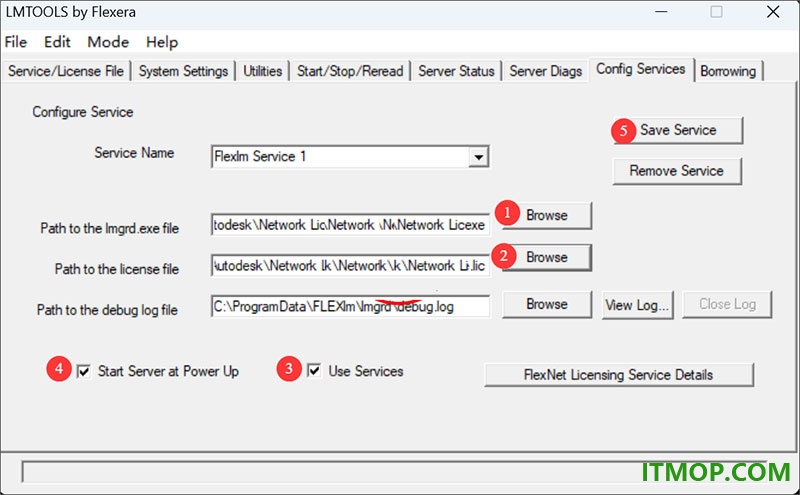
先切换至“Config Services”选项卡,
a、点击①处的“Browse”定位至C:AutodeskNetwork License Managerlmgrd.exe,
b、点击②处的“Browse”定位至C:AutodeskNetwork License ManagerLicense.lic,
c、勾选“Use Services”,
d、勾选“Start Server at Power Up”,
e、点击“Save Service”,
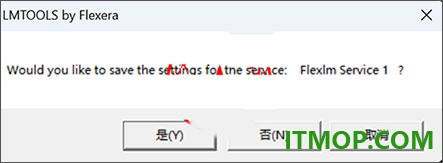
点击“是”,
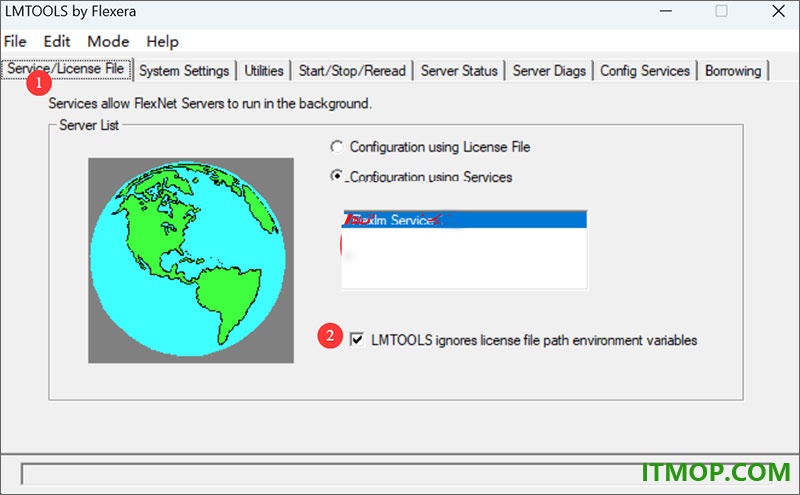
切换至“Service/License File”选项卡,勾选“LMTOOLS...”,
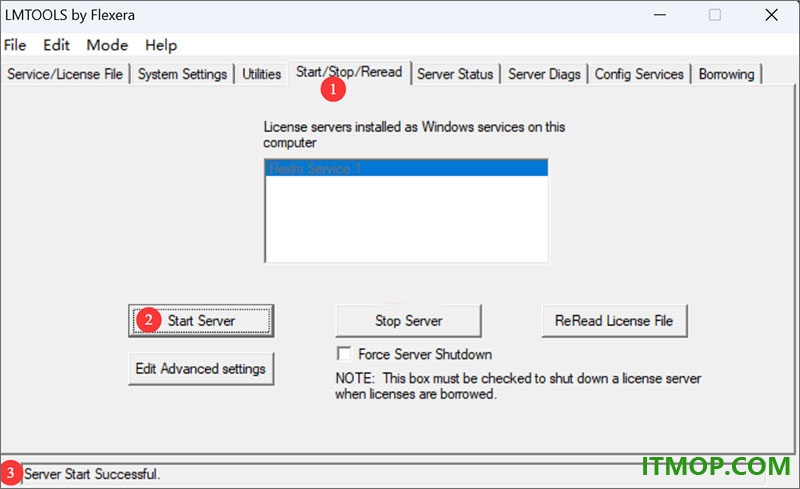
切换至“Start/Stop/Reread”,点击“Start Server”,出现如上图③处所示即可,
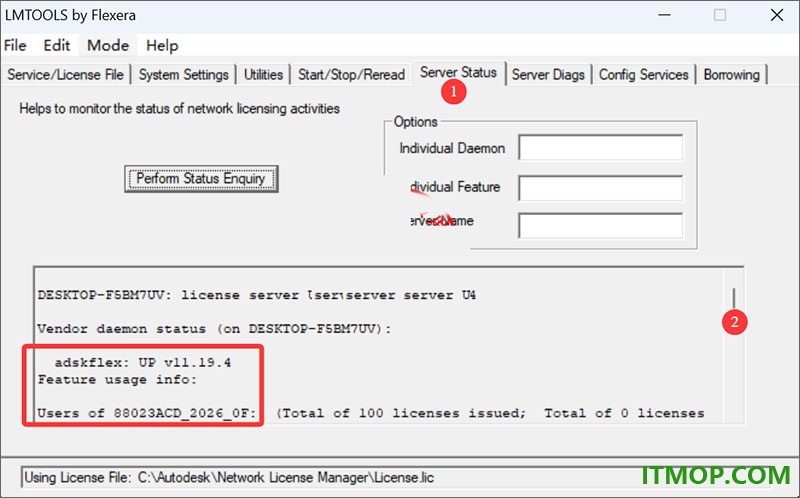
切换至“Server Status”选项卡,点击“Perform Status Enquiry”,出现的结果后向下拉,显示如上图所示说明许可服务器配置成功。
5、打开CAMplete TruePath 2027
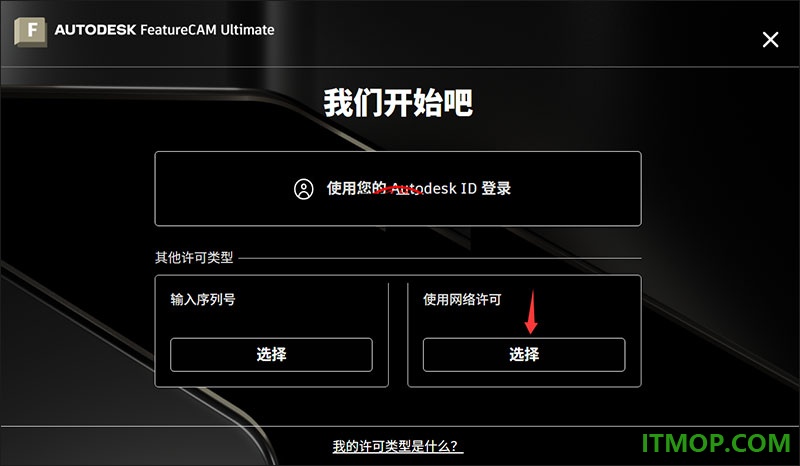
点击“使用网络许可”下面的“选择”,
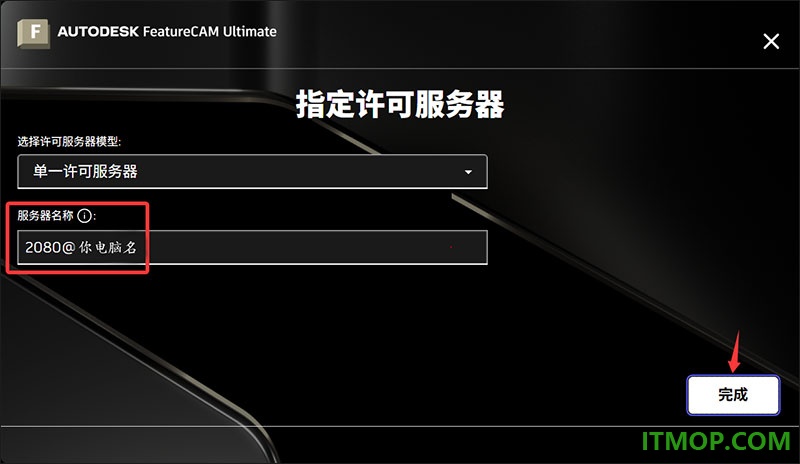
在“服务器名称”处输入2080@你的电脑名(也就是刚才获取的Hostname),或者127.0.0.1或者localhost,可以在LMTOOLS Utility工具中的“System Settings”选项卡找到,完整的输入格式2080@DESKTOP-F5BM7UV,点击“完成”。
官方教程
项目
程序可以通过 Ribbon 界面的“程序”标签进行管理:

补充管理向导
CAM 向导按钮允许您直接访问 CAM 向导的任何页面:
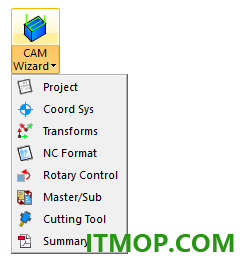
CAM 文件
这里提供了导入按钮,用于将更多CAM文件导入现有项目:

编辑
1.编辑部分提供了操作示例项目程序的命令。
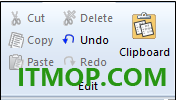
Cut——从项目树中删除当前选中的程序或操作。该对象将被放置在CAMplete剪贴板对象中。
复制——复制当前选择的项目树中的程序或操作。该对象将被放置在CAMplete剪贴板对象中。
粘贴——将最后复制或剪切的程序或操作粘贴到项目树的当前位置。
删除——从项目中删除当前选择的程序或操作。
撤销——撤销项目中最后一次编辑。
重做——重做上次未完成的编辑。
剪贴板——显示CAMplete剪贴板对象视图:
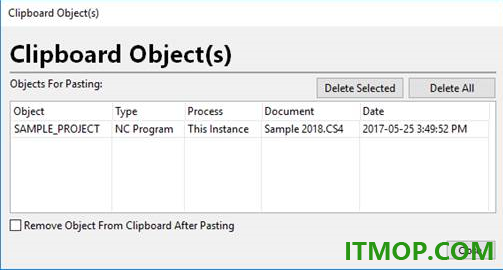
2.CAMplete 剪贴板对象窗口显示了从 TruePath 切割或复制的 CAMplete 对象。这允许你管理多个对象,并从另一个Autodesk CAMplete TruePath实例复制对象。
a.网格列如下:
i. 对象——列出对象名称。
ii. 类型 – 显示对象类型(如 NC 程序、机械加工操作或 CNC 命令行,若您从程序编辑器复制行则为 CNC 命令行)
iii. 进程——对象被复制或切割的 Autodesk CAMplete TruePath 运行实例。
iv. 文档——对象的源文档名称。
v. 日期——物品被复制、切割或删除的日期。
b.点击已删除已选中以移除网格中当前选中的对象。
c.点击“全部删除”以移除剪贴板上的所有对象。
d.在粘贴后启用“从剪贴板移除对象”,这样在粘贴或拖拽该对象后会自动删除该对象。
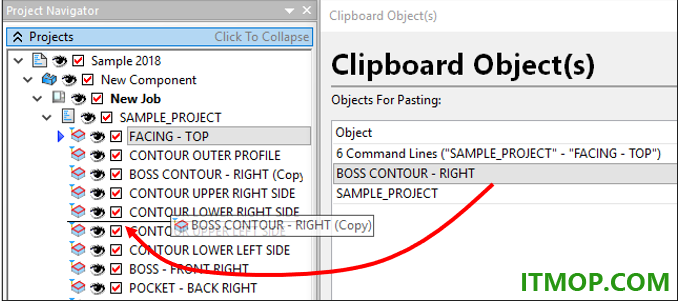
3.你可以将对象从剪贴板网格拖拽到项目树中:
4.如果你点击粘贴,且剪贴板中有多个对象,你需要从网格中选择它:
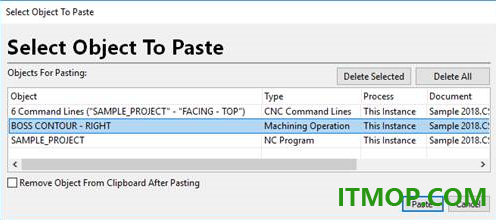
5.选择对象并点击粘贴。
6.如果你关闭Autodesk CAMplete TruePath,但夹板中仍有对象,系统会提示你删除它们:
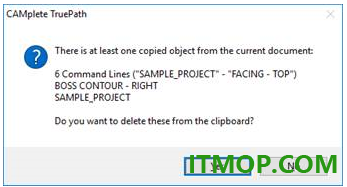
7.点击“是”删除,点击“否”保留。如果你不删除它们,下次运行TruePath时它们还在。
背景设定
设置按钮如下:
代码——显示代码导航视图,让你在程序中查找命令代码。该按钮在第15节中有说明。
参数——显示参数向导:
1.点击功能区中的参数。
2.参数向导将显示:
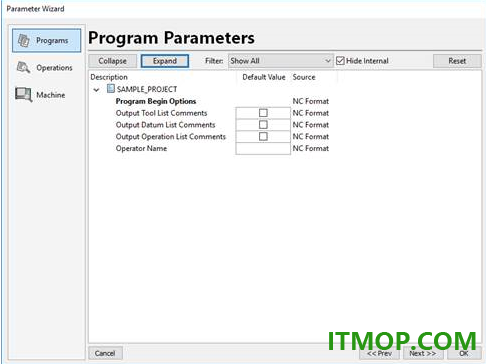
参数向导可以访问属于你NC格式的任何自定义后期处理参数。程序、操作和加工设置各有不同的参数。
注:你的NC格式必须设置为使用默认参数,才能看到本页的任何选项。
3.程序页面显示可能属于该程序的任何参数。
参数出现在每个程序对象下方。选项名称出现在描述栏中。默认值用于设定该值。“来源”栏显示参数的来源。这可以来自NC格式或CAM数据文件。点击重置以恢复所有值为默认值。
点击折叠或展开,可以折叠或展开网格中的物品。
使用筛选下拉列表,只显示所选类型的条目。参数筛选完成后,你可以选择多行并同时编辑所有行。
隐藏内部功能会隐藏通常用户可以忽略的内部参数。
4.操作页面显示每个操作的参数相同:
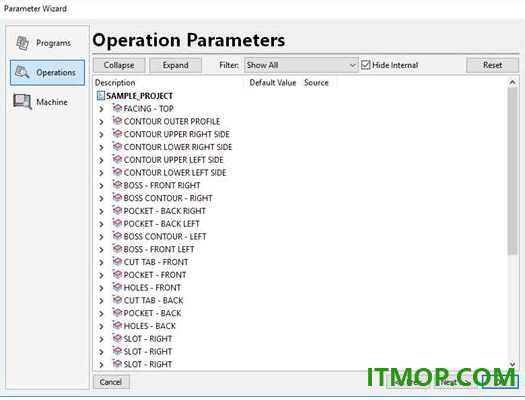
5.程序页面和操作页面的各栏和按钮相同。
6.机器页面显示的参数与机器相同。
工具路径
设置按钮如下:

修改——这允许你运行Autodesk CAMplete TruePath Modify命令。
1.在项目树中,选择带有你想修改的操作的程序。
2.点击功能区上的修改。
3.从列表中选择你想修改的操作(也称为工具路径):
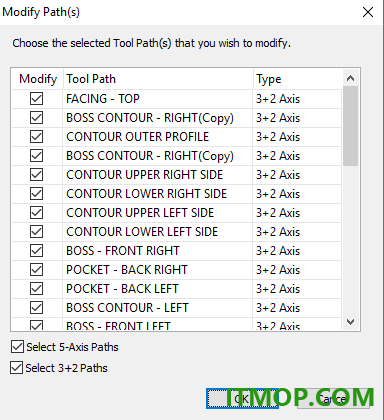
4.使用“选择5轴路径”和“选择3+2路径”来按类型过滤路径。
5.选择操作后,点击确定。
6.修改路径对话框将出现:
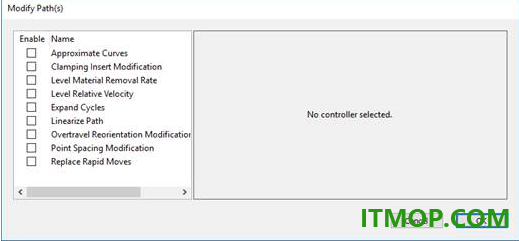
7.要启用修改,请在右侧网格中“启用”栏中勾选该选项。
可选方案包括:
8.近似曲线——这将选定操作中的任何弧线转换为点运动。
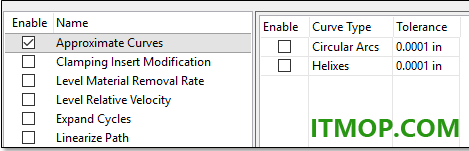
启用——选择转换圆弧还是螺旋。
曲线类型——弧线的类型。
容差——用于转换的和弦偏差容差。
9.夹紧刀片修改——这将自动旋转和夹紧代码插入五轴刀具路径。当每个旋转轴开始移动时,会在该动作前插入相应的UNCLAMP代码。当每个旋转轴停止运动时,动作结束后会插入相应的CLAMP码。
警告——使用此修改前请咨询CAMplete Solutions。
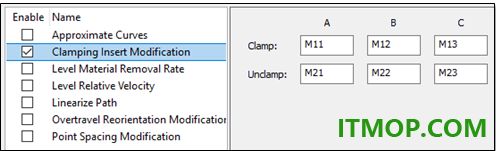
钳位A/B/C – 将M码设置为夹紧A、B和C轴。不要输入文本跳过该轴。
解开A/B/C夹——设置M代码用于夹紧A、B和C轴。不要输入文本跳过该轴。
10.水平材料移除速率——此选项用于向后兼容旧的CAMplete项目文件。
警告——使用此修改前请咨询 CAMplete Solutions。
11.水平相对速度——该修改将持续调整五轴刀具路径的进给速率,以保持工具尖端的速度恒定。这仅适用于不支持任何工具中心点控制功能的机器,如Heidenhain的M128、西门子的TRAORI、Fanuc的G43.4等。
警告——使用此修改前请咨询CAMplete Solutions。它旨在向下兼容不支持动态机床运动的老式机床。
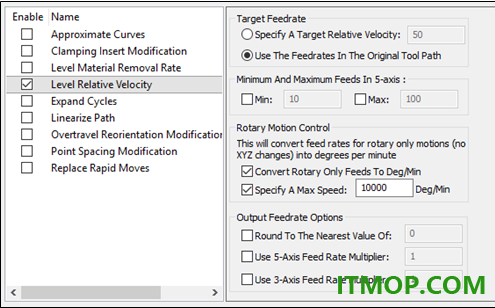
指定目标相对速度——这样你就可以在工具中心设置目标进弹,并忽略原操作中编程的进料。
使用原始刀具路径中的进给速率——这将以原始刀具路径中的进给速率作为目标。
5轴最小和最大进弹——当计算新进弹时,可以设置最小和最大进料。
旋转运动控制——决定只有旋转运动时的运动如何处理。
将仅旋转送料转换为 Deg/Min——将仅旋转的运动视为每分钟度数,这也是大多数机器控制器的工作方式。
指定最大速度——设定仅旋转运动的最大速度。
四舍五入至最近值 —— 允许您将新的进料速率四舍五入到设定值。
使用五轴进给速率倍数——当移动为五轴时,将新进给速率乘以给定因子。
使用三轴进给速率倍增器 -当移动为三轴(仅XYZ运动)时,将新送给速率乘以给定因子。
12.扩展循环——此修改将任何固定循环(钻孔和啄击)转换为对应的G1和G0移动。这对不支持罐装循环的老机器非常有用。
警告——使用此修改前请咨询CAMplete Solutions。它可能不兼容你的CAM系统。
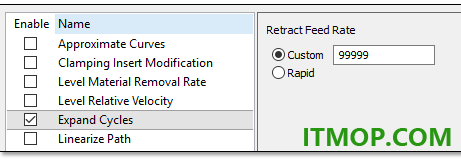
回放进给速率——使用自定义设置进给速率,并进行G1线性移动。用快速技能把动作标记为G0快速。
13.线性化路径——此修改将评估相对于零件形成直线的偏差路径。它会根据需要插入插值点,以保持路径直线(在给定公差范围内)。这仅适用于不支持任何工具中心点控制功能的机器,如Heidenhain的M128、西门子的TRAORI、Fanuc的G43.4等。
警告——使用此修改前请咨询CAMplete Solutions。它旨在向下兼容不支持动态机床运动的老式机床。
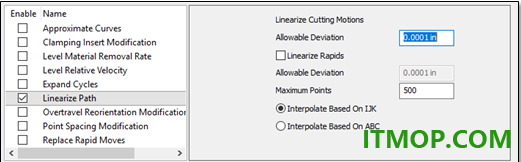
允许偏差——实际五轴运动相对于零件直线的允许弦线偏差。
线性化急流——控制快速运动是否也线性化。启用此选项后,包含一个单独的允许偏差,应用于快速运动。这个偏差通常可以设置为比切割偏差更大的数值。
最大点数——设定每个线性化走法可插入的最大点数。
基于IJK的插值——插入的插值点将根据方向矢量相对于零件的变化计算。
基于ABC的插值——插入的插值点将根据机器轴角度的变化计算。
14.超速重定向改装——该改装将评估无连续旋转轴的腕式机车超速路径。对于这些机器,旋转机达到极限后,必须从零件上抬起,恢复到相反的倾斜/旋转,然后重新接近零件继续加工。
警告——使用此修改前请咨询CAMplete Solutions。
图片
最小旋转角——允许的最小旋转角。当角度超过该角度时,会发生重新定向。
最大旋转角——允许的最大旋转角。当角度超过该角度时,会发生重新定向。
收回距离——设定工具在展开前能收回的距离。(注意刀具总是沿方向轴收回并重新接近,以避免工件被划伤。)
方向变换进给——在重新调整主轴方向时,将进给速率设置为使用。
如果可能,展开旋转轴——此选项会将主轴从0度处回转,确保不会超行程。
15.点距调整——此修改将评估刀具路径中各位置的间距,并使其间距更均匀。
警告——使用此修改前请咨询CAMplete Solutions。
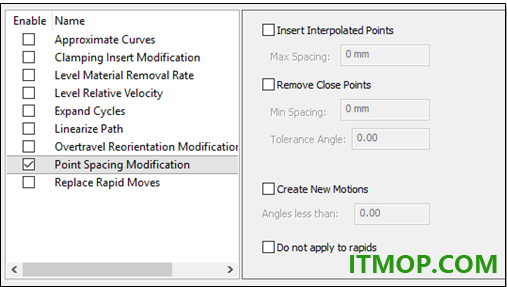
插入插值点**——该选项将向路径添加插值点,以确保达到**最大间距。这意味着在应用该修改后,所有位置的最大间距将是最大间距。
移除闭合点——该选项反过来,根据最小间距和公差角(在移除点前检查尖角)会删除彼此过近的点。
创建新运动——为小于指定角度创建新工具运动。这会把光栅路径分成多个动作。
不适用于急流——此选项将忽略快速移动,仅适用于线性切割动作。
16.替换快速移动——此修改将所有快速移动转换为送球动作。这对没有线性快速移动的老机器很有帮助。
警告——使用此修改前请咨询CAMplete Solutions。
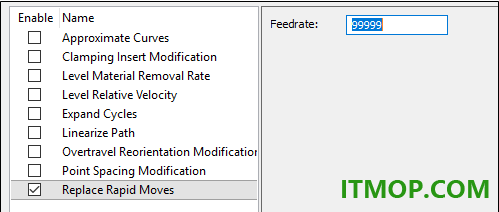
进给速率——设置进给速率以代替快速移动。
下载地址
Pc版Autodesk CAMplete TruePath 2027 官方版
猜你喜欢
数控编程软件autocad
数控编程软件
IT猫扑网小编为大家准备了数控编程软件大全,内含MasterCAM、Unigraphics NX、CIMCO Edit、Surfcam2026破解版、Edgecam2026破解版、Keil C51、欧姆龙plc编程软件等专业数控编程软件,具有文件的智能比较、DNC传输、数控编辑功能、刀位轨迹的三维模拟等功能,广泛应用于机械制造行业,需要的朋友快来IT猫扑瞧瞧吧!...









autocad
autocad是Autodesk公司开发的2D、3D设计绘图软件,用于二维绘图、详细绘制、设计文档和基本三维设计,是目前国际上最受大众喜爱的绘图工具,IT猫扑小编特整理了autocad不同版本的中文破解版软件,供大家免费下载,还备有破解安装教程,希望大家喜欢。...


本类推荐
 机械设计手册电子版软件
 keil uvision3汉化包
 三菱plc编程软件(winGP3.0)
 ANSYS Products
 12864液晶图片取模软件
 caxa cam数控车2026官方版
 16路继电器测试程序
 caxa cad电子图板2026增强版
 caxa cad电子图板2025
 西门子plc编程软件step7 v5.5 sp4
本类最新
 autocad mechanical 2023官方版
 autocad mechanical2024官方版
 autocad mechanical 2025中文激活版官方版
 autocad mechanical 2026中文特别版v2026.0.2 免费版
 Autocad Electrical 2020官方版v17.0.53.0 中文版
 Autocad Electrical 2021官方版v18.0.53.0 中文版
 Autocad Electrical 2022官方版v19.0.57.0 中文版
 Autocad Electrical 2023官方版v20.0.53.0 免费版
 Autocad Electrical 2024官方版v21.0.55.0 中文版
 Autocad Electrical 2025官方版v22.0.54.0 中文版
 autocad electrical 2026中文特别版v2026.0.2 免费版
 AutoCAD Plant 3D 2027v2027.1 官方版
 autocad mechanical 2027官方中文版免费版
 autocad electrical 2027中文版免费版
 caxa cam制造工程师2023中文版sp0 官方版
相关软件
- Autodesk CAMplete TruePath 2027官方版
AutodeskCAMpleteTruePath2027提供数控机床编程功能,可以通过这款软件帮助用户在电脑上设计零件加工的机床代码,可以在这款软件导入很多软件的刀路数据,支持Fusion、PowerMill、Mastercam、NX等机械设计软件,可以通过这些
- autocad mechanical 2023官方版
autocadmechanical2023官方版提供零件绘制功能,可以在软件上绘制新的轴承,可以绘制新的齿轮,可以绘制气缸零件,可以绘制螺丝,可以绘制弹簧,提供的零件还是非常多的,打开软件就可以创建自己需要的零件图形,直接从官方的零件库
- autocad mechanical2024官方版
autocadmechanical2024官方版提供简单的零件编辑功能,可以通过这款软件设计不同行业使用的机械零件,支持电气零件设计功能,电气设备使用到的开关零件、压力零件、阀门零件、铜丝零件都可以在这款软件绘图设计,可以按照客
- autocad mechanical 2025中文激活版官方版
autocadmechanical2025中文激活版提供绘图功能,可以通过这款软件在电脑上设计新的零件图纸,官方提供的零件库资源非常多,打开零件库就可以查找轴承图形、螺栓图形、螺母图形,每种零件都提供大量类型,支持六角头型、盘头型
下载排行
- 1keil mdk 5.11汉化版

机械电子 / 295.20 MB - 2郑州中航led软件(led control system v3)

机械电子 / 48.50 MB - 3altium designer summer 09

机械电子 / 1.42 GB - 4proteus8.0汉化补丁

机械电子 / 1.29 MB - 5STM32 ST-LINK utility

机械电子 / 23.00 MB - 6ZCANPRO(综合应用软件)

机械电子 / 37.70 MB - 7华柏led视窗2015单双色版

机械电子 / 5.80 MB - 8灵星雨led演播室(通用led显示屏软件)

机械电子 / 97.50 MB - 9卡乐led显示屏控制软件

机械电子 / 33.92 MB - 10genesis2000破解版(pcb设计软件)

机械电子 / 93.20 MB



网友评论
查看所有0条评论