
Autocad Electrical 2025官方版
v22.0.54.0 中文版 发表评论
- 软件类别:机械电子
- 软件大小:5.32 GB
- 更新时间:2026-10-13 11:27
- 软件版本:v22.0.54.0 中文版
- 软件语言:中文
- 软件等级:
- 官方网址:https://www.autodesk.com.cn/
评分:
好评:0
差评:0
软件介绍
autocad Electrical
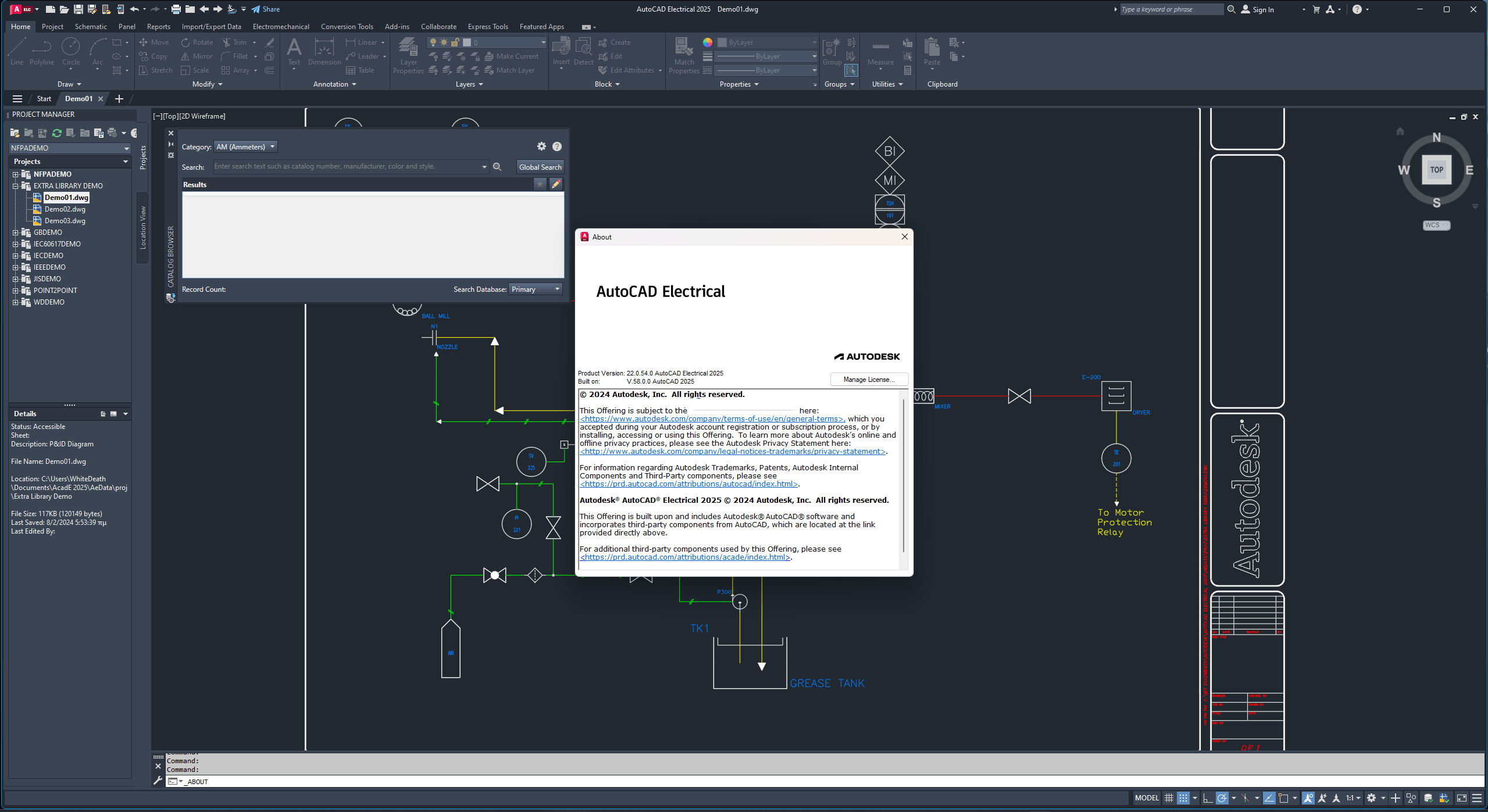
2025官方版提供电路绘图功能,如果你是电气工程师就可以通过这款软件绘制新的图纸,软件提供大量预设的电器元件,可以在绘图的过程直接插入自己需要的元件,也支持符号插入,官方提供几万个电气符号,让你在绘图的过程可以随时插入符号,从而提高自己绘图的效率,也提供自动导线连接功能,选择两个设备就可以附加导线,可以自定义设置布线方案,快速为机电项目配置设备连接方式,配置电气设备连接方式,提高电气工程师90%的工作效率,并且可以结合Inventor机械设计软件使用,轻松为机械设备配置电路图。
软件功能
一、增强了 BOM 表报告的排序选项 (2025 版新增功能)
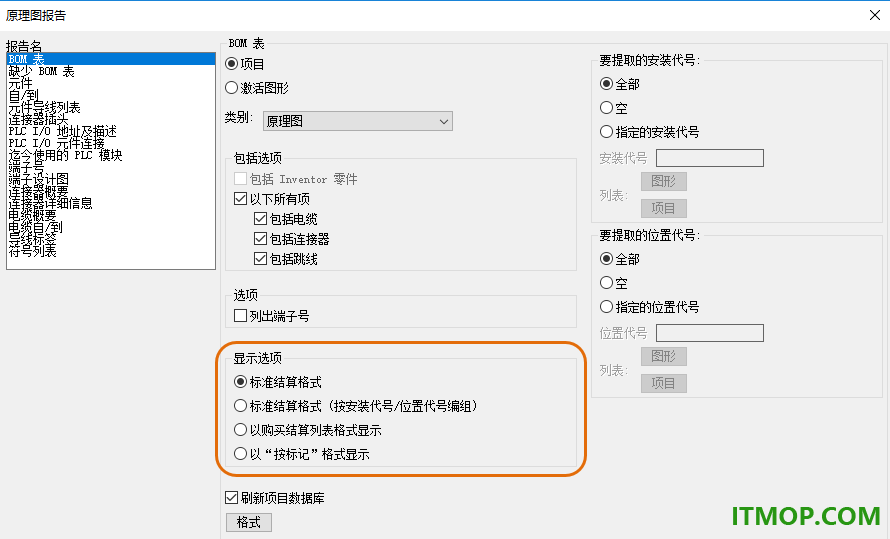
BOM 表报告现在提供按标记进行排序的增强功能,可以更好地控制 BOM 表报告的组织方式。除了“原理图”、“面板”和“自动报告”的现有选项外,您现在还可以按标记对 BOM 表报告进行排序。
使用新的标记排序选项,您可以根据指定给每个元件的特定标记轻松对 BOM 表进行分组和分类。
二、“自动报告”中的图纸清单报告 (2025 版新增功能)
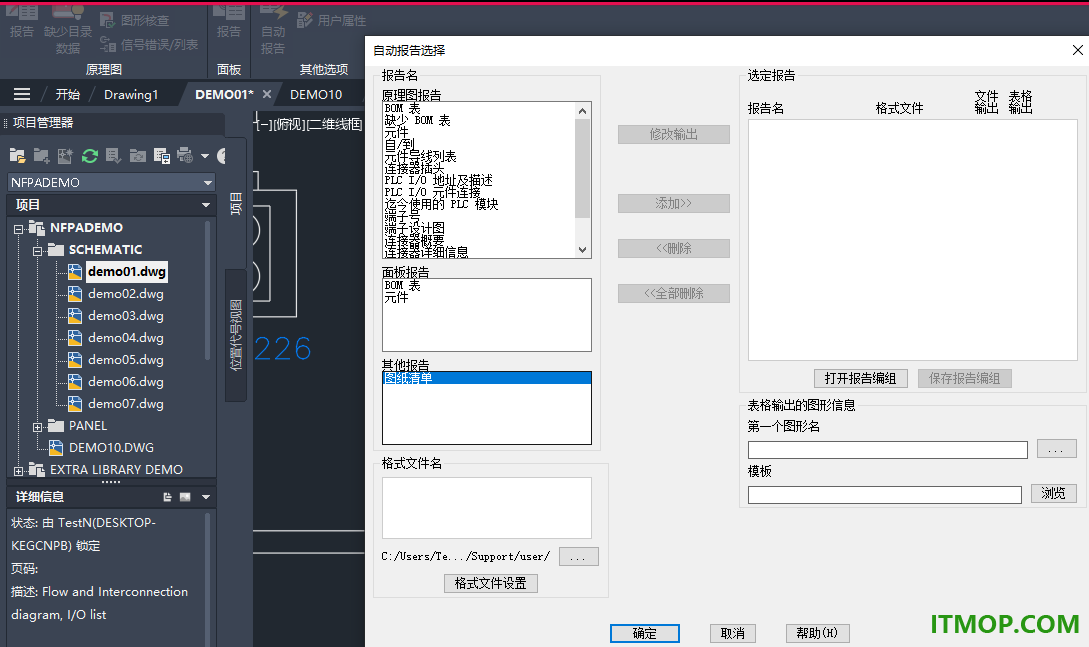
使用“自动报告”工具轻松创建或更新图纸清单报告。
图形清单报告通过提取并显示项目中每个图形的设置来提供有价值的信息。
三、符号编译器
AutoCAD Electrical 现在可以从符号编译器内的 SQL 数据库中检索族名称。
在符号编译器中添加属性或执行其他操作时,不再发生随机崩溃。
四、交互参考
删除辅元件时,项目中的图形交互参考格式现在仅将主元件上显示的已删除外部参照值更改为“备用”。
源箭头和目标箭头中的 SHEET 属性也会更新外部参照值。
复制项目:“复制项目”对话框中的目标文件夹现在会保留用户设定的位置。
五、报告
拆分包含附件的 PLC 不再导致 BOM 表报告中出现重复计数。
符号列表报告现在会按照 .dat 文件中所写来显示描述,而不自动转换为大写。
六、导线类型更新
如果传递的导线图层与第二个图形中的其他图层具有相同的导线颜色名称,则导线颜色和尺寸现在将复制到其他图形中。
项目管理器:在大型项目中快速重命名图形或在项目管理器中选择多个项目时,不再导致崩溃。
库:PILZ 中的“面板库”文件夹现在具有正确的名称,用 CR 表示“控制继电器”文件夹。
七、符号列表报告
如果“用户属性”文件与项目名称同名,则生成符号列表报告不再产生错误。
符号列表报告现在支持最多包含 60 个字符的符号图块名称。
八、元件导线列表报告
现在,即使未连接插头和插座连接器的每个引脚,也会显示这些引脚对应的行。
报告中的每个引脚都会显示正确的 XDIR 值。
软件特色
1、Autocad Electrical 2025提供很多电路图绘制提供,可以在软件绘制复杂的电路图。
2、支持图形绘制,电路图经常需要插入一些设备图形,可以通过这款软件绘制图形。
3、大量AutoCAD工具,软件提供很多绘图工具,可以使用CAD工具快速设计新的电气图形。
4、新建图形,在软件上新建一个基础的图形,可以输入图形的名字,调整图形大小。
5、图形参数设置,在软件指定图形的各种参数,通过调整参数快速生成新的图形。
6、机电项目设计,可以在这款软件绘制新的机电项目图纸,轻松创建二维工程图。
7、设备添加,Autocad Electrical 2025提供很多电气设备,可以将其插入项目。
8、设备连接,软件提供导线功能,绘制一个导线连接到设备,设置设备布线方式。
9、元件添加,Autocad Electrical 2025提供元件库,可以将上千种元件添加到项目。
10、元件导入功能,也可以将本地的其他元件导入到Autocad Electrical 2025软件使用。
官方教程
一、将机电文件回退到早期版本的步骤
使用 autodesk Vault Explorer 可以将机电文件回退到早期版本。
在协作环境中,建议 AutoCAD Electrical 工具集和 Inventor 用户确保他们了解在机电工作环境中配合使用的机电文件、AutoCAD Electrical 工具集文件和 Inventor 文件的版本。
AutoCAD Electrical 工具集用户在使用 Vault 时,必须针对 .wdp 项目文件执行“检出所有”/“检入所有”操作,从而避免项目与该项目中的图形文件之间出现版本差异。
在此任务中,我们要从当前的版本 2 回退到版本 1。
任务一:回退 AutoCAD Electrical 工具集项目和文件
1.关闭 AutoCAD Electrical 工具集。
2.在 Autodesk Vault Explorer 中,选择AutoCAD Electrical 工具集项目文件。您可以在“详细信息”窗格中查看文件的概要。
3.选择“历史记录”选项卡可以查看文件版本历史。在版本 1 上单击鼠标右键,然后选择“获取”。
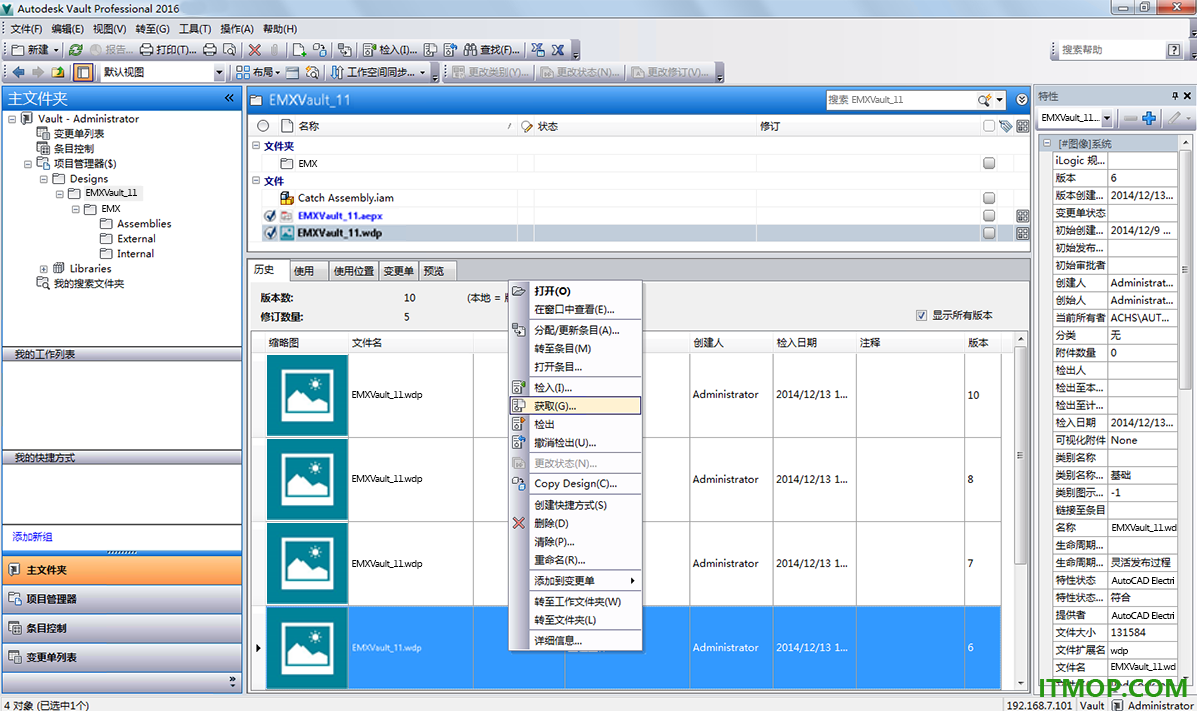
4.在“获取”对话框中,单击“展开”以显示详细信息。
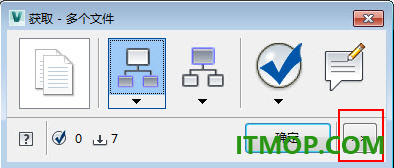
5.浏览并选择一个新文件夹来保存文件。
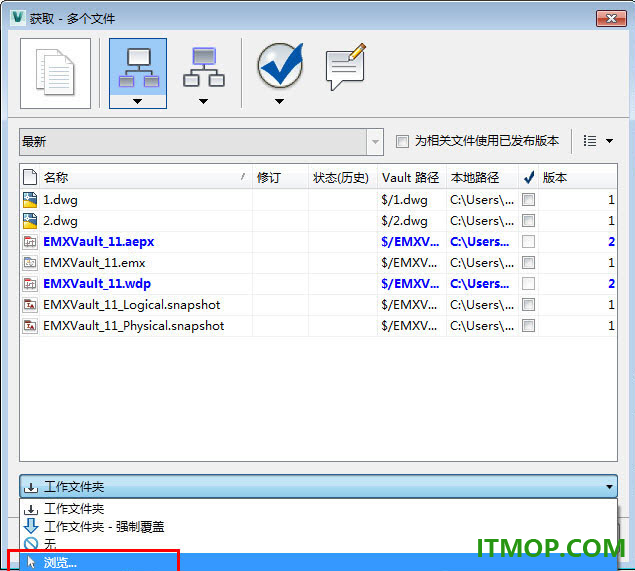
6.在文件资源管理器中,浏览到该文件夹,然后移除文件的只读属性。
7.复制文件,并将它们粘贴到您的工作文件夹。这将覆盖 Vault 的工作文件夹中的原始文件(版本 2)。
任务二:回退 Inventor 项目和文件
1.关闭 Inventor。
2.在 Autodesk Vault Explorer 中,选择 Inventor 装配文件。您可以在“详细信息”窗格中查看文件的概要。
3.选择“历史记录”选项卡可以查看文件版本历史。在版本 1 上单击鼠标右键,然后选择“获取”。
4.在“获取”对话框中,单击“展开”以显示详细信息。
5.浏览并选择一个新文件夹来保存文件。
6.在文件资源管理器中,浏览到该文件夹,然后移除文件的只读属性。
7.复制文件,并将它们粘贴到您的工作文件夹。这将覆盖 Vault 的工作文件夹中的原始文件(版本 2)。
任务三:回退机电文件
1.在 Autodesk Vault Explorer 中,选择机电项目文件夹。您可以在“详细信息”窗格中查看文件(.emx 和 .snapshot)的概要。
2.选择“历史记录”选项卡可以查看文件版本历史。在版本 1 上单击鼠标右键,然后选择“获取”。
3.在“获取”对话框中,单击“展开”以显示详细信息。
4.浏览并选择一个新文件夹来保存文件。
5.在文件资源管理器中,浏览到该文件夹,然后移除文件的只读属性。
6.复制文件,并将它们粘贴到您的工作文件夹。这将覆盖 Vault 的工作文件夹中的原始文件(版本 2)。
注: 确保版本 1 机电文件不是只读文件,否则“同步”操作将无法执行。
任务四:清除 AutoCAD Electrical 工具集和 Inventor 的本地存储机电文件
1.在文件资源管理器中,导航到包含机电文件的机电文件夹,该文件夹应位于 C:UserscloudAppDataRoamingAutodeskAutoCAD Electrical {版本}{版本号}{国家/地区代码}SupportUser 文件夹。
2.在文件资源管理器中,导航到包含机电文件的机电文件夹,该文件夹应位于 C:UserscloudAppDataRoamingRoamingAutodeskInventor {版本} 文件夹。
注: 如果不删除本地存储的机电文件,回退流程将不会成功。
任务五:启动 AutoCAD Electrical 工具集
启动AutoCAD Electrical 工具集。
确认“位置视图”选项卡中的元件和链接状态。您将看到该元件链接已回退到版本 1。
二、将机电项目添加到 Autodesk Vault 的步骤
使用“检入”或“全部检入”将链接的机电电气项目添加到 Vault 或者检入您已检出的文件。
若要使用 Vault,必须登录到 Autodesk Vault Server。
1.单击“Vault”选项卡 -“访问”面板 -“Vault”。
2.输入用户名和密码。
3.单击“项目”选项卡 -“项目工具”面板 -“管理器”。
4.在“项目管理器”中,执行以下操作之一:
在项目名称上单击鼠标右键,然后选择“全部检入”。
在文件名上单击鼠标右键,然后选择“检入”。
5.在“启动机电同步”对话框中,单击“是”以继续检入。
6.在“选择 Vault 位置”对话框中,浏览至现有文件夹,或者单击“新建文件夹”创建 Vault 文件夹。
7.单击“确定”。
8.在“检入”对话框中,指定是否要使文件保持检出状态以便进一步编辑,或者在将文件检入到 Vault 中后是否删除该文件的本地副本。
注: 机电文件(*.emx 和 *.snapshot)不会显示在“检入”对话框中,但会作为链接的机电 AutoCAD Electrical 工具集 项目的一部分检入。您可以在 Autodesk Vault Explorer 中查看这些文件。
9.单击“设置”指定可用的检入选项(如果有)。
10.在注释框中输入任何注释,然后单击“确定”。
11.在“文件保存”对话框中,单击“是”以完成检入并关闭对话框。
更新日志
AutoCAD Electrical 2025.0.2 Update
2024 年 8 月 15 日
修复的问题
一般更新内容
修复了以下缺陷:
端子排编辑器
现在,可按预期在“端子排编辑器”中编辑附件并切换到其他目录条目。
项目管理器
复制项目会自动重命名文件夹以匹配项目名称。
现在,在复制项目时,可以选择驱动器根目录(例如 D:)作为新项目位置。
报告
在“项目特性”中选择“逐个零件号”后,“购买结算列表格式”会为具有装配代号的多个目录条目显示正确的条目号。
如果 .set 文件具有不受支持的索引值 0(表示第一列作为排序选项),现在可以正常生成 BOM 表报告。
交互参考
在“浏览”对话框中,对于 X-Y 栅格或 X 区域格式参考,交互参考可识别并显示大于 100 的参考编号。
AutoCAD Electrical 2025.0.1 更新
2024年6月3日
修复问题
通过客户错误报告工具报告的问题
基于使用客户错误报告工具的客户提供的详细信息,我们能够识别并修复包括以下几项缺陷:
土耳其地区坠机
AutoCAD Electrical 在土耳其地区不再崩溃。
一般更新内容
以下缺陷已修复:
来源/目的地箭头交叉引用
如果在交叉参考设置中配置了 %S,因为 %N 覆盖了设置,源/目的箭头中的 SHEET 编号不再重复。
AEUPDATESIGREF 现在在所有类型的更新中都能一致表现,包括项目范围、绘图范围和选择。
多目录更新
现在可以通过 TEXTVALUE 在原理图、面板和单行组件之间无缝推送多个目录值。
下载地址
Pc版提取码: 71v6
猜你喜欢
autocad

autocad
autocad是Autodesk公司开发的2D、3D设计绘图软件,用于二维绘图、详细绘制、设计文档和基本三维设计,是目前国际上最受大众喜爱的绘图工具,IT猫扑小编特整理了autocad不同版本的中文破解版软件,供大家免费下载,还备有破解安装教程,希望大家喜欢。...


本类推荐
 keil uvision3汉化包
 三菱plc编程软件(winGP3.0)
 ANSYS Products
 12864液晶图片取模软件
 16路继电器测试程序
 西门子plc编程软件step7 v5.5 sp4
 灵星雨led演播室(通用led显示屏软件)
 Ansoft HFSS 15(三维电磁仿真软件)
本类最新
 autocad electrical 2026中文特别版v2026.0.2 免费版
 AutoCAD Plant 3D 2027v2027.1 官方版
 autocad mechanical 2027官方中文版免费版
 autocad electrical 2027中文版免费版
 caxa cam制造工程师2023中文版sp0 官方版
 caxa cam制造工程师2023sp1 官方版
 caxa cam制造工程师2024SP0 官方版
 caxa cam制造工程师2025中文版v2025 SP0版
 caxa cam制造工程师2026官方版v2026 SP0版
 caxa cam制造工程师2027官方版v2027SP0 中文版
 caxa cam数控车2022官方版v22.0.0.14009 中文版
 caxa cam数控车2023官方版v23.1.0.15815 免费版
 caxa cam数控车2024官方版SP0 完整版
 caxa cam数控车2025官方版v2025 SP0版
 caxa cam数控车2026官方版v2026 SP0版
相关软件
- Autocad Electrical 2025官方版v22.0.54.0 中文版
AutocadElectrical2025官方版提供电路绘图功能,如果你是电气工程师就可以通过这款软件绘制新的图纸,软件提供大量预设的电器元件,可以在绘图的过程直接插入自己需要的元件,也支持符号插入,官方提供几万个电气符号,让你在绘
- autocad electrical 2026中文特别版v2026.0.2 免费版
autocadelectrical2026中文特别版提供电路绘图功能,打开软件就可以在AutoCAD上显示新的电子设计功能,可以在软件上自由绘制新的原理图,软件已经提供了很多图库资源,可以使用官方的图库加载很多电子设备,电子元件到绘图区域
- AutoCAD Plant 3D 2027v2027.1 官方版
AutoCADPlant3D2027官方版提供工厂设计功能,可以通过这款软件设计工厂图纸,设计工程模型,官方提供基础的CAD绘图功能,可以通过这款软件创建二维图纸,可以在图纸上设计工程设备连接方式,可以设计管道连接方式,然后可以将图纸
- autocad mechanical 2027官方中文版免费版
autocadmechanical2027官方中文版提供机械零件绘图功能,可以通过这款软件绘制很多零件的图纸,官方提供预设的图形内容,直接从图库里面查找自己需要的零件图形,例如可以找到螺丝的图形,找到螺母图形,找到螺钉和螺栓图形,直接
下载排行
- 1altium designer summer 09

机械电子 / 1.42 GB - 2Sim_EKB_Install(西门子授权工具)

机械电子 / 20.30 MB - 3原理图制作软件(OrCad Capture)

机械电子 / 14.30 MB - 4机械设计手册电子版软件

机械电子 / 60.76 MB - 5keil c51 uvision4注册机

机械电子 / 19.00 KB - 6multisim14.0系统元件库

机械电子 / 2.69 MB - 7CAM350电子产品设计软件

机械电子 / 218.78 MB - 8wincc flexible 2008 sp4简体中文版

机械电子 / 2.60 GB - 9MasterCAM2017中文版

机械电子 / 2.00 GB - 10机械设计手册新编软件版2008

机械电子 / 628.00 MB



网友评论
查看所有0条评论