
autocad mechanical 2027官方中文版
免费版 发表评论
- 软件类别:机械电子
- 软件大小:3.29 GB
- 更新时间:2026-10-12 17:16
- 软件版本:免费版
- 软件语言:中文
- 软件等级:
- 官方网址:https://www.autodesk.com.cn/
评分:
好评:0
差评:0
软件介绍
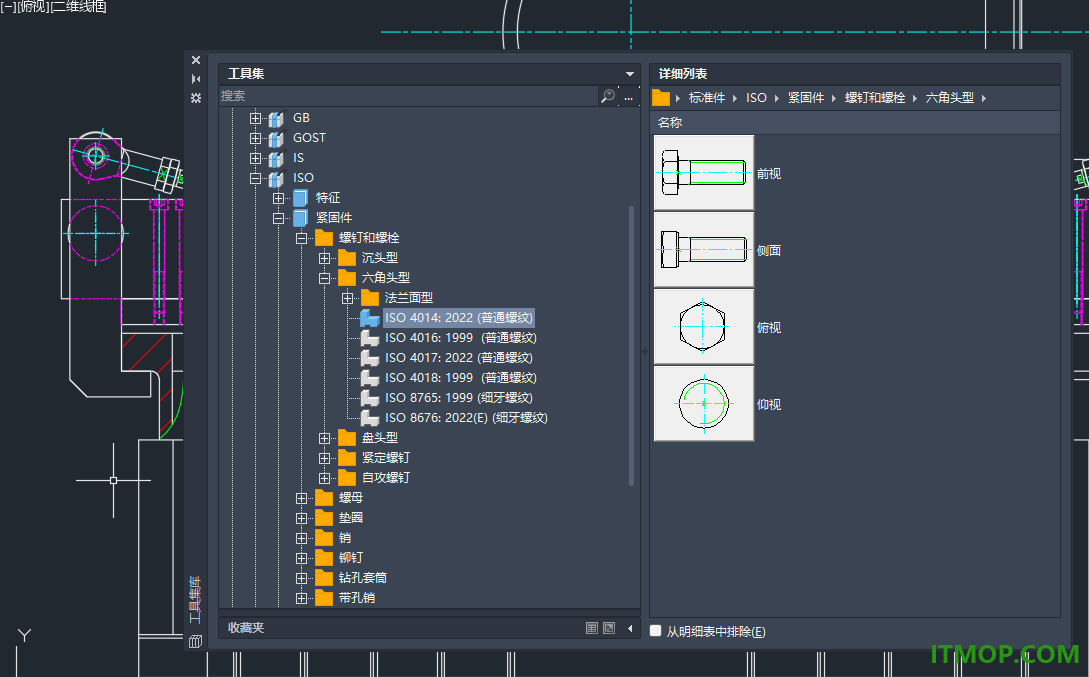
autocad mechanical 2027官方中文版提供机械零件绘图功能,可以通过这款软件绘制很多零件的图纸,官方提供预设的图形内容,直接从图库里面查找自己需要的零件图形,例如可以找到螺丝的图形,找到螺母图形,找到螺钉和螺栓图形,直接将图形插入到设计区域,随后可以对图形调整参数,使用模板图形快速设计自己需要的机械零件图形,提高绘图效率,软件也提供大量符号内容,在添加新零件的时候可以直接插入符号,这样就可以知道零件的类型,也可以在零件图纸添加注释内容,可以创建基线标注和连续标注,创建半径标注和弧长标注,喜欢autocad mechanical 2027就下载吧。

autocad mechanical 2027新版功能
一、增强的标准件库零件
在 AutoCAD Mechanical 2027 的标准件库中,超过 780 个机械标准零件已更新为最新修订版。这些零件在 AutoCAD Mechanical 英文版以及所有其他受支持语言版本中均可用。
更新的内容包括:
公制 ISO 螺纹孔(通孔):ISO 262: 2023(普通螺纹)
螺纹盲孔(盲孔标准跳动):ISO 262: 2023(普通螺纹)
六角头螺栓:ISO 4014: 2022(普通螺纹)
六角头螺栓:ISO 4017: 2022(普通螺纹)
六角螺母:ISO 4032: 2023(普通螺纹)
六角螺母:ISO 4035: 2023(普通螺纹)
二、ISO 标准符号的修订更新 (2027 版新增功能)
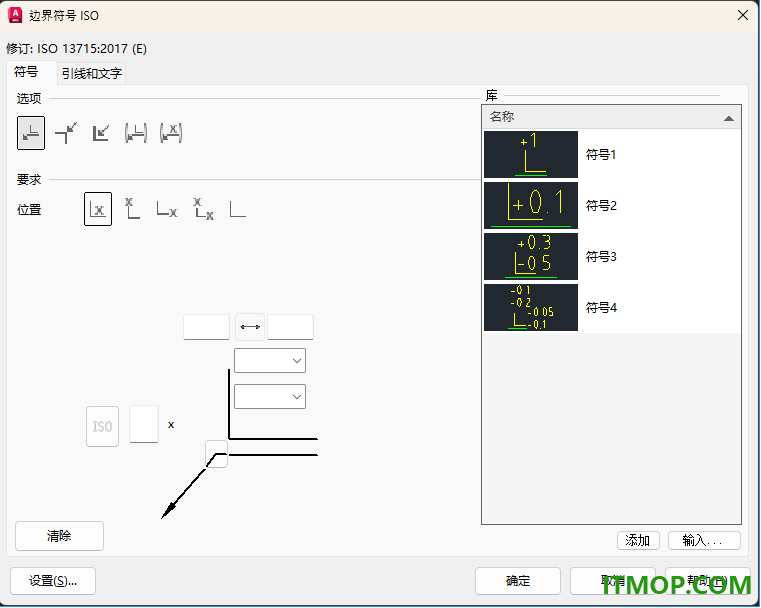
ISO 标准现在针对边界符号支持最新修订版的 ISO 13715:2017 (E)。
“边界符号 ISO”对话框提供了最新的表示法和要求。该对话框支持各种选项和位置以将边界符号放置在图形中。它还提供了定义边界数量和指示边界有限区域的选项。
注: AutoCAD Mechanical 工具集将继续支持所有旧版修订。在早期版本中创建的文档不需要更新为最新标准即可打开、编辑和保存。将新修订中的边界符号保存为旧文件格式时,软件会将边界符号转换为块。
三、对 ANSI 标准符号的修订更新 (2027 版新增功能)
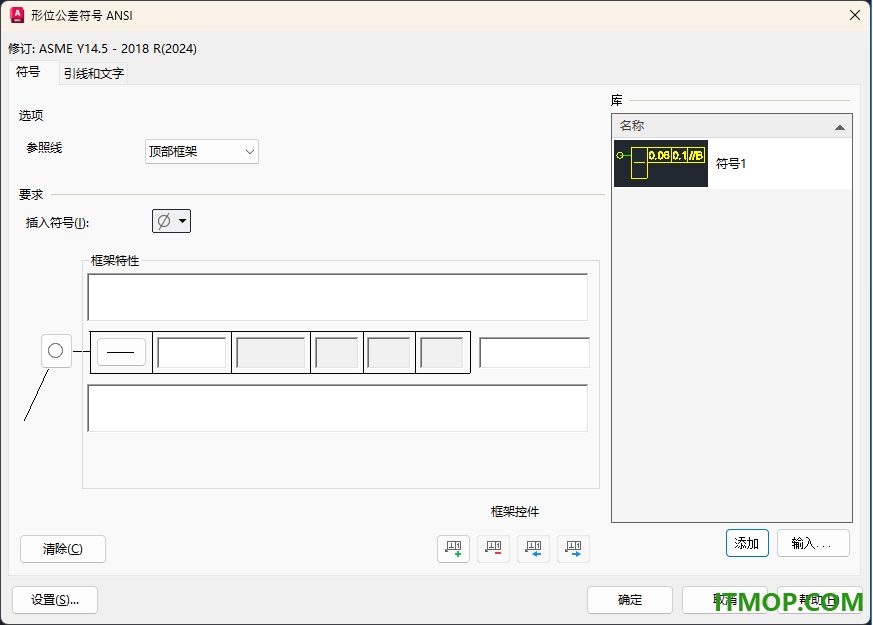
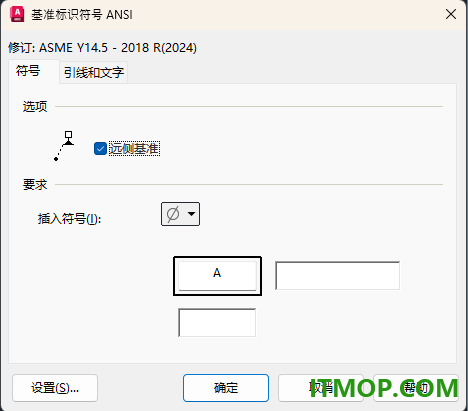
对于形位公差符号、基准目标符号和基准标识符号,ANSI 标准现在支持 ASME Y14.5 – 2018 R(2024) 的最新修订版。
注: AutoCAD Mechanical 工具集将继续支持所有旧版修订。在早期版本中创建的文档不需要更新为最新标准即可打开、编辑和保存。将新修订中的形位公差符号保存为较旧的文件格式时,形位公差符号会转换为块。
形位公差符号
“形位公差符号 ANSI”对话框包含最新的标准修订,即 ASME Y14.5 – 2018 R(2024),从而提供了最新的表示法和要求。该对话框支持多框架功能性,允许根据需要添加更多框架,以及一个用于内嵌注释的字段。“插入符号”库的其他符号类别下有新符号。
基准目标
“基准目标 ANSI”对话框包含最新的标准修订 ASME Y14.5 – 2018 R(2024)。该对话框现在支持一个新选项,用于插入可移动的目标符号。

基准标识符号
“基准标识符 ANSI”对话框包含最新的标准修订“ASME Y14.5 – 2018 R(2024)”。该对话框现在提供在远端插入符号的选项。在“要求”下,随“插入符号”选项一起提供了基准注释和螺纹注释字段。
软件特色
1、autocad mechanical 2027提供零件设计,可以在这款软件设计多种零件。
2、机械绘图功能,可以通过这款软件绘制机械行业使用的零件图纸。
3、图纸插入,官方已经提供零件库,直接插入已经有的图形,提高玩家的绘图效率。
4、图形分类,软件提供多种分类,可以找到螺钉和螺栓的分类,浏览多种图形。
5、参数设置,在软件上输入新的零件参数,一键生成新的零件图纸。
6、图纸编辑,直接在软件上拉伸零件图纸,缩小图纸,删除对象内容。
7、图纸转换功能,在软件上可以对不同的图纸格式进行转换,可以输出多种图纸。
8、支持分析图纸,打开本地的其他零件图纸,使用autocad mechanical 2027分析图纸内容。
9、观看图纸,也可以将autocad mechanical 2027软件当做DWG图纸查看器使用。
10、可以在软件设计盘头型零件、紧定螺钉、自攻螺钉、垫圈、销、铆钉、钻孔套筒、带孔销。
安装方法
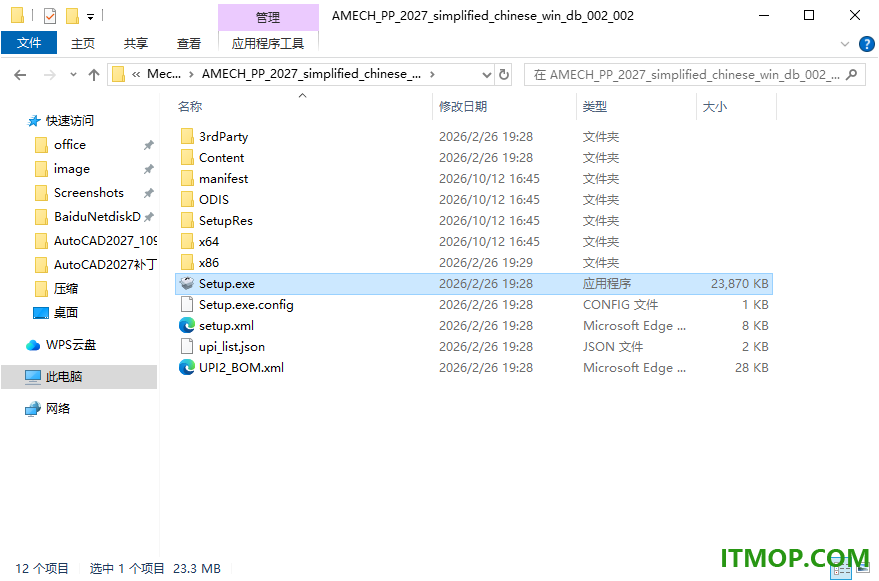
1、启动Setup.exe就可以显示软件的安装引导界面。
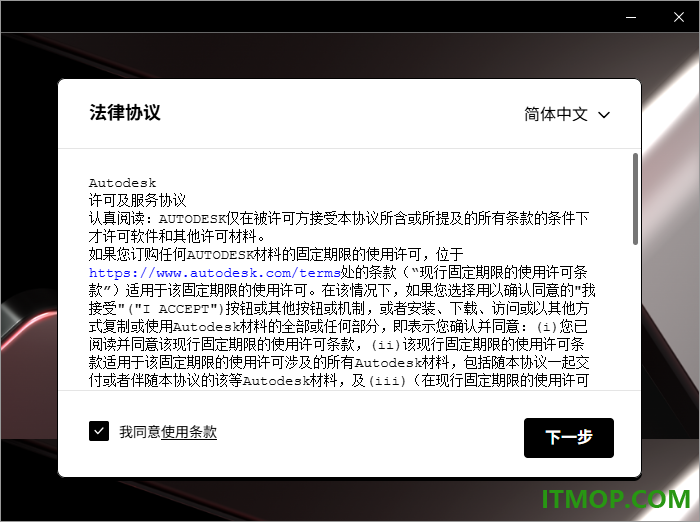
2、软件的协议内容,点击下一步就可以继续安装软件。
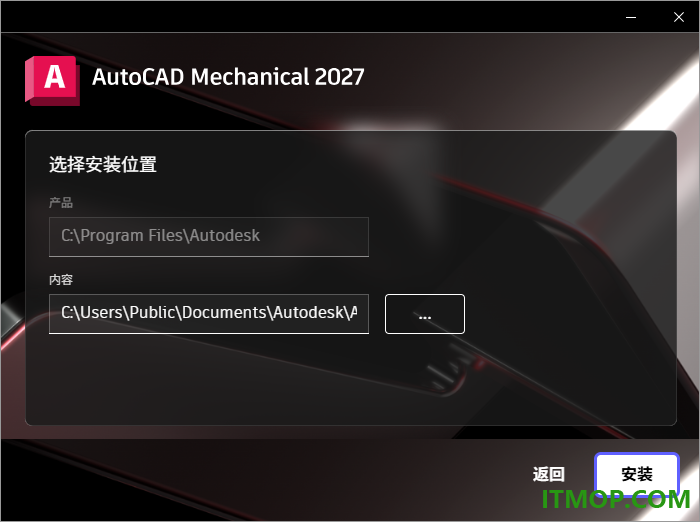
3、如图所示,软件自动设置安装地址,点击安装。
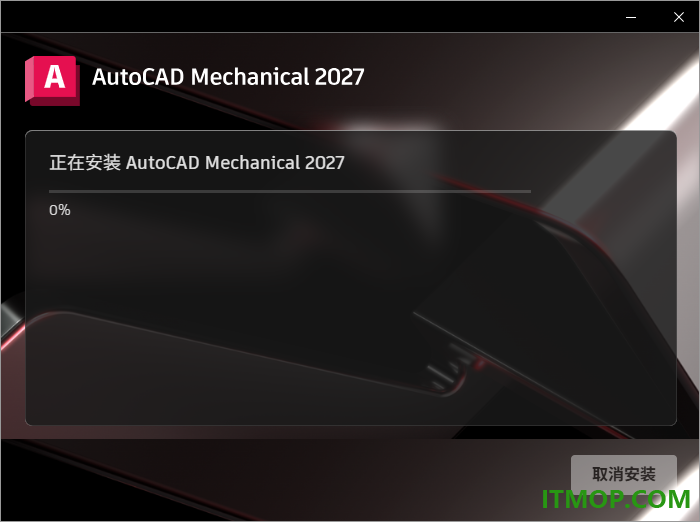
4、显示软件的安装进度条,等待autocad mechanical 2027软件安装结束。
官方教程
一、关于更改配合和公差的表示法 (AutoCAD Mechanical 工具集)
要为标注添加配合或公差,请启动 AMPOWERDIM 命令,然后添加配合或公差。
如果配合或公差的默认表示法不令人满意,请从“表示法”下拉列表中或“增强尺寸标注”功能区上下文选项卡的“方法”下拉列表中提供的预定义集中选择其他表示法。
如果预定义设置不能满足要求,用户可以使用系统编辑器创建自己的自定义配合表示法和公差表达方式。此页面的信息介绍了相关的系统编辑器条目和键。
“公差”下拉列表中公差的缩略图与系统编辑器中“Acad/M”>“DimSet”>“Tols”下的前八个条目相对应。这些条目的名称以“Tol”(例如 TolHigh)开头。其余的条目指公差的换算单位表示法,名称以“-Alt”结尾。例如,TolHigh-Alt 是 TolHigh 的换算单位表示法。
系统编辑器条目映射公差表示法
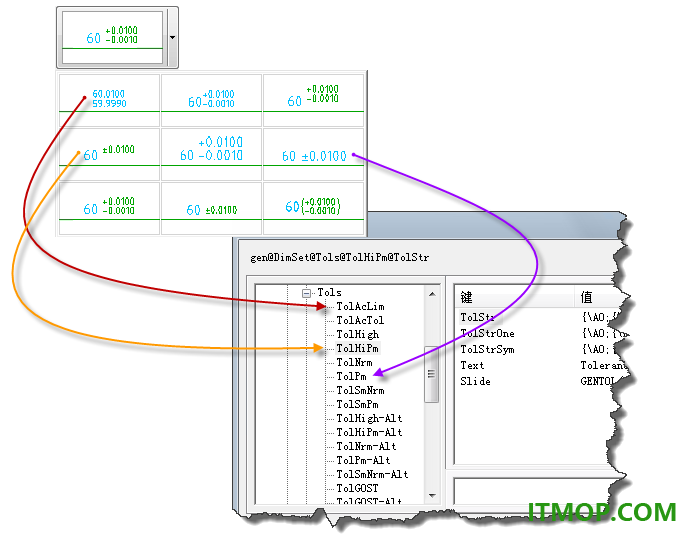
“Acad/M”-“DimSet”“Tols”下的条目(从上到下),与列表中的公差表示法(从左到右)相对应。
与公差类似,“配合表示方式”对话框中列表中的 12 个表示方式与系统编辑器中“Acad/M”>“DimSet”>“Fits”下的前 11 项条目相对应。这些条目的名称以“Fit”(例如 FitNrm)开头。其余的条目指配合的换算单位表示法,名称以“-Alt”结尾。例如,FitNrm -Alt 是 FitNrm 的换算单位表示法。
系统编辑器条目映射配合表示方式

“Acad/M”-“DimSet”-“Fits”下的条目(从上到下)与“配合表示法”列表中的公差表示法(从左到右)相对应。
对应“Fits”和“Tols”下条目的键
无论是配合条目还是公差条目,对应“Fits”和“Tols”下条目的键是一样的。
对应“Fits”和“Tols”下条目的键

无论是配合条目还是公差条目,对应“Fits”和“Tols”下条目的键是一样的。
它们包含的键和值有:
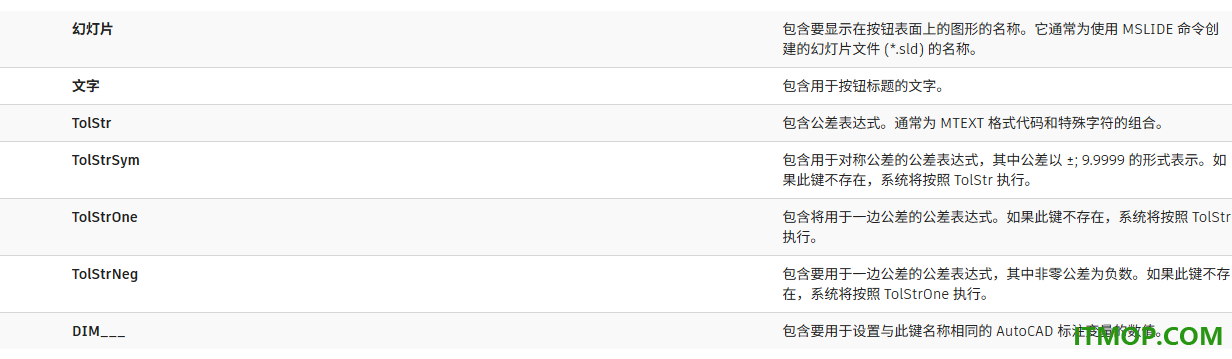
用于公差表达式的 MTEXT 格式代码
MTEXT 格式代码以反斜线 (“”) 开头,以分号 (“;”) 结束。MTEXT 格式字符的任何集都可以在公差表达式中使用。下面的列表列举了公差表达式中最常使用的格式代码。
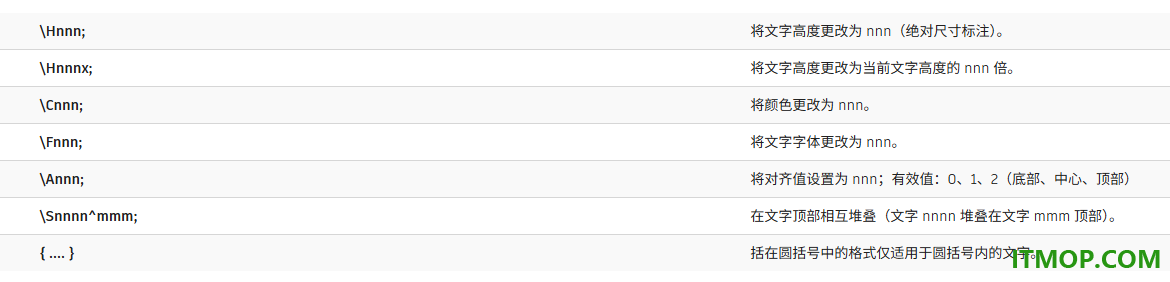
注: 有关 MTEXT 格式代码的详细信息,请参见 AutoCAD 文档。
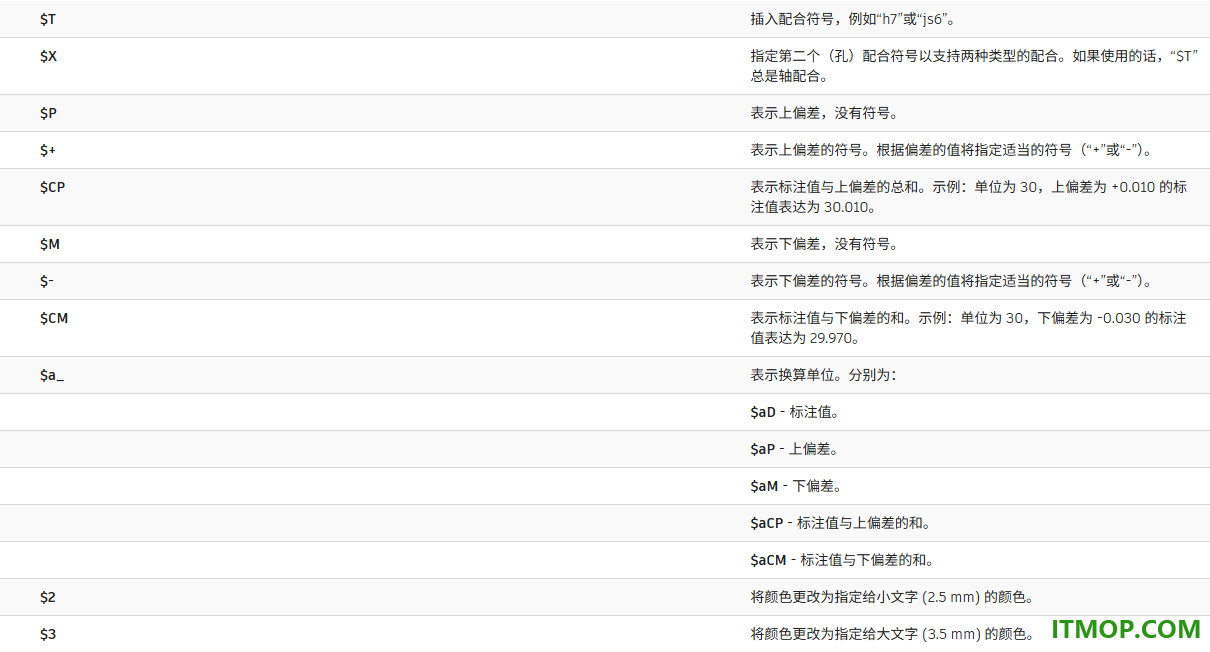
用于公差表达式的特殊字符
公差表达式中最常使用的特殊字符包括:
二、关于自动创建详细的工程图 (AutoCAD Mechanical 工具集)
使用 AMAUTODETAIL 命令,用户可以利用当前工程图创建外部参照或者外部参照和零部件图形。创建外部参照和零部件图形之前,可以定义它们的设置。例如,用户可以
指定希望在外部参照或者零部件图形中包括的对象,这些对象位于当前工程图中。
指定标注是保留在装配(主)图中,还是移动并保存到外部参照中。
指定零部件图形的标题栏和图形边框。
预设零部件图形的比例。
指定零部件图形的属性。
三、关于更改设计导航模式工具提示的透明度设置 (AutoCAD Mechanical 工具集)
如果打开了设计导航模式,在模型空间中移动光标时,光标所移过的每个零部件均会亮显(在模型空间和 Mechanical 浏览器中),并且工具提示将显示该零部件的装配层次结构。如果按 CTRL 键,工具提示将变得透明。
在系统编辑器中的“Acad/M”>“CIT”分支下,键 NavigationToolTipOpacity 控制工具提示的不透明度。此键包含不透明度的百分比;100 表示工具提示不透明,而 0 表示工具提示不可见。
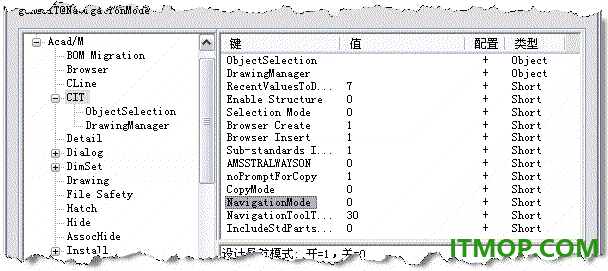
键 NavigationMode 显示了设计导航模式的当前状态。如果 NavigationMode 为 0,表示设计导航模式处于关闭状态。如果 NavigationMode 为 1,表示设计导航模式处于打开状态。
四、关于更改缩略图 (AutoCAD Mechanical 工具集)
在“内容管理器”和“工具集库”对话框中,AutoCAD Mechanical 工具集 会显示树的每个层级的缩略图。
创建新零件/特征或视图时,AutoCAD Mechanical 工具集 会自动创建几何图形的缩略图。每次保存图像时,AutoCAD Mechanical 工具集 都会更新图像。
如果需要,可以通过在缩略图上单击鼠标右键并选择“更改缩略图”来更改缩略图。可以选择 JPEG 文件或 BMP 文件。指定自定义缩略图时,图像会停止自动更新。
更新日志
AutoCAD Mechanical 2027.0.1 Update
2026 年 8 月 12 日
修复的问题
修复了以下缺陷:
Vault
包含大量块的图形的 Vault 检入速度现在显著提高。
在“选项”中设置默认图形模板并启动 AutoCAD Mechanical 不再导致崩溃。
移植
从早期版本移植设置不再导致 Content Libraries 中缺少零件。
在 AMBOMMIGRATE 期间分析结果不再导致崩溃。
注释
表面粗糙度多数符号不再显示同一表面符号的重复条目。
从“表面符号”下拉列表中放置多数符号时不再导致崩溃。
AMBOM 现在可以正确显示块内零件参照的更新数量。
从手动激活的符号修订插入的符号现在可以复制并粘贴到其他图形中。
性能
保存并重新打开空的默认模板不会再增加文件大小。
现在可以打开包含多个外部参照的图形而不会发生崩溃。
现在,从下拉菜单中更改零件尺寸时,标准件库零件尺寸可以正确更新。
语言包
现在可以安装 AutoCAD Mechanical 2027 语言包而不显示错误消息。
下载地址
Pc版提取码: vx9r
猜你喜欢
cad制图软件autocad

cad制图软件
cad制图软件是一款功能强大、使用方便,应用十分广泛的软件工具,该软件主要用户进行cad制图,通过交互菜单或命令行方式便可以进行各种操作,用户们在更好地掌握它的各种应用和开发技巧后,就可以轻松提高工作效率.有需要的朋友们快来下载吧!...










autocad
autocad是Autodesk公司开发的2D、3D设计绘图软件,用于二维绘图、详细绘制、设计文档和基本三维设计,是目前国际上最受大众喜爱的绘图工具,IT猫扑小编特整理了autocad不同版本的中文破解版软件,供大家免费下载,还备有破解安装教程,希望大家喜欢。...


本类推荐
 机械设计手册电子版软件
 keil uvision3汉化包
 三菱plc编程软件(winGP3.0)
 ANSYS Products
 12864液晶图片取模软件
 16路继电器测试程序
 西门子plc编程软件step7 v5.5 sp4
 灵星雨led演播室(通用led显示屏软件)
 Ansoft HFSS 15(三维电磁仿真软件)
本类最新
 autocad electrical 2027中文版免费版
 caxa cam制造工程师2023中文版sp0 官方版
 caxa cam制造工程师2023sp1 官方版
 caxa cam制造工程师2024SP0 官方版
 caxa cam制造工程师2025中文版v2025 SP0版
 caxa cam制造工程师2026官方版v2026 SP0版
 caxa cam制造工程师2027官方版v2027SP0 中文版
 caxa cam数控车2022官方版v22.0.0.14009 中文版
 caxa cam数控车2023官方版v23.1.0.15815 免费版
 caxa cam数控车2024官方版SP0 完整版
 caxa cam数控车2025官方版v2025 SP0版
 caxa cam数控车2026官方版v2026 SP0版
 caxa cam数控车2027官方版v2027sp0中文版
 caxacapp工艺图表2024中文版sp0 完整安装包
 caxacapp工艺图表2025sp0 官方版
相关软件
- autocad electrical 2027中文版免费版
autocadelectrical2027官方中文版提供电气设计功能,可以通过这款软件绘制电路图,打开软件就可以使用CAD的绘图功能开始绘制电路,绘制的过程就可以插入官方提供的电气符号,内置大量电气元件和符号内容,可以在图纸上插入PID
 AutoCAD 2027一键激活工具免费版
AutoCAD2027一键激活工具提供简单的软件破解方式,支持多个CAD软件版本,可以使用这个补丁激活AutoCAD2027最新版,也可以激活2026最新版,全部补丁工具都是可以一键启动的,不需要用户设置多余的参加,启动软件就可以显示一键激
 AutoCAD 2027.1升级文件免费版
AutoCAD2027.1升级文件提供版本升级功能,将原版软件安装到电脑,随后在启动升级文件,这样就可以将AutoCAD2027版本升级到2027.1版本,让你可以体验最新的功能,新版的功能还是比较多的,现在几何图形清理会扫描图形内容,并且修复
 autocad 2027破解补丁免费版
autocad2027破解补丁提供简单的主程序破解方式,将补丁复制到软件的安装地址,替换同名的文件,然后打开AutoCAD就可以正常启动软件,不需要做其他事情,对于需要激活主程序的朋友来说还是非常方便的,如果你需要使用AutoCAD2027
下载排行
- 1pads 9.5软件

机械电子 / 142.90 MB - 2CIMCO Edit V8中文破解版

机械电子 / 249.00 MB - 3斯沃数控仿真软件完美破解版

机械电子 / 283.78 MB - 4altium designer 15破解版

机械电子 / 2.98 GB - 5FkPlayer全彩视频电脑版

机械电子 / 156.10 MB - 6灰度HD2020

机械电子 / 115.00 MB - 7Kommander Z1播控软件

机械电子 / 85.70 MB - 8pads9.5完整版
机械电子 / 814.00 MB - 9机械加工工艺手册软件版

机械电子 / 155.00 MB - 10RDWorks(激光切割软件)

机械电子 / 8.13 MB



网友评论
查看所有0条评论