
autocad mechanical 2023
官方版 发表评论
- 软件类别:机械电子
- 软件大小:4.18 GB
- 更新时间:2026-10-13 17:55
- 软件版本:官方版
- 软件语言:中文
- 软件等级:
- 官方网址:https://www.autodesk.com.cn/
评分:
好评:0
差评:0
软件介绍
autocad mechanical 2023官方版提供零件绘制功能,可以在软件上绘制新的轴承,可以绘制新的齿轮,可以绘制气缸零件,可以绘制螺丝,可以绘制弹簧,提供的零件还是非常多的,打开软件就可以创建自己需要的零件图形,直接从官方的零件库选择一个图形插入到设计区域,每个图形都可以自由调整参数,也可以拉伸、缩放零件,对零件做简单的修改就可以创建全新的零件,提高自己设计零件的效率;autocad mechanical 2023提供的功能还是非常多的,可以自由编辑零件,可以设计多层结构,可以共享零件,可以计算数据,需要就下载吧。
autocad mechanical 2023新版功能
一、焊接符号的标准修订更新 (2023 版中的新增功能)
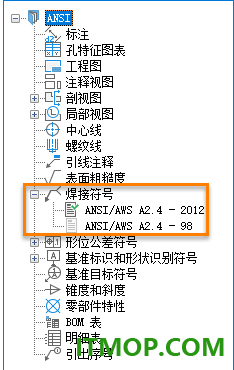
AutoCAD Mechanical 中的焊接符号已更新,支持 AWS A2.4-2012 标准修订。为了支持 AWS A2.4-2012,焊接符号的所有方面均已修订,以符合 AWS A2.4-2012。
AutoCAD Mechanical 工具集继续支持 AWS A2.4-1998 标准修订,允许打开、编辑和保存在早期版本中创建的文档,而无需更新焊接标准。在支持 AWS A2.4-2012 和 AWS A2.4-1998 的情况下,您可以使用所需的标准修订来注释新设计和竣工设计。
注: 以旧文件格式保存新修订的焊接符号会将焊接符号转换为块。
“选项”对话框
在 AutoCAD Mechanical 工具集中,新的 ANSI 标准修订将用作新工程图中的默认标准。打开旧版工程图时,默认标准会更改为旧版标准修订。您可以在“选项”对话框中更改标准修订。
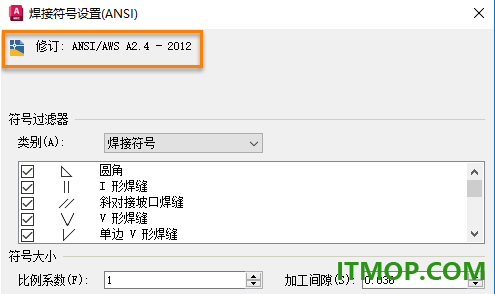
“焊接设置”对话框
“焊接设置”对话框显示了最新的 ANSI 修订。“符号”过滤器中还列出了对应的焊接和打底符号。
“焊接符号”对话框
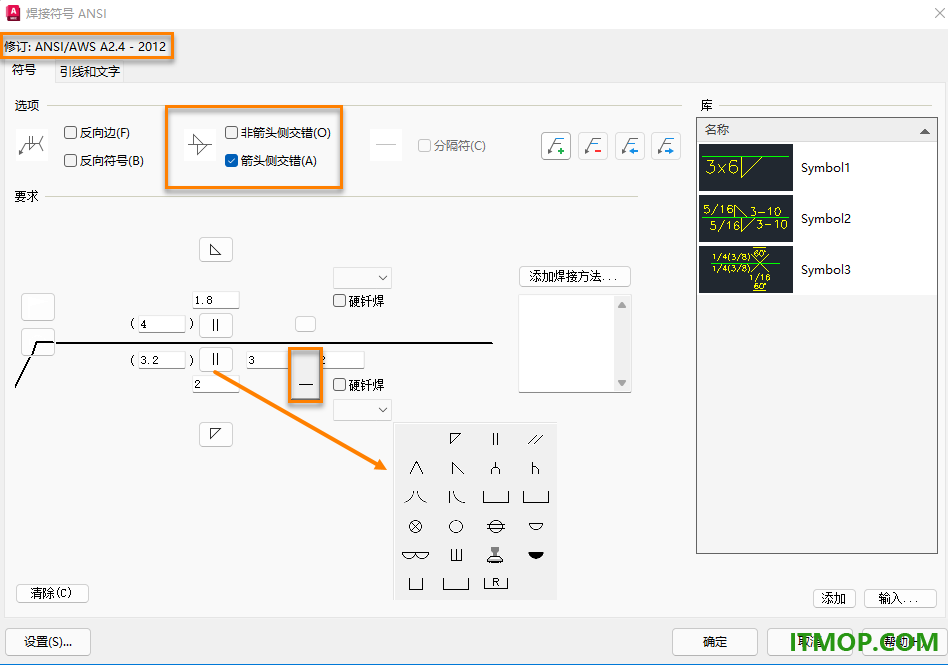
“焊接符号 ANSI”对话框包含以下更改:
“距离”选项板选项
连续焊缝
断续焊
Stagger
非箭头侧交错
箭头侧交错
“符号”选项板中新的焊接和打底符号
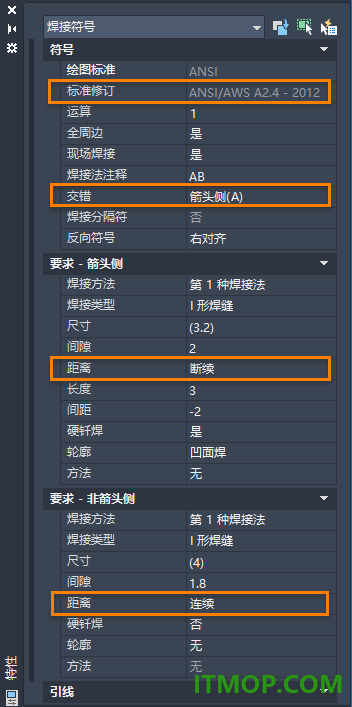
“属性”选项板
可以在“特性”选项板中查看和修改所有焊接符号特性。
二、自动增量基准标识符号和形状识别符号 (2023 版中的新增功能)
AMAUTOINCDATUMID 系统变量用于控制是否为基准标识符号和形状识别符号中的标识符启用自动增量
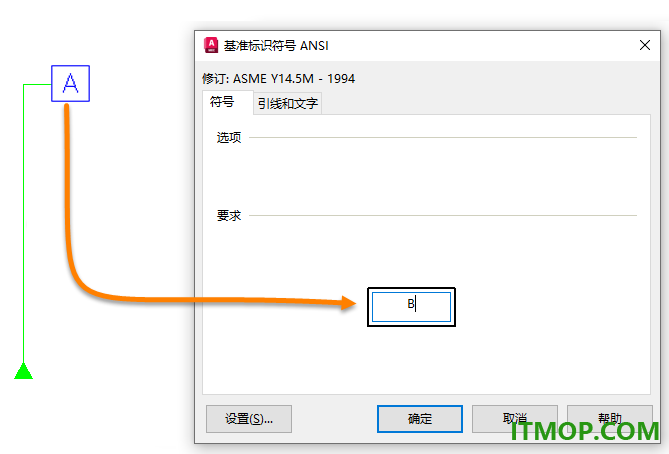
1、0 或“关”:“符号”对话框(AMDATUMID 和 AMFEATID)中包含一个大写字母“A”。您可以接受默认标识符,也可以手动输入所需的标识符作为附加标识符、重复标识符或自定义标识符。
2、1 或“启用”(默认):“符号”对话框(AMDATUMID 和 AMFEATID)中包含自动增量标识符。您可以接受默认标识符,也可以手动输入所需的标识符作为重复标识符或自定义标识符。
标识符的自动增量使用大写字母字符,以 A、B、C 等开头。根据当前绘图标准和标准修订,特定字符将被忽略。
三、质量改进
WBLOCK:包含使用 WBLOCK 命令保存的孔特征图表的工程图不再导致崩溃。
图层对象设置:在从 AutoCAD 另存为 WBLOCK 的工程图中打开“图层设置”对话框时,不再显示致命错误。
文件打开:打开从 autodesk Fusion 360 保存的工程图时不再导致崩溃。
工具选项板:从工具选项板中选择要分解和放置的块不再导致崩溃。
符号对话框:现在可以使用各种 AutoCAD Mechanical 符号对话框,而不会导致崩溃。
增强操纵器:在“着色”视觉样式中使用 AMMANIPULATE 命令时不再导致崩溃。
比较
“链接到标注样式”选项现在不会影响符号(如剖切线)的比较结果。
现在,在 COMPAREPROPS 系统变量设置发生更改后,剖切线会正确显示在比较结果中。
现在,在 COMPAREPROPS 系统变量设置发生更改后,标准零件和特征会显示正确的比较结果。
捕捉:“捕捉”命令选项(例如“参照点”和“两点间的中点”)现在可以正常工作。
数据损坏:打开某些损坏的 Mechanical 结构工程图时,标准零件会正确显示,不再被删除。
工具选项板:从工具选项板添加分解的块时,该块的引线注释部分现在会放置到正确的位置。
本地化的工程图:本地化语言的工程图现在显示关于工程图创建所用语言的正确信息。
焊接符号:ANSI 标准中的“带钝边 U 形焊缝”和“带钝边 J 形焊缝”焊接类型不显示任何重叠。
配置:对 AutoCAD Mechanical 配置快捷方式进行编辑后,AutoCAD Mechanical 配置现在会正确启动。
“外部文件”对话框:“结构”工作流中的“外部文件”对话框现在不显示重叠,可按预期工作。
块:将包含 Mechanical 对象的块添加到“块”选项板中的“收藏夹”列表后,这些块现在表现出正确的行为。
标准件:JIS 标准的 U 形钢现在显示正确的尺寸标注。
软件特色
1、autocad mechanical 2023官方版支持文件导入,可以在软件导入零件图。
2、支持命令内容,软件提供绘图命令内容,直接在软件使用命令生成图形。
3、插入图形,随时选择新的零件图形插入到绘图区域,对图形二次修改。
4、绘图边框添加,在软件上添加一个新的绘图边框,可以对边框设置属性。
5、自定义零件高度、宽度,还可以对零件指定的对象设置高亮效果。
6、绘制新的几何图形,绘制新的圆形零件,要创建一个维度,显示圆心上两个点的角度。
7、通过指定三个点来创建角尺寸,在软件上计算不同尺寸,可以修改图形尺寸。
8、不同的机械结构内容,在软件创建三维的零件,使用AutoCAD的3D模块绘图。
9、支持零件导出功能,将设计的零件清单数据导出为csv,以后在表格统计数据。
10、创建中心线横线、在角中创建中心线横线、在孔中创建中心线横线、在两条线之间创建中心线。
11、支持在全圆上创建中心线横线、在板上创建中心线十字、创建带有角度的中心线横线。
官方教程
一、将当前图纸添加为现有零件/特征的视图(AutoCAD机械工具集)
1.点击内容标签图书馆面板新内容。
2.在“新内容”对话框中,点击“使用当前绘图”。
3.请确认已勾选“在内容编辑器中打开”复选框。
4.点击确定。抽奖会在内容编辑器中打开。
5.点击内容编辑器标签内容视图面板保存。
显示“另存为”对话框。
6.在“另存为内容”对话框的内容面板中,选择你想添加视图的部分/功能。
7.在“另存为”部分,指定新视图的名称。
8.在视图部分,从视图列表中选择你要添加的正交视图名称。
9.如果你添加的图纸是剖面视图,请从类型列表中选择剖面视图的类型。
如果你没有创建剖面视图,请选择“无”。
10.点击保存内容。
二、将块添加到现有零件/特征视图
1.点击内容标签图书馆面板新内容。2.在“新内容”对话框中,点击“从当前图纸中选择块定义”。
3.请确认已勾选“在内容编辑器中打开”复选框。
4.点击确定。该模块在内容编辑器中打开。
5.点击内容编辑器标签内容视图面板。保存显示“另存为”对话框。
6.在“另存为内容”对话框的内容面板中,选择你想添加视图的部分/功能。
7.在“另存为”部分,指定新视图的名称。
8.在视图部分,从视图列表中选择你要添加的正交视图名称。
9.如果区块是剖面视图,从类型列表中选择剖面视图的类型。
如果你没有创建剖面视图,请选择“无”。
10.点击保存内容。
三、将选定几何体作为现有零件/特征视图添加
1.点击内容标签图书馆面板新内容。
2.在“新内容”对话框中,点击“选择对象”。
3.选择要添加到视图中的对象,然后按回车。
4.请确认已勾选“在内容编辑器中打开”复选框。
5.点击确定。几何体在内容编辑器中打开。
6.点击内容编辑器标签内容视图面板保存。
显示“另存为”对话框。
7.在“另存为内容”对话框的内容面板中,选择你想添加视图的部分/功能。
8.在“另存为”部分,指定新视图的名称。
9.在视图部分,从视图列表中选择你要添加的正交视图名称。
10.如果所代表的几何体是剖面视图,则从类型列表中选择剖面视图的类型。
如果你没有创建剖面视图,请选择“无”。
11.点击保存内容。
四、关于通过族表定义有效尺寸(AutoCAD机械工具集)
当你的内容可以调整大小时,实际上你就拥有了一系列大小不一的零件/功能。
家族表是一个数据库,包含定义家族每个成员的有效参数值。每一行描述零件/特征族中唯一的成员。
家庭表的主要用途之一是定义你正在编辑的部件/特征的有效尺寸。当有效尺寸被定义后,每当你在图纸中插入零件/特征时,你都受限于定义的尺寸。通常你在插入时从有效尺寸列表中选择。当启用拖曳时,大小会随着拖动而吸附到有效大小。
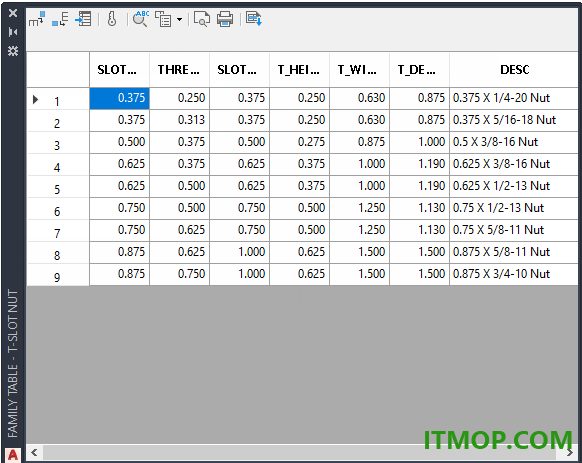
要正确定义大小,必须将每个维约束作为一列添加到家庭表中。然后你在每一行上添加值,就像图中所示的家庭表。
有时一个维度的价值是从另一个维度推导出来的。例如,考虑作为样品定制零件提供的T型槽螺母。

孔径随槽口大小增大。你只需将依赖的维约束(本例中的直径)作为一列添加到家庭表中,并使其成为计算列。在列属性中,你指定计算维度的表达式。家族表中的表达式支持所有适用于参数管理器的操作符、函数和规则。有关规则的更多信息,请参阅“用公式和方程约束设计”在AutoCAD帮助中“部分。
家族表可以访问参数管理器中定义的用户参数。你可以将用户参数添加为列,并在表达式中使用列名。
如果你想让某一列的值在所有行中保持常数,你就把该列设为全局列。
一旦你把列放好,就指定哪些列作为键。键是一组列的组合,唯一标识族表中的行。例如,在螺丝中,其标称直径、间距和标称长度共同唯一定义了螺丝的尺寸。因此,在家族表中,你选择对应的列作为键列。设置为关键列的列会显示在大小选择对话框的预定义参数部分的列表视图和树视图中。在表格视图中,AutoCAD Mechanical 工具集显示所有选中“显示尺寸选择”对话框选项的列。
家庭表并不限于定义尺寸。例如,在家庭表中可以有两行不同尺寸但由两种不同材料制造的螺丝。尺寸相同,但物料清单的属性不同。有关如何使用族表定义物料清单属性的详细信息,请参见添加 BOM 相关信息。
下载地址
Pc版提取码: 37m6
猜你喜欢
autocad

autocad
autocad是Autodesk公司开发的2D、3D设计绘图软件,用于二维绘图、详细绘制、设计文档和基本三维设计,是目前国际上最受大众喜爱的绘图工具,IT猫扑小编特整理了autocad不同版本的中文破解版软件,供大家免费下载,还备有破解安装教程,希望大家喜欢。...


本类推荐
 keil uvision3汉化包
 三菱plc编程软件(winGP3.0)
 ANSYS Products
 12864液晶图片取模软件
 16路继电器测试程序
 西门子plc编程软件step7 v5.5 sp4
 灵星雨led演播室(通用led显示屏软件)
 Ansoft HFSS 15(三维电磁仿真软件)
本类最新
 autocad mechanical2024官方版
 autocad mechanical 2025中文激活版官方版
 autocad mechanical 2026中文特别版v2026.0.2 免费版
 Autocad Electrical 2020官方版v17.0.53.0 中文版
 Autocad Electrical 2021官方版v18.0.53.0 中文版
 Autocad Electrical 2022官方版v19.0.57.0 中文版
 Autocad Electrical 2023官方版v20.0.53.0 免费版
 Autocad Electrical 2024官方版v21.0.55.0 中文版
 Autocad Electrical 2025官方版v22.0.54.0 中文版
 autocad electrical 2026中文特别版v2026.0.2 免费版
 AutoCAD Plant 3D 2027v2027.1 官方版
 autocad mechanical 2027官方中文版免费版
 autocad electrical 2027中文版免费版
 caxa cam制造工程师2023中文版sp0 官方版
 caxa cam制造工程师2023sp1 官方版
相关软件
- autocad mechanical2024官方版
autocadmechanical2024官方版提供简单的零件编辑功能,可以通过这款软件设计不同行业使用的机械零件,支持电气零件设计功能,电气设备使用到的开关零件、压力零件、阀门零件、铜丝零件都可以在这款软件绘图设计,可以按照客
- autocad mechanical 2025中文激活版官方版
autocadmechanical2025中文激活版提供绘图功能,可以通过这款软件在电脑上设计新的零件图纸,官方提供的零件库资源非常多,打开零件库就可以查找轴承图形、螺栓图形、螺母图形,每种零件都提供大量类型,支持六角头型、盘头型
- autocad mechanical 2026中文特别版v2026.0.2 免费版
autocadmechanical2026中文免费版提供机械零件设计功能,使用这款软件就可以快速绘制零件图纸,官方已经提供了图库资源,所以你不需要重头设计零件图形,直接插入一个模板图形就可以开始对零件图形修改,可以设置新的参数,可以
- Autocad Electrical 2020官方版v17.0.53.0 中文版
AutocadElectrical2020中文免费版提供了电路绘制的功能,如果你需要在电脑上设计电路图纸,可以尝试下载这款软件,本软件提供的功能非常多,支持2D绘图功能,可以通过AutoCAD的完整功能帮助用户设计不同的图形,将多种图形插入到
下载排行
- 1altium designer summer 09

机械电子 / 1.42 GB - 2Sim_EKB_Install(西门子授权工具)

机械电子 / 20.30 MB - 3keil c51中文破解版

机械电子 / 63.26 MB - 4Simatic_EKB_Install
机械电子 / 10.70 MB - 5keil c51 uvision4注册机

机械电子 / 19.00 KB - 6机械设计手册电子版软件

机械电子 / 60.76 MB - 7原理图制作软件(OrCad Capture)

机械电子 / 14.30 MB - 8quartusii 13.0破解文件

机械电子 / 28.00 KB - 9CIMCO Edit V8中文破解版

机械电子 / 249.00 MB - 10proteus8.5 sp1

机械电子 / 304.90 MB




网友评论
查看所有0条评论