
inventor pro 2023中文特别版
v2023.3.1 官方版 发表评论
- 软件类别:机械电子
- 软件大小:4.94 GB
- 更新时间:2026-10-27 16:52
- 软件版本:v2023.3.1 官方版
- 软件语言:中文
- 软件等级:
- 官方网址:https://www.autodesk.com.cn/
评分:
好评:0
差评:0
软件介绍
inventor Pro
2023是autodesk公司开发的机械零件设计软件,使用这款软件可以设计很多行业需要的零件内容,可以在软件设计阀门,设计齿轮,设计电机设备,设计紧固件,设计螺栓,设计钣金,提供的功能还是非常多的,使用软件提供的草图功能就可以安装客户的要求开始绘图,也可以使用软件提供的建模功能快速将图形转换为新的零件形状,并且可以自定义零件的各种参数,可以设置材料类型,设置约束属性,设置形状参数,让用户可以在电脑中自由编辑不同零件的基础形状,以后可以自由编辑零件的主题和面,也可以分割和修剪单体部件,需要的朋友就下载吧。
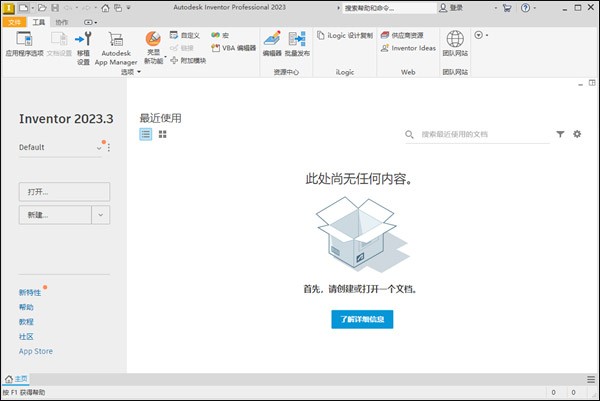
inventor Pro 2023新版功能
部件增强功能 (2023.1 版新特性)
一、联接工作流增强功能
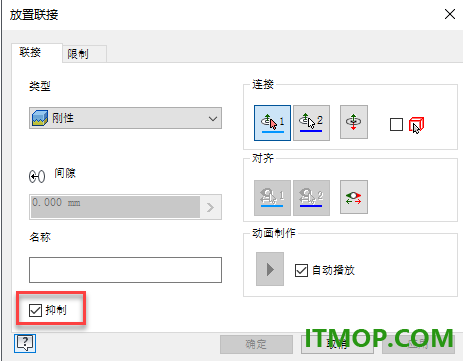
现在,当编辑或放置联接时,可以直接抑制该联接。只需选中“放置联接”对话框中新添加的“抑制”框。
二、螺栓联接增强功能
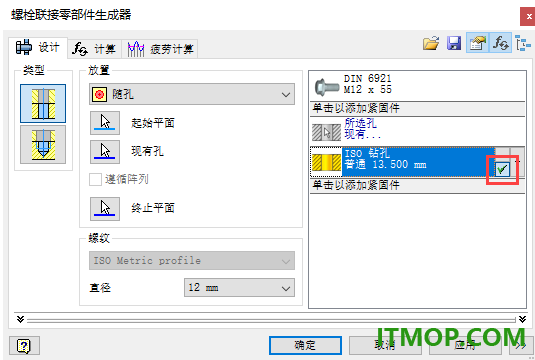
使用“螺栓联接”工具时,会自动创建孔。但是,在某些情况下并不需要孔。螺栓联接零部件生成器中新增了一个选项,用于从紧固件和孔列表中排除选定的一个或多个钻孔。后续进行编辑时,可以决定再次钻取建议的孔。
三、资源中心
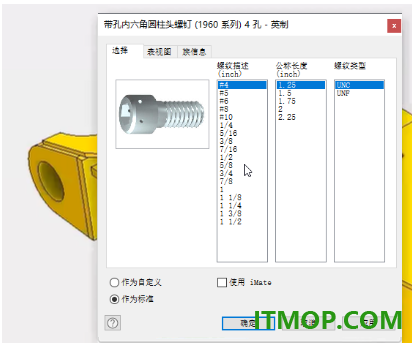
从 2023.1 开始,资源中心中的所有项目会按顺序列出其尺寸,而早期版本中并不会如此。
零件增强功能 (2023.1 版新特性)
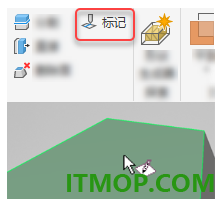
一、标记特征增强功能
启动“标记特征”命令时,如果不存在未使用的草图,特征工作流将激活草图环境并提示您选择要在其上放置标记的面,从而简化工作流。
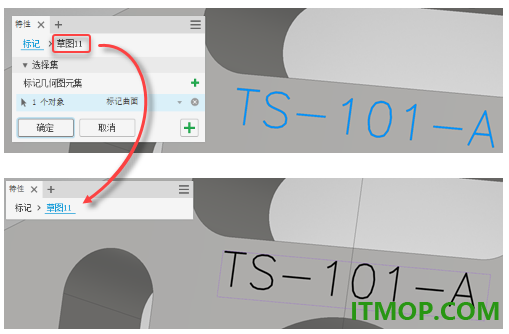
“标记特征”特性面板面包屑导航将更新,从而添加草图,以便您无需退出命令即可编辑草图。只需单击面包屑导航中的“草图”,草图将激活以进行编辑。
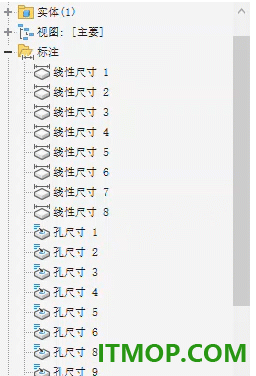
二、三维标注
现在,可以在模型浏览器中对三维标注重排序。
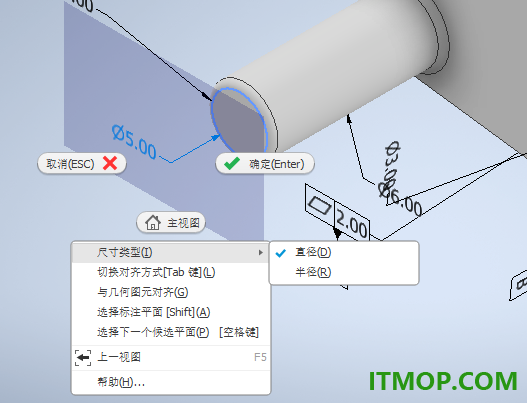
三、直径和半径尺寸
创建或编辑三维标注时,可以将直径尺寸更改为半径尺寸或将半径尺寸更改为直径尺寸。可以选择多个相同类型的尺寸,并通过一次操作对其进行更改。
四、公差增强功能
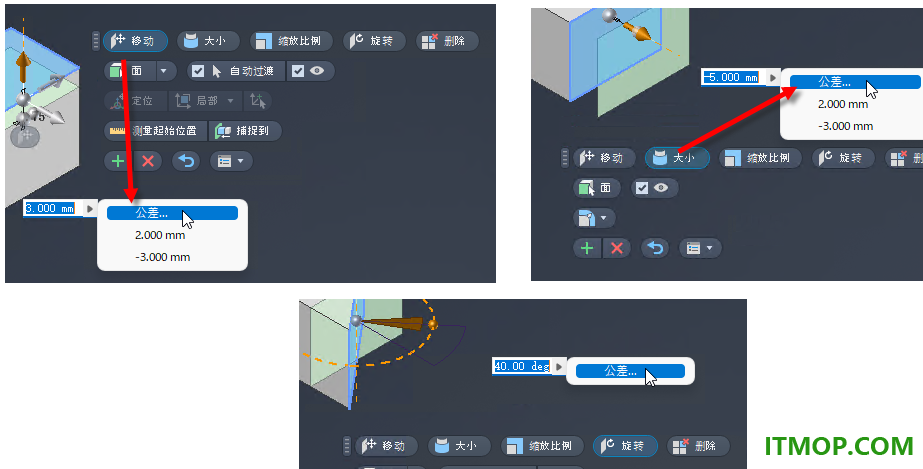
在将选项添加到“移动”、“尺寸”和“旋转”关联菜单时,现在可以在直接编辑特征时设置公差。
五、可以更改无效参数名称
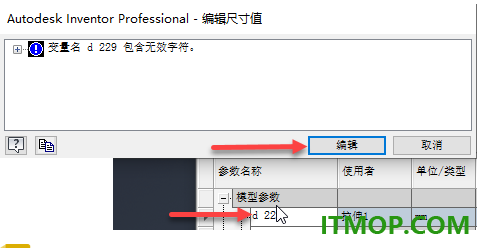
如果参数名称无效(例如,使用空格或逗号),则警告对话框现在包含一个编辑按钮,可用于直接更正该名称。以前,您只能放弃编辑并重新开始。
六、性能提高
孔特征预览性能已针对零件得到提升。此性能提升适用于放置在草图点上的孔。
软件特色
1、inventor Pro 2023提供零件修改功能,可以在软件上编辑不同的零件内容。
2、提供多种关系内容,可以在软件上设置不同的零件关系结构,修改属性会让其他属性发生变化。
3、草图编辑功能,在这款软件就可以开始编辑很多草图,可以设置草图的特征内容。
4、支持配置文件,在软件上可以创建新的草图,新的草图可以包含多个配置文件。
5、几何体编辑功能,inventor Pro 2023让用户可以在电脑上编辑几何体内容。
6、3D模型标签内容,在软件可以创建不同的模型,可以绘制模型细节属性。
7、挤出功能,添加一个实体就能在软件上控制挤出功能,在软件快速创建新的实体。
8、曲面体编辑功能,inventor Pro 2023可以通过修改草图样式生成新的曲面体。
9、多种材料内容,添加的零件都是可以编辑材料的,让用户可以使用不同的材料设计零件。
10、多种行为参数,可以在软件上选择挤出的方向,可以设置对称方式,可以设置挤出距离。
inventor pro 2023安装教程
1、下载解压,得到autodesk inventor professional 2023中文版和crack通用激活补丁;
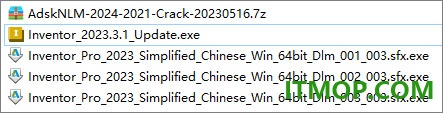
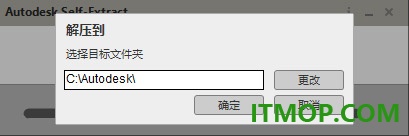
2、双击Inventor_Pro_2023_Simplified_Chinese_Win_64bit_Dlm_001_003.sfx.exe开始安装,将自动解压;
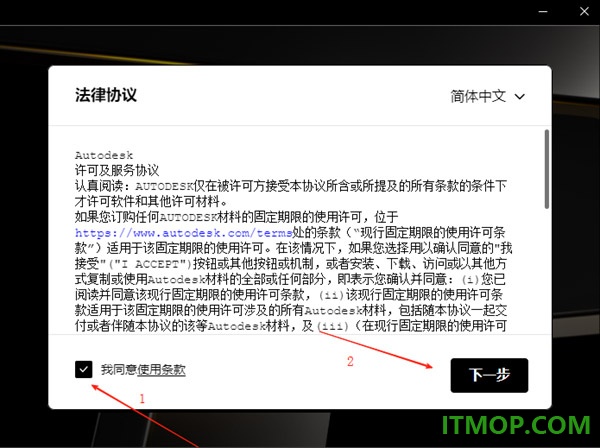
3、勾选“我同意使用条款”;
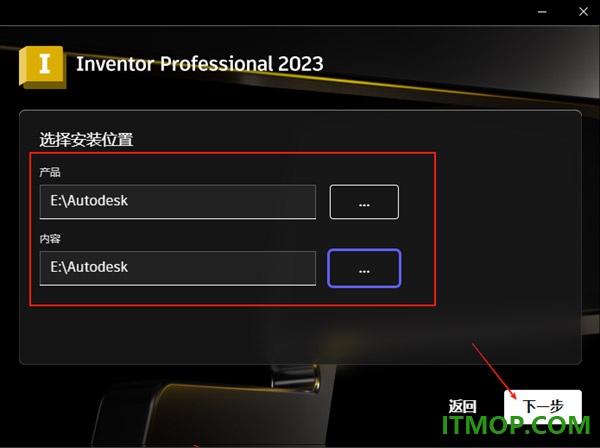
4、设置软件安装目录,这里不能采用中文路径,用户可以根据需要自行设置;
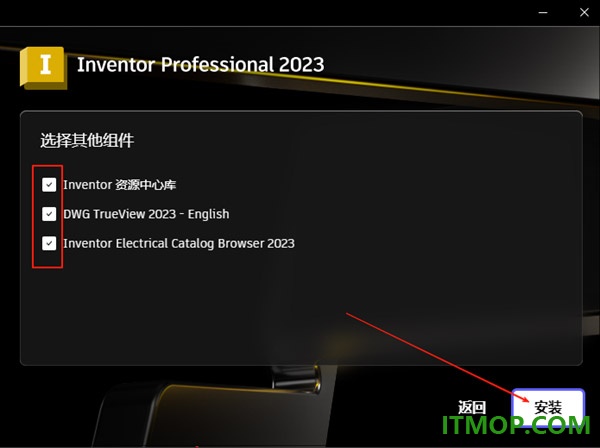
5、选择其他组件,默认全选即可;
6、正在安装中,等候安装完成;
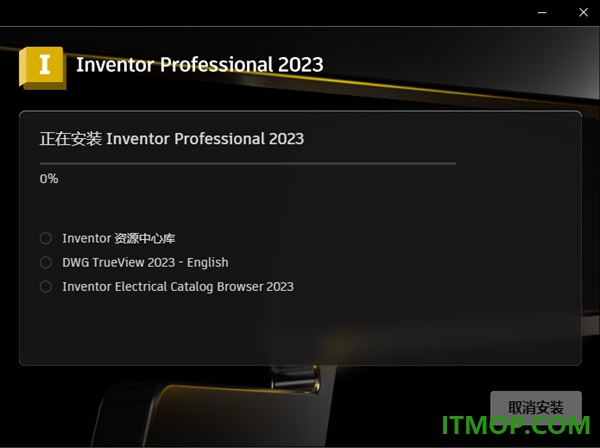
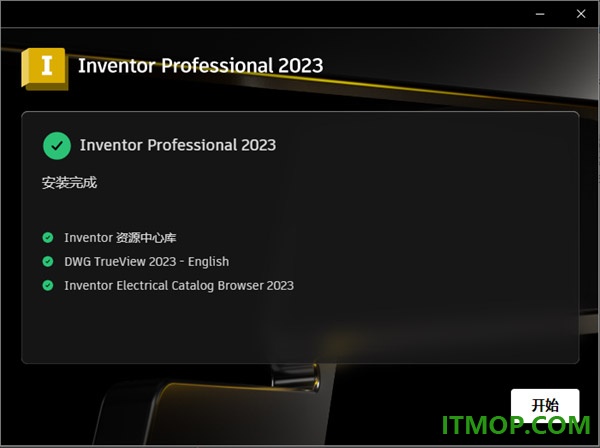
7、安装完成,点击“X”关闭,不要开始,不能运行,不能运行,不能运行。
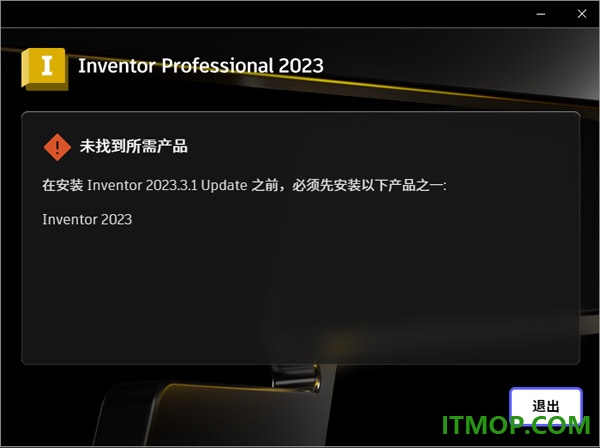
8、选择“Inventor_2023.3.1_Update.exe”以管理员身份运行,将软件升级为新版本;
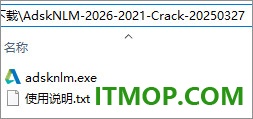
9、接下来,对软件进行激活操作,运行AdskNLM-2026-2021-Crack-20230516通用补丁;
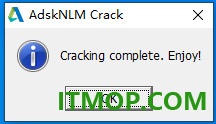
10、成功弹出如图对话框,点击OK即可;
11、现在打开软件,选择使用网络许可,如果进入指定服务器页面,在服务器名称栏,输入:127.0.0.1,点击“完成”即可;
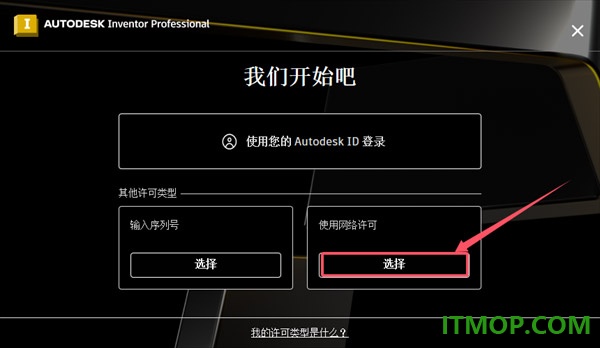
12、好了,软件成功激活,以上就是autodesk inventor professional 2023中文免费版的详细安装教程。

官方教程
一、在金属板面上加角圆
你可以在内外角都添加角角,并且可以在一次操作中制作不同尺寸的圆角或圆角。
所有在一次操作中制作的圆角和圆角都是一个特征。
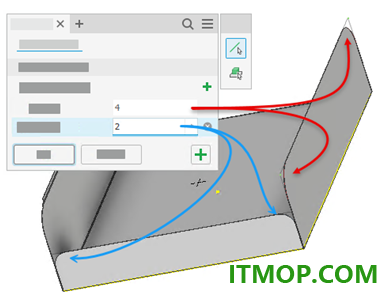
1.在色带上,点击钣金标签 - 修改面板 - 角落圆 。
该命令启动时,边的选择优先级设置为工具调色板,且默认的角角半径值值。
2.要更改选择优先级,请在工具面板中指定选择优先级,选择边缘优先级或功能优先级。
边缘优先级。选择一个或多个需要角的边。你可以用窗口选择来加快选择速度。(默认)
功能优先级。选择特征的所有角,除了由特征与其他鈑金面交叉产生的角点。
3.对于第一个角边集,指定半径。或者,从下拉菜单中选择之前使用的尺寸或方法。点击更改半径,然后输入新值。
4.在图形窗口中,选择角圆尺寸相同的边或特征。
在选择集组中,角边集显示所选边。
5.你可以有多个套装,每个套装尺寸不同。点击+“添加角边集”右侧的“添加角边集”,以开始新的选择集。
选择你想要的所有边缘,位于该特征指定的半径。在同一特征内添加一个新的角边集,以实现不同尺寸。
6.在图形窗口中,选择代表相同大小角块的模型边。支持窗口选择功能。
7.指定一个不同的半径。
8.可选地,点击顶部面包屑中的名称,按需重命名功能。
9.点击确定完成任务,或+点击应用并创建继续创建角圆。
二、处理钣金零件的角接缝
你可以在金属板之间制造一个角缝,或者撕开现有的角缝。要制作三弯角,可以使用角缝或自动斜接。
在金属板之间制造角接缝
在相交或共面的面之间制造接缝。

1.在色带上,点击“钣金”标签-“修改面板-”角缝。
2.在两个相邻的钣金面上各选择一个模型边缘。
3.接受默认的缝线类型,或者选择三种缝线类型中的另一种。
4.在角缝对话框中,你可以:
使用面/边缘距离测量方法,而非默认的最大间隙距离方法。
如果您选择使用角缝类型的重叠,或反向重叠,请指定重叠百分比值。
指定一个与厚度参数不同的间隙值。
改变弯曲过渡行为和角角弧度(形状或大小),与活动风格中规定的不同。
三、形成三弯角缝
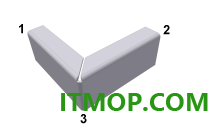
在大多数情况下,你可以在法兰或轮廓法兰对话框中使用角标签选项来创建一个三弯角。
你也可以用两个不相交的法兰手动制作角缝。
创建平面图案时,特征角落标签中指定的角力弧形类型和半径大小会适用。在折叠模型中不会显示。
以下步骤详细说明了手动操作流程:
1.制作两个不相交的法兰。其中一个法兰通常是偏置法兰。
2.在色带上,点击“钣金”标签-“修改面板-”角缝。
3.选择每个法兰上最靠近相应斜切角的边。
4.对于间隙,接受当前鈑金样式中指定的默认厚度,或输入一个数值。
5.(可选)选择测量、显示尺寸或列表参数以输入数值。
注:创建平面图案时,特征角落标签中指定的角力弧形类型和半径大小会适用。在折叠模型中不会显示。
四、改装部件边缘的裂口角缝
对于你转换成钣金模型的零件模型,可以使用角缝撕裂。

转换零件模型的厚度必须均匀,且与主动金属板样式中定义的材料厚度相等。
你可以撕开角缝来打开面之间的边缘。在你撕裂并清理所有角落,并手动施加弯曲后,你可以把模型压平。由此产生的空角通常会留下必须移除的材料。

1.创建一个草图,然后用切割手动移除材质。
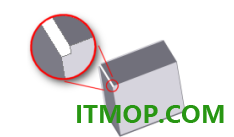
2.切割操作完成后,对你想建模为法兰的内侧边缘施加弯曲。

3.点击 Rip。
撕开、清理所有角落并手动施加弯曲后,你可以把模型压平。

更新日志
附加模块 - 仿真 - 运动仿真
解决了运动仿真中输出图示器导出的性能问题。INVGEN-61216
提高了使用“插入运动类型”命令时的稳定性。INVGEN-61640
解决了导致联接命令崩溃的运动仿真问题。INVGEN-64687
附加模块 - 仿真 - 应力分析
解决了阻止为 iPart 创建应力分析的问题。INVGEN-62451
解决了导致缺少应力分析网格以及有关抽壳、中间曲面和偏移的结果的问题。INVGEN-64821
附加模块 - 任务调度器
解决了无法在任务调度器中移植文件的问题。INVGEN-61907
附加模块 - 三维布管
解决了升级/降级对三维布管部件外的三维布管零部件不可用的问题。INVGEN-58264
解决了在三维布管中,某些类型的工作点包含在布线草图中时被转换为平面的问题。INVGEN-58949
三维布管,改进了针对缺少连接的配件发出的错误消息。INVGEN-59372
当配件和软管连接特性不匹配时,提高了软管创建期间的稳定性。INVGEN-60583
解决了在应用程序选项中定义的文件夹中保存三维布管“管路”时发生的路径问题。INVGEN-61887
解决了表示零部件长度的自定义 iProperty 显示长度为 0 的三维布管问题。INVGEN-62104
允许为硬管管段上的自定义弯头生成弯曲报告。INVGEN-62126
提高了在三维布管中更新部件后的稳定性。INVGEN-63800
附加模块 - iLogic
工程师记事本注释不再影响 Measure.Extents 函数。INVGEN-13949
即使文件包含指向不存在文件的 OLE 链接,iLogic Design Copy 也可以处理这些文件。INVGEN-54985
解决了在 iLogic 浏览器的“全局表单”选项卡上,“刷新”命令不会删除空表单的问题。INVGEN-57177
解决了 iLogic 附加模块在打开某些部件时发生中断的问题。INVGEN-58883
通过添加隐藏的 API Document.MakeModelStateMemberModifiable,解决了在关闭工厂后无法修改模型状态成员文档的问题。INVGEN-60351
解决了使用 ThisDrawing 或 ThisAssembly 的规则包含可关闭当前文档的代码的问题。INVGEN-61691
解决了由 iLogic 更改的子部件 iMate 在子部件中没有正确状态的问题。INVGEN-62371
在工程图草图中禁用了“捕获参数的当前状态”。它生成的代码不起作用。INVGEN-63330
改进了模型状态文档中的 iTrigger 命令。激活其他模型状态时,不会触发 iTrigger 规则。INVGEN-63550
对工程图纸上的 ChangeSize 函数进行了改进。在此修复之前,需要调用该函数两次才能应用某些更改。INVGEN-64857
解决了一个问题,使得在将尺寸从自定义更改为标准后,工程图纸会自动缩放到合适大小。INVGEN-65082
解决了模型状态崩溃问题。INVGEN-65477
在激活多个模型状态后,iLogic 规则将不再处于禁用状态。INVGEN-66640
下载地址
Pc版提取码: iste
猜你喜欢
机械制图

机械制图
机械制图软件是机械行业必不可少的绘图工具,拥有2d制图以及3d制图工具,可以方便快捷的完成机械类工程图的绘制.机械制图软件有哪些呢,小编这里为大家整理了机械制图软件大全,有需要的朋友就来IT猫扑看看吧!...







本类推荐
 西门子plc编程软件step7 v5.5 sp4
 caxa cam制造工程师2026官方版
 机械设计手册电子版软件
 keil uvision3汉化包
 三菱plc编程软件(winGP3.0)
 ANSYS Products
 12864液晶图片取模软件
 caxa cam数控车2026官方版
 16路继电器测试程序
 caxa cad电子图板2026增强版
 caxa cad电子图板2025
 AutoCAD Plant 3D 2027
本类最新
 inventor pro 2024中文免费版v2024.4.3 官方版
 inventor pro 2025中文免费版v2025.3.1 官方版
 autodesk inventor professional 2026 64位中文版v2026.4.0 免费版
 inventor Pro 2027官方中文版v2027.1.0 官方版
 Autodesk FeatureCAM Ultimate 2026官方版
 Autodesk FeatureCAM Ultimate 2027中文版免费版
 Autodesk CAMplete TruePath 2027官方版
 autocad mechanical 2023官方版
 autocad mechanical2024官方版
 autocad mechanical 2025中文激活版官方版
 autocad mechanical 2026中文特别版v2026.0.2 免费版
 Autocad Electrical 2020官方版v17.0.53.0 中文版
 Autocad Electrical 2021官方版v18.0.53.0 中文版
 Autocad Electrical 2022官方版v19.0.57.0 中文版
 Autocad Electrical 2023官方版v20.0.53.0 免费版
相关软件
- inventor pro 2024中文免费版v2024.4.3 官方版
inventorPro2024提供零件绘图、建模、分析等功能,启动软件就可以创建新的项目内容,可以在软件设置不同的工作空间,可以在软件编辑零件的主体内容,可以添加很多三维实体和几何体到软件编辑,快速设计零件的主题形状,也提供面
- inventor pro 2025中文免费版v2025.3.1 官方版
inventorPro2025免费版提供强大的零件模型编辑功能,可以在软件上添加新的实体,可以在软件导入官方提供的零件,可以修改零件内容,可以添加新的装配体,可以自定义零件的特征内容,可以设置材料加工流程,可以在软件分析材料的应
- autodesk inventor professional 2026 64位中文版v2026.4.0 免费版
inventorPro2026提供简单的模型设计功能,可以在这款软件设计各种零件模型,您可以在软件上设计单体零件,也可以设计组装类型的零件,以后可以将多个零件组装在一起,这样就可以设计一种多结构的复杂零件,方便你在这款软件设计
- inventor Pro 2027官方中文版v2027.1.0 官方版
inventorPro2027官方中文版提供机械零件设计功能,可以通过这款软件帮助用户在电脑上设计新的零件,可以在软件创建新的模型,使用软件提供的实体功能和三维功能就可以创建基础的实体,从而利用实体设计新的零件,可以在这款软
下载排行
- 1郑州中航led软件(led control system v3)

机械电子 / 48.50 MB - 2SolidWorks2019中文破解版

机械电子 / 3.98 MB - 3gc powerstation汉化版

机械电子 / 33.30 MB - 4pads9.5完整版

机械电子 / 814.00 MB - 5维宏雕刻控制系统ncstudio

机械电子 / 1.96 MB - 6solidworks2014注册机(破解文件包)

机械电子 / 5.14 MB - 7齿轮参数及强度计算(根据张学孟方法编写)

机械电子 / 43.00 KB - 8CAXA线切割XP

机械电子 / 42.80 MB - 9仰邦led控制卡软件

机械电子 / 94.70 MB - 10genesis2000破解版(pcb设计软件)

机械电子 / 93.20 MB




网友评论
查看所有0条评论