
Autodesk PowerShape Ultimate 2025免费版
v2025.0.1 中文版 发表评论
- 游戏类别:机械电子
- 游戏大小:2.04 GB
- 更新时间:2026-11-11 13:58
- 游戏版本:v2025.0.1 中文版
- 游戏语言:中文
- 游戏等级:
- 官方网址:https://www.autodesk.com.cn/
评分:
好评:0
差评:0
游戏介绍
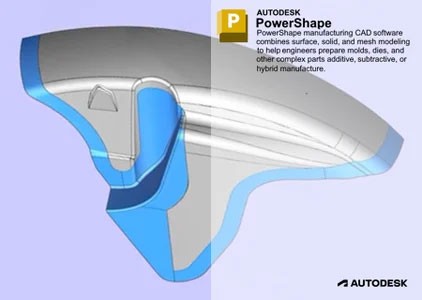
PowerShape Ultimate
2025免费版提供CAD建模功能,可以通过这款软件帮助用户设计简单的二维模型,打开线框功能就可以显示很多绘图的工具,可以创建新的工作平面,可以使用点、直线、圆弧、曲线、圆角等工具绘图,绘图完毕就可以获得CAD模型,可以将其加载到模型制作区域使用,软件提供的界面功能还是非常多的,启动PowerShape
Ultimate
2025就可以在顶部区域显示实体建模功能,曲面建模功能,装配建模功能,可视化功能,草图功能,每个功能菜单都提供很多工具帮助用户设计和处理模型,如果你需要这款软件就下载吧。
新版功能
一、改进 CAM 编程
通过以下功能,创建复杂的三维几何体,以便更好地控制 CAM 软件:
1、以无缝方式混合曲面、实体或网格数据
2、导入、分析和修复第三方设计
3、修复可能导致后续过程复杂化的缺陷
二、使用制造建模提高工作效率
自动执行常规建模任务。通过以下功能,快速将产品设计转换为用于 CNC 加工的工模具:
1、型芯和型腔分割
2、电极设计和制造
3、用于 EDM 的自动化加强筋封口
三、访问高级仿真
使用 Fusion with PowerShape 中的强大机械和热仿真工具,验证三维设计。
软件特色
1、powershape2025提供面着色功能,可以在软件上编辑不同的实体面颜色。
2、支持选择多个同颜色的面进行编辑,点击颜色按钮就可以选择多个相同颜色的面编辑。
3、命令输入功能,powershape2025软件也提供CAD命令,输入命令处理模型。
4、公差设置功能,创建模型的时候可以设置公差参数,可以设置尺寸参数。
5、测量功能,在软件可以启动测量工具,选择一个对象测量长度和角度。
6、线框绘图功能,可以在软件选择直线、圆弧、曲线、多边形等工具快速绘图。
7、支持创建工作平面、创建直线、创建圆弧、剪裁线框、创建圆倒角圆弧。
8、多个菜单功能,在软件界面可以显示文件菜单、工作菜单、实体菜单、曲线菜单。
9、自定义工具栏powershape2025,也可以在软件上设置新的工具栏内容,可以为用户定义的工具栏创建新按钮。
10、支持点云建模功能,使用设备获取扫描数据、使用 Artec 扫描仪获取点数据,使用数据创建模型。
powershape2025安装激活教程
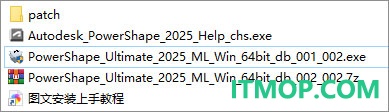
1、下载解压,得到autodesk PowerShape Ultimate 2025原程序,以及2025.0.1更新补丁;

2、先安装主程序,双击文件PowerShape_Ultimate_2025_ML_Win_64bit_db_001_002.exe开始安装;
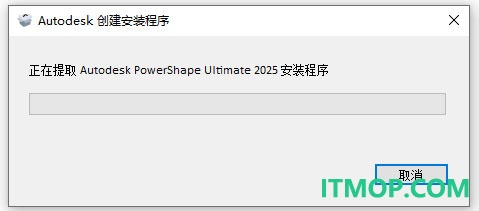
3、正在提取程序;
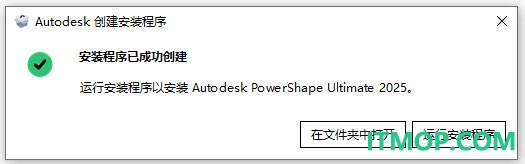
4、直接安装运行;
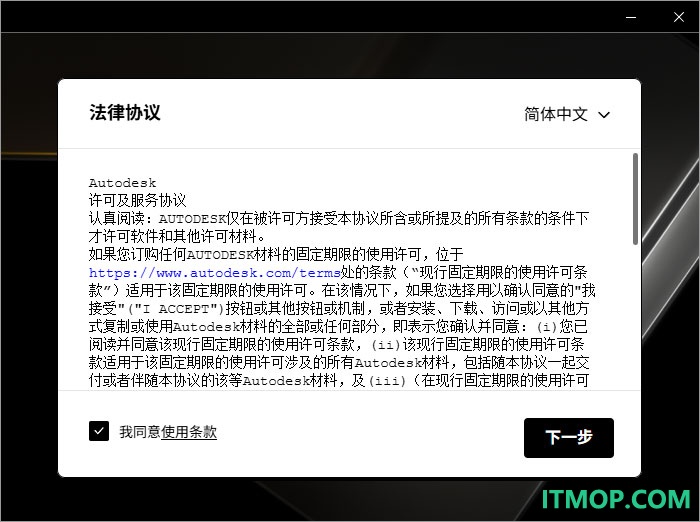
5、接受软件协议;
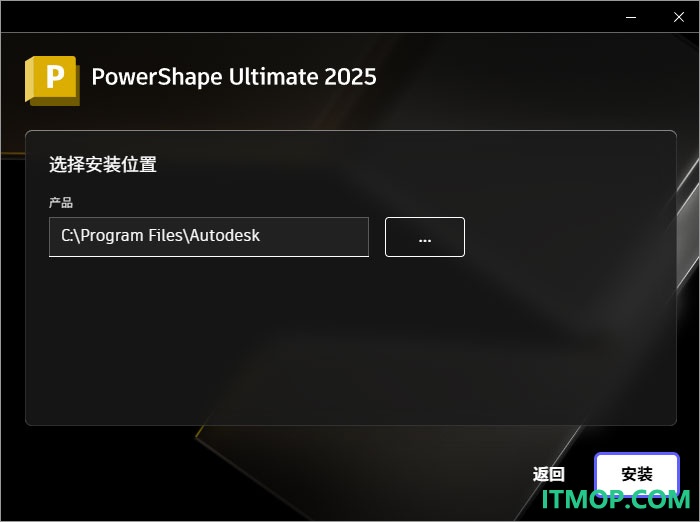
6、按默认目录安装;
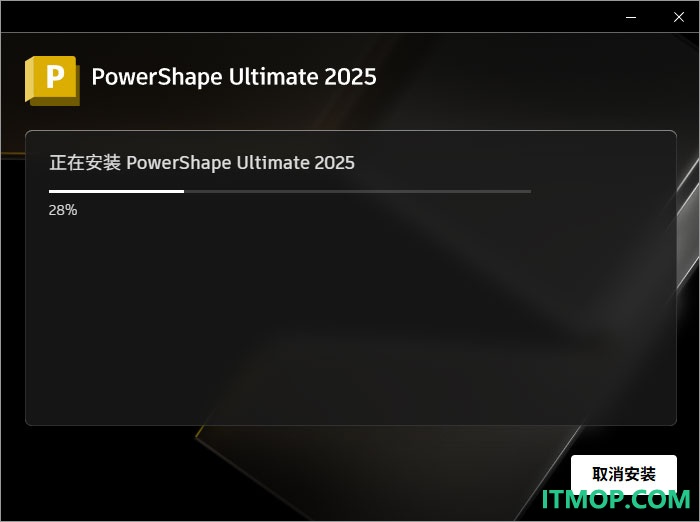
7、正在安装中,安装速度取决于用户的电脑配置;
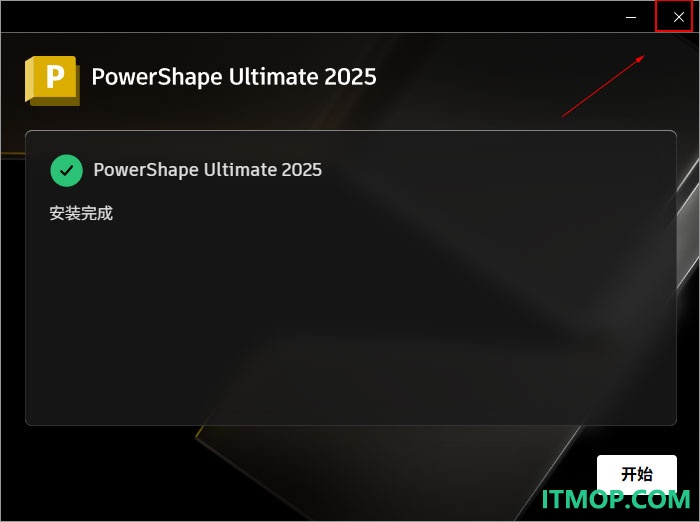
8、成功安装后,先不要运行软件,点X关闭;
9、返回2025.0.1更新补丁,双击文件PowerShape_2025.0.1.exe运行;
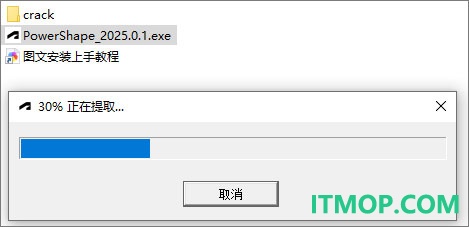
10、安装更新;
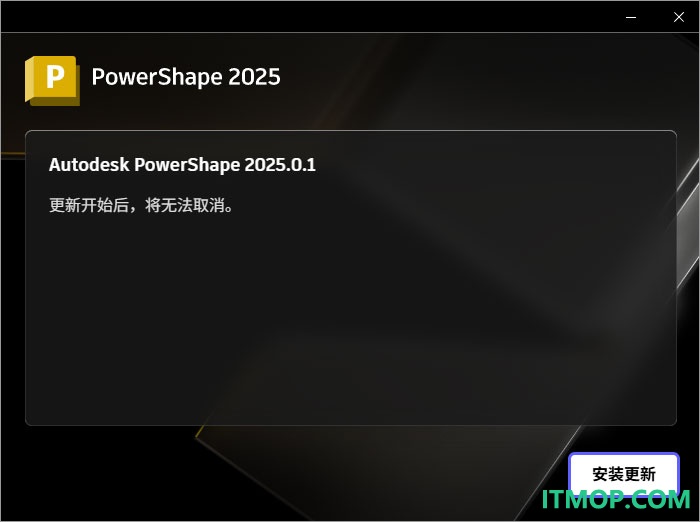
11、正在更新中;
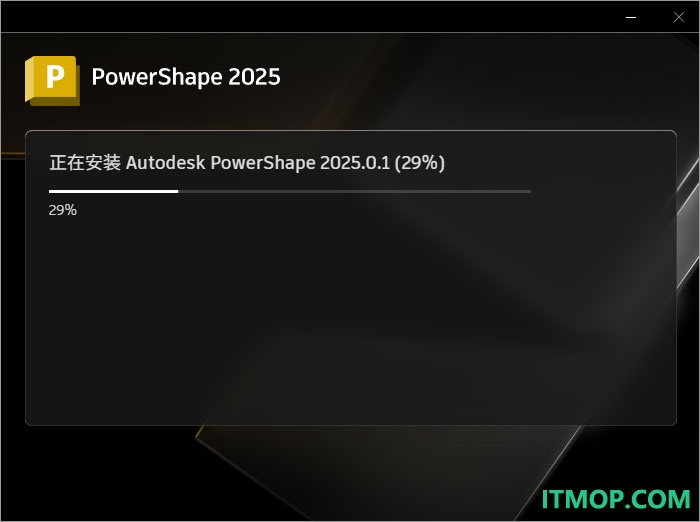
12、更新完成;
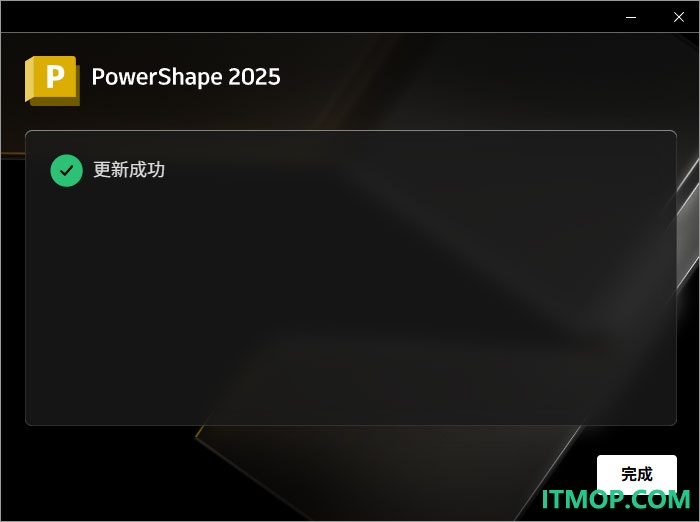
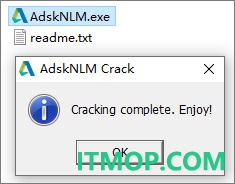
13、接下来开始激活,激活有三种方式,建议使用adsk20-25_magni-mkrs_crack;

14、以管理员身运行adsknlm.exe,只需等待消息"Cracking complete. Enjoy!"即可激活软件;
注意:杀毒软件会误报,请添加信任;在激活时,软件会闪屏,这是正常情况,需要耐心等待;
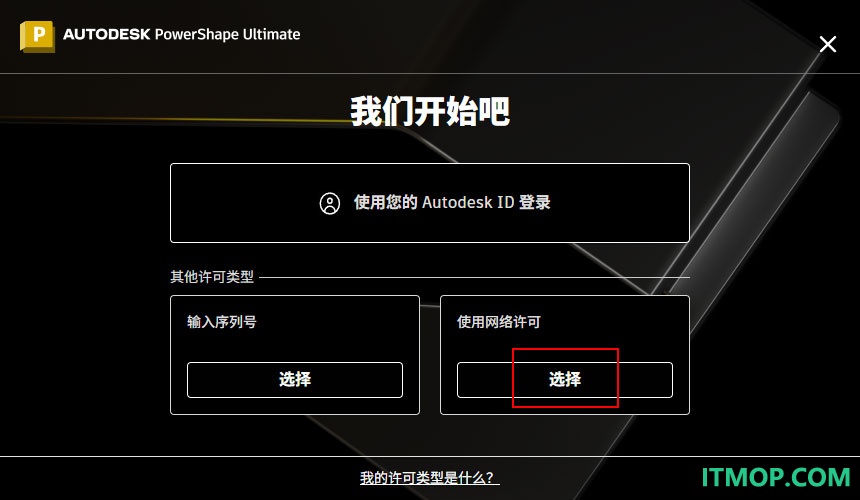
15、打开软件,在窗口选择许可证类型,选择“使用网络许可证”;
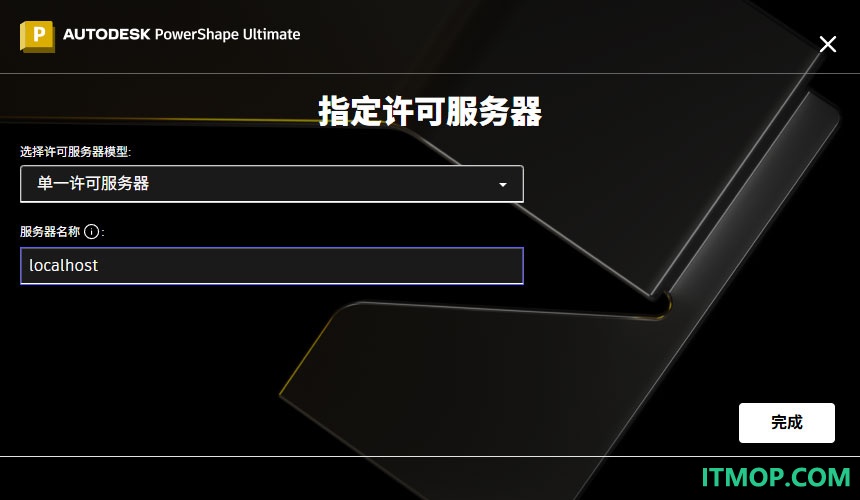
16、输入 localhost 或者 127.0.0.1 都可以;
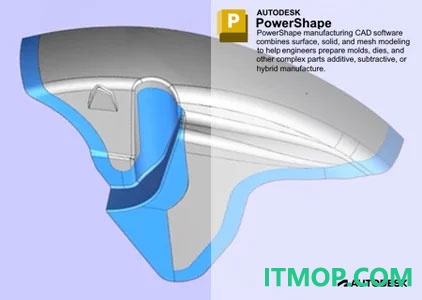
17、好了,软件成功激活,可以免费使用。
官方教程
一、创建投影曲线
通过将多个线框对象或亮显的边投影到以下对象,可以创建复合曲线:
曲面、实体、网格和部件。
主平面。
创建投影复合曲线的步骤:
1.选择要投影到的线框对象或亮显的边和对象。如果未选中曲面、实体、网格或部件,则线框对象或亮显的边将投影到主平面。
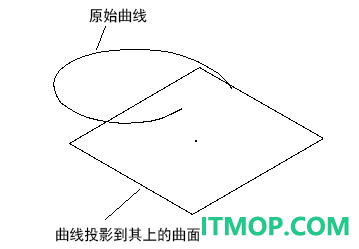
2.单击“线框”选项卡 >“通过选择”面板 >“投影曲线”以显示“曲线投影”对话框:
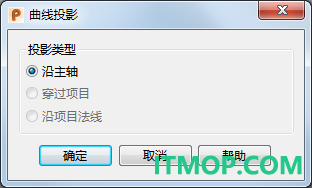
3.使用此对话框选择下列“投影类型”之一,然后创建曲线:
沿主轴 - 此选项将线框沿主轴投影到选定对象。

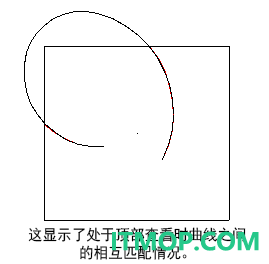
如果未选中曲面、实体、网格或部件,则线框对象将投影到主平面。
穿过项目 - (仅当曲面、实体、网格或部件被选中时有效。)此选项将线框沿主轴投影穿过对象。在线框所接触的每个曲面上均会创建新曲线。
沿项目法线 - (仅当曲面、实体、网格或部件被选中时有效。)此选项将线框沿曲面法线投影到选定对象。
4.单击“确定”。将创建复合曲线并向其投影线框对象。
如果投影到对象,新的复合曲线将依赖于基础曲面。
二、创建修剪线
修剪线是表示边缘零件在成形之前的平坦体积的曲线。零件将逐个弯曲进行展开,以生成定义其周长的展开图案。然后,该曲线将投影到工艺补充面。从钣金切割边缘零件,随后将其弯曲到最终形状或方向时,该设置非常有用。
注: 若要访问修剪线模块,请选择“向导”选项卡 >“Toolmaker 开”以打开 Toolmaker。
创建修剪线的步骤:
1.创建工艺补充面。
注: 有关详细信息,请参见“曲面造型”部分。
2.单击“线框”选项卡 >“通过选择”面板 >“包裹”>“修剪线”。
系统将显示“修剪线创建”对话框:
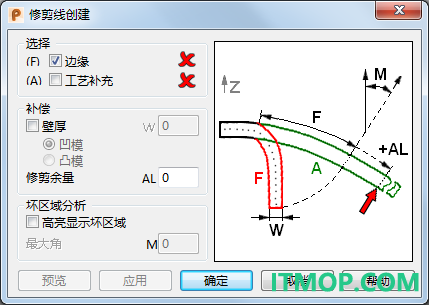
3.使用该对话框中的选项创建修剪线:
选择
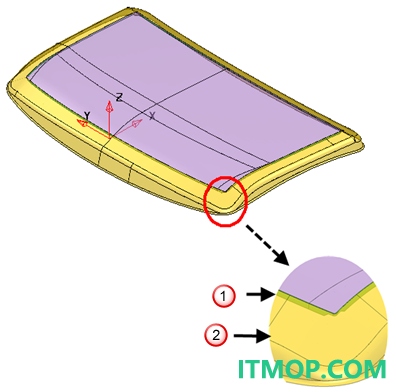
边缘 - 选择边缘曲面 (F)。在下面的模型中,此曲面由 1 指示。如果边缘曲面包含孔,则这些孔的修剪线会创建为复合曲线。
工艺补充 - 选择工艺补充面 (A)。在下面的模型中,此曲面由 2 指示。
补偿
在此部分中设置的值将合并到修剪线的计算:
壁厚 - 指定边缘的厚度。选择该选项可在计算修剪线时使用厚度 (W)。
模具镶嵌块 - 选择该选项可在创建模具镶嵌块时应用壁厚。
冲孔 - 选择该选项可在创建冲孔时应用壁厚。
修剪余量 - 额外余量可确保有足够的金属用于创建所需的边缘曲面。
坏区域分析
高亮显示坏区域 - 选择该选项可高亮显示位于太陡斜坡上的修剪线。创建修剪线所在的工艺补充面的斜坡应尽可能平缓。
最大良好角度 - 如果“高亮显示坏区域”处于选中状态时,则可以输入一个角度。位于大于此角度的斜坡上的任何修剪线都将高亮显示。
4.单击“确定”以创建修剪线并关闭对话框。
三、创建部件库
创建部件库的步骤:
1.创建并保存模型,确保名称与任何其他模板名称不同。
2.选择“文件”>“选项”>“应用程序选项”。
3.在“选项”对话框中,选择“装配”>“部件库”以显示“部件库”页面。
4.选择“此模型是一部件库”选项。
5.再次保存模型。
现在,可以在此模型中创建部件以生成部件库。
四、将部件增加到库
将当前库或当前模型中的部件增加到某个库的步骤:
1.打开并显示相关部件库或模型。
2.在图形窗口或库查看窗口中选择部件。
3.在其中一个已选部件上单击鼠标右键可显示上下文菜单。
4.选择“增加到新库”。
5.使用“选择库”对话框输入新库的名称,或选择当前库。
6.单击“选择”。
对象将复制到指定的库中。
五、将部件复制到另一个库或类别
将部件复制到另一个库或类别的步骤:
1.单击并拖动部件,使部件悬停在垂直库选项卡或类别选项卡上。
显示的部件库窗口将反映光标的位置:
将部件增加到类别:
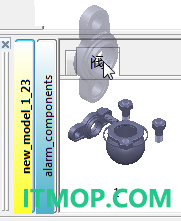
将部件增加到库:
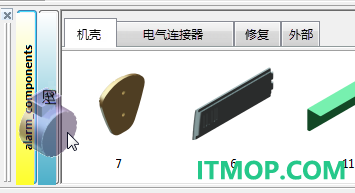
2.当显示正确的库时,释放鼠标按钮。
3.部件即会增加到库。
更新日志
PowerShape 2025 修复的问题
常规
PowerShape 使用 D-Cubed v61.0.0。PSHAPE-2863
PowerShape 使用 Interfacial v1.1.0.280。PSHAPE-2859
删除了三维 PDF 导出支持。PSHAPE-2853
删除了 FBX 导出支持。PSHAPE-2846
PowerShape 2024 中修复的问题。
常规
PowerShape 现在使用 Parasolid 35。PSHAPE-2770
创建或管理共享视图时,共享视图会显示在默认 Internet 浏览器中的 Autodesk 查看器中。PSHAPE-2571
修复了与导入 Parasolid 文件有关的问题。PSHAPE-2124
下载地址
Pc版Autodesk PowerShape Ultimate 2025免费版 v2025.0.1 中文版
本类推荐
 Autodesk Inventor Tolerance Analysis 2027
 autocad mechanical 2026中文特别版
 Autocad Electrical 2020官方版
 AutoCAD Plant 3D 2027
 caxa cam制造工程师2026官方版
 caxa cam数控车2026官方版
 caxa cad电子图板2025
 caxa cad电子图板2026增强版
 灵星雨led演播室(通用led显示屏软件)
 ANSYS Products
 keil uvision3汉化包
 16路继电器测试程序
 西门子plc编程软件step7 v5.5 sp4
 Ansoft HFSS 15(三维电磁仿真软件)
本类最新
 Autodesk PowerShape Ultimate 2027官方版
 PowerMill Ultimate 2023免费版
 powermill2024中文版
 powermill2025中文版v2025.0.2 免费版
 powermill2026 中文版v2026.HF1 官方版
 Autodesk Powermill Ultimate 2027中文版 64位
 autodesk powerinspect ultimatev2025 免费版
 Autodesk Moldflow Insight Ultimate 202664位 中文版
 Moldflow Adviser 2024中文版
 Autodesk Moldflow Adviser Ultimate 202664位 免费版
 Autodesk Moldflow Adviser 2027官方版
- Autodesk Inventor Tolerance Analysis 2027官方版
 Autodesk Inventor Nastran 2026中文版v2026.2 官方版
 Autodesk Inventor Nastran2027免费版v2027.1 官方版
 inventor pro 2022中文免费版v2022.4.1 官方版
相关游戏
下载排行
- 1winisd音箱设计软件

机械电子 / 3.15 MB - 2Sim_EKB_Install(西门子授权工具)

机械电子 / 20.30 MB - 3altium designer 16破解文件

机械电子 / 11.00 KB - 4CAXA线切割XP

机械电子 / 42.80 MB - 5CIMCO Edit V8中文破解版

机械电子 / 249.00 MB - 6华柏LED视窗2018单双色简体中文版

机械电子 / 10.20 MB - 7Protel DXP 2004 sp2简体中文版

机械电子 / 745.00 MB - 8powermill破解版

机械电子 / 3.29 MB - 9multisim12.0系统元件库

机械电子 / 2.51 MB - 10inventor pro 2025中文免费版

机械电子 / 6.49 GB




网友评论
查看所有0条评论