
powermill2026 中文版
v2026.HF1 官方版 发表评论
- 游戏类别:机械电子
- 游戏大小:2.38 GB
- 更新时间:2026-11-10 17:26
- 游戏版本:v2026.HF1 官方版
- 游戏语言:中文
- 游戏等级:
- 官方网址:https://www.autodesk.com.cn/
评分:
好评:0
差评:0
游戏介绍
autodesk Powermill
2026免费版提供刀具编辑功能,可以在这款软件设计新的刀具,官方提供了刀具数据库,你可以输入关键词快速查找刀具,使用现有的数据快速新建刀具,让用户可以在软件上模拟刀具加工毛坯的过程,官方提供虚拟的机床设备,直接在软件上配置新的机床,在软件仿真刀具路径和NC程序,从而在电脑上模拟零件加工过程,可以使用不同的刀具执行削、铣、钻孔等操作;Powermill
2026功能还是非常多的,支持创建特征组、以交互方式探测特征、从文件输入特征,轻松编辑和创建特征,需要的朋友就下载吧。

软件功能
PowerMill 2026 新特性
一、整体改进
最近优化计算内核的工作使产品的整体性能得到了显著提升。这种影响在更实质性的计算中最为明显,如刀具路径、验证、某些刀具路径编辑、残留模型、ViewMill 和机床碰撞检测。对刀具路径计算的测试显示,性能平均提高了大约 15%,较长刀具路径的某些时间缩短了多达 25%。
对于同时使用“重新分布”选项“点分布”和“碰撞避让”的“自动”方法的螺旋刀具路径,计算时间得到了改进。
当对多边形应用“刀具路径剪裁”编辑操作时,现在可以只对刀具路径的可见部分(沿与剪裁多边形的平面垂直的方向看)执行剪裁。
二、支持多种 CAD
从主流 CAD 系统导入曲面、实体或网格并生成 NC 代码,即使数据质量较差。
三、高效粗加工
从一系列粗加工策略中进行选择,以快速去除材料并最大限度地延长刀具寿命。
四、全面精加工
访问精加工刀具路径库,以生成具有卓越表面光洁度的精密零件。
五、多轴加工
简化 3+2 和 5 轴加工,以更少的设置、更短的刀具以及更快的进给和转速来生产零件。
六、刀具路径优化
全局或局部编辑刀具路径,而无需重新进行冗长耗时的计算。
七、刀具路径检查
检查各个刀具路径或整个项目,以发现并修复问题,避免导致代价高昂的错误。
八、机床仿真
使用数控机床的三维模型来仿真刀具路径并识别碰撞、未遂故障或超程。
软件特色
1、Autodesk Powermill 2026支持检查功能,在软件可以检查刀具路劲,可以检查NC程序。
2、测量功能,可以在软件上快速测量零件数据,对不同的零件特征测量。
3、宏命令内容,在软件可以编辑新的加工命令,可以记录多种自动化命令。
4、仿真功能,Autodesk Powermill 2026提供加工仿真功能,在软件模拟机床加工方式。
5、显示实体零件处理的过程,可以显示车削、车铣、钻孔等零件处理功能。
6、机床控制,在软件连接到虚拟的机床,可以随时控制机床在电脑模拟零件加工。
7、动画内容,加工过程可以显示动画内容,让你可以更好仿真机床加工。
8、模型设计,Autodesk Powermill 2026也可以设计新的模型,设计新的零件。
9、代码生成功能,可以在软件创建新的加工流程,可以将刀具路径转换NC代码。
10、多轴加工,Autodesk Powermill 2026提供2.5轴加工,提供三轴加工、提供五轴加工。
安装方法
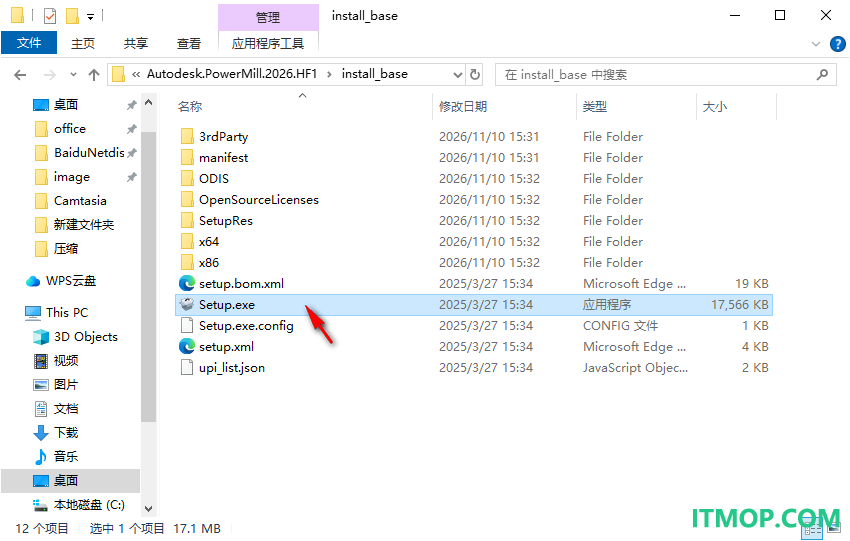
1、将Setup.exe直接启动,这样就可以开始安装软件。
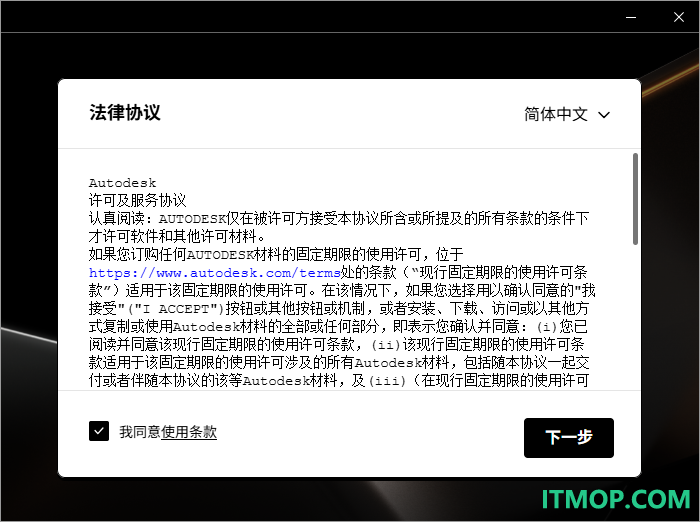
2、软件的协议界面如图所示,可以直接接受协议,点击下一步。
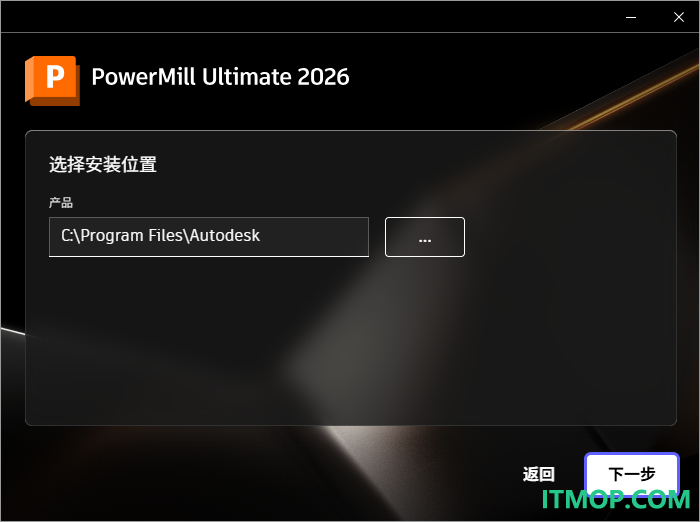
3、显示软件的安装地址,可以在默认安装在C盘,也可以切换到D盘安装软件。
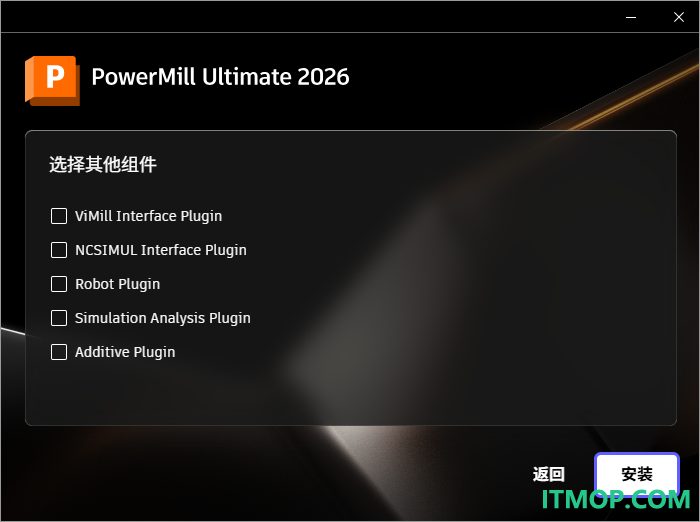
4、选择组件内容
ViMill Interface Plugin
NCSIMUL Interface Plugin
Robot Plugin
Simulation Analysis Plugin
Additive Plugin
5、安装结束就可以直接打开软件,从而开始使用软件。
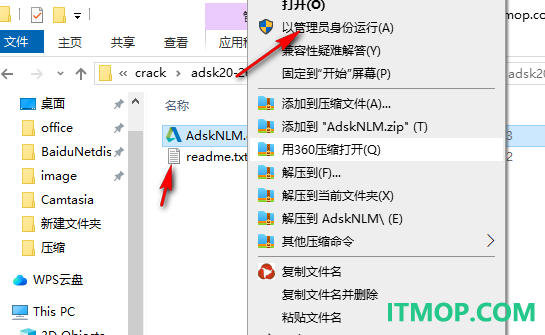
6、打开crack文件夹,解压里面的破解补丁,管理员运行AdskNLM.exe就可以激活软件。
官方教程
一、“机床”对话框 >“轴”选项卡 > 轴参数
机床零件是机床的各个部件,根据其轴进行命名。
要显示机床零件的属性,请在树中选择机床零件。
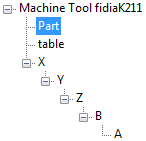
零件名称 - 显示已选轴的零件名称。这由 .mtd 文件确定,不能在此处进行编辑。
移动 - 显示已选轴可进行的移动。机床零件按其执行的移动类型进行分类。这由 .mtd 文件确定,不能在此处进行编辑。它们是:
静态 - 不移动的机床零件。
旋转 - 进行旋转移动的机床零件。
线性 - 进行线性移动的机床零件。
地址 - 输入轴名称。
最小 - 输入轴的最小可能限界。
最大 - 输入轴的最大可能限界。仅当“移动”为“线性”或“旋转”时,“地址”、“最小”和“最大”选项才可用。
轴方向 - 输入轴方向。仅当“移动”为“线性”时,此选项才可用。
旋转轴 - 输入旋转的轴。仅当“移动”为“旋转”时,此选项才可用。
旋转中心 - 输入轴旋转的中心。仅当“移动”为“旋转”时,此选项才可用。
文件名 - 显示输入的机床文件参考的机床零件文件。
颜色 - 显示相应机床零件文件参考的机床零件的颜色。
二、基于 MTD 的运动学
每台机床均可通过其数学模型来描述,此模型称为机床运动学模型。此模型包含的信息由 Autodesk Manufacturing Post Processor Utility 用来将从 CLDATA 文件收到的坐标(模型坐标)变换为机床的坐标(机床坐标)。此变换称为反转运动学问题。
解决此问题是后处理器的主要任务之一,而且,在处理多轴轨迹时,此问题变得更加复杂。在表示机床运动学时,Autodesk Manufacturing Post Processor Utility 使用机床数据格式(也称为 MTD 格式)。使用此格式表示的机床运动学称为 MTD 模型。基于 MTD 的机床运动学表示形式比使用 3 轴、4 轴和 5 轴类别的运动学表示形式更加有效,而且还能让您为任何配置(包括具有 3 个旋转轴的 6 轴机床)创建程序。
机床的几何形体可以由在 CAD 系统中定义的 *.dmt 三角形文件来定义,也可以由参数化图元(长方体和锥体)来定义。
在创建您自己的 MTD 模型时,最好从现有的 MTD 模型开始并对其进行编辑。
单击“机床”选项卡 >“文件”面板 >“输入”会显示现有的所有 MTD 文件:
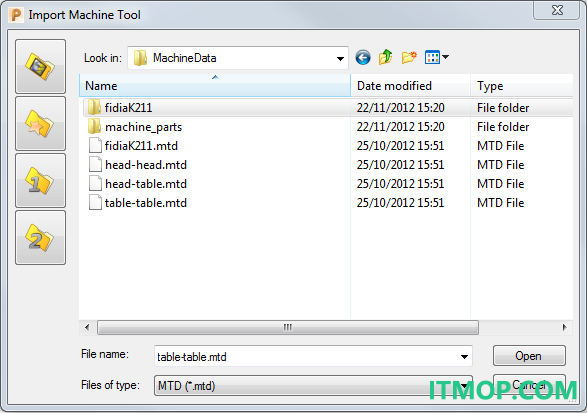
警告: 提供的示例 MTD 文件以数学方式为一系列机床的基本特征建模。可以使用它们了解这些机床在切削零件的过程中如何运动。这些文件并未准确建立机床尺寸模型,而且不包括可以安装在工作空间内的可选设备。因此,通过这些文件进行的碰撞检查可能无法检测到在实践中可能出现的某些碰撞。如果想依赖碰撞检查功能,则必须调整 MTD 文件,以匹配您将使用的机床的精确尺寸和配置。
三、标识要包含在碰撞检查中的部件
可以在 .mtd 文件中包含静态部件(例如刀具夹持),以便对其进行碰撞检查。
如果将静态部件包含在碰撞检查中,PowerMill 会识别没有移动轴的部件,并且仅依据轴部件(机床的移动部件,包括旋转工作台)而不是其他静态部件对该部件进行碰撞检查。
注: PowerMill 在检查刀具夹持时依据的某些轴部件不是必需的(例如刀具夹持和旋转工作台),原因是,虽然旋转工作台会移动,但这两个部件绝不可能碰撞。要阻止 PowerMill 在此类情景下花费时间进行碰撞检查,您可以将此类情景添加到 .mtd 文件中的排除列表。
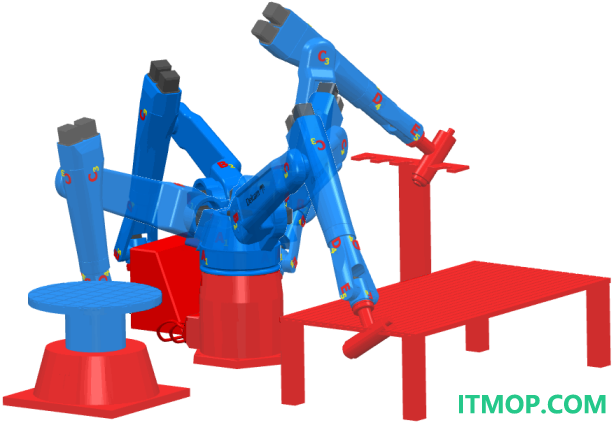
本例说明如何添加以下部件,以便对它们进行碰撞检查:
1.机器人控制
2.刀具夹持
3.表格
4.旋转工作台的底座
5.机器人的底座
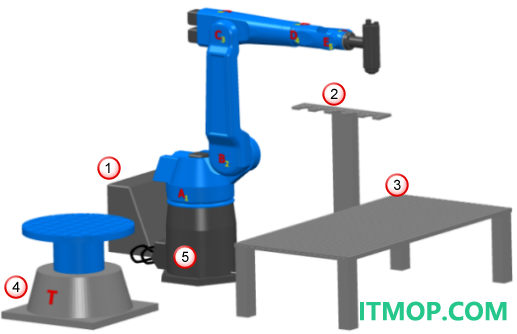
注: PowerMill 用灰色显示静态部件,用蓝色显示轴部件。
您需要为每个静态部件指定 NAME 属性,原因是 PowerMill 会对具有 NAME 属性的部件进行碰撞检查。
1.在 XML 编辑器中打开 Robot_cell.mtd 文件。本例使用 notepad ++。
在 .mtd 文件中,每个静态部件均在各自的部分(在 XML 中称为父元素)中定义。每个静态部件均由注释(例如:)及其后面的子元素 标识。
2.通过输入属性 NAME="RobotCellController" 来编辑与控制器关联的 元素,使其显示为 。
3.通过输入属性 NAME="RobotCellTool" 来编辑与刀具夹持关联的 元素,使其显示为 。
4.通过输入属性 NAME="RobotCellTable" 来编辑与工作台关联的 元素,使其显示为 。
5.通过输入属性 NAME="RotaryTableBase" 来编辑与旋转工作台的底座关联的 元素,使其显示为 。
6.通过输入属性 NAME="RobotBase" 来编辑与机器人的底座关联的 元素,使其显示为 。
7.保存 .mtd 文件。
现在会对每个静态部件进行碰撞检查。
更新日志
PowerMill 2026 中修复的问题。
刀具路径修复
修复了在对具有不可加工点的闭合段应用自动碰撞避让时导致 PowerMill 意外关闭的问题。PMILL-22885
修复了在应用自动碰撞避让时可能会阻止从刀具路径中移除过切点的问题。PMILL-23036
修复了在应用自动碰撞避让时可能会阻止从刀具路径中移除碰撞点的问题。PMILL-22861
修复了在对 4 轴刀具路径应用自动碰撞避让时可能会导致刀具路径碎片化的问题。PMILL-22630
修复了在计算螺旋等高精加工刀具路径以加工倒扣面时可能会导致 PowerMill 意外关闭的问题。PMILL-22273
修复了阻止“投影预览”动态更新以响应方位角或仰角变化的问题。PMILL-22996
修复了阻止在整个“曲线轮廓”刀具路径中一致添加预期切入的问题。PMILL-22963
修复了在通过“区域内编辑”将使用“重新分布”的 3 轴刀具路径更改为“仅方向矢量”后可能会导致“刀具路径检查”错误地将刀具路径报告为不安全的问题。PMILL-22937
修复了在“流线精加工”的基于刀尖的版本中可能会截断与始端和末端驱动曲线对应的路径的问题。PMILL-22589
修复了“陡峭和浅滩精加工”刀具路径中可能会阻止在加工曲面与碰撞曲面交界处生成平滑路径的问题。PMILL-22626
修复了“陡峭和浅滩精加工”刀具路径中可能会导致在路径末端出现小尖刺的问题。PMILL-22568
修复了在使用位于指定毛坯外部的边界时“陡峭和浅滩精加工”中可能会导致生成不必要的刀具路径的问题。PMILL-22186
修复了阻止沿切入切出和连接的方向矢量与接触点法线对齐的问题。PMILL-21876
常规修复
修复了残留模型未能成功导出的问题。PMILL-23016
客户错误报告 (CER) 修复
修复了在刀具路径计算或者与模型曲线和曲面进行交互过程中处理几何形体时导致 PowerMill 意外关闭的问题。此问题由 CER 标识。PMILL-14129 和 PMILL-15865
修复了在计算“镶嵌参考线精加工”、“曲面精加工”和“流线精加工”刀具路径时导致 PowerMill 意外关闭的问题。此问题由 CER 标识。PMILL-15878、PMILL-17150 和 PMILL-22722
修复了在计算采用锥度球铣刀且负余量绝对值大于刀尖半径的“等高”刀具路径时导致 PowerMill 意外关闭的问题。此问题由 CER 标识。PMILL-22797
修复了在计算“直线投影精加工”刀具路径时导致 PowerMill 意外关闭的问题。此问题由 CER 标识。PMILL-23085
修复了在中断切入切出和连接的计算时导致 PowerMill 意外关闭的问题。此问题由 CER 标识。PMILL-22772
修复了在“曲线编辑器”中编辑参考线时导致 PowerMill 意外关闭的问题。此问题由 CER 标识。PMILL-21129
修复了在某些情况下读取参数时导致 PowerMill 意外关闭的问题。此问题由 CER 标识。PMILL-22647
下载地址
Pc版powermill2026 中文版 v2026.HF1 官方版
本类推荐
 autocad mechanical 2026中文特别版
 Autocad Electrical 2020官方版
 AutoCAD Plant 3D 2027
 caxa cam制造工程师2026官方版
 caxa cam数控车2026官方版
 caxa cad电子图板2025
 caxa cad电子图板2026增强版
 灵星雨led演播室(通用led显示屏软件)
 ANSYS Products
 keil uvision3汉化包
 16路继电器测试程序
 西门子plc编程软件step7 v5.5 sp4
本类最新
 Autodesk Powermill Ultimate 2027中文版 64位
 autodesk powerinspect ultimatev2025 免费版
 Autodesk Moldflow Insight Ultimate 202664位 中文版
 Moldflow Adviser 2024中文版
 Autodesk Moldflow Adviser Ultimate 202664位 免费版
 Autodesk Moldflow Adviser 2027官方版
 Autodesk Inventor Tolerance Analysis 2027官方版
 Autodesk Inventor Nastran 2026中文版v2026.2 官方版
 Autodesk Inventor Nastran2027免费版v2027.1 官方版
 inventor pro 2022中文免费版v2022.4.1 官方版
 inventor pro 2023中文特别版v2023.3.1 官方版
 inventor pro 2024中文免费版v2024.4.3 官方版
 inventor pro 2025中文免费版v2025.3.1 官方版
 autodesk inventor professional 2026 64位中文版v2026.4.0 免费版
 inventor Pro 2027官方中文版v2027.1.0 官方版
相关游戏
- Autodesk Powermill Ultimate 2027中文版 64位
Powermill2027中文版提供零件仿真加工功能,打开软件就可以创建新的加工方案,可以在软件上创建新的刀具,使用不同的刀具在电脑上模拟加工零件,也可以在软件上创建新的毛坯,可以在毛坯上添加新的刀具,使用不同的刀具处理毛坯,
 autodesk powermill2017免费版
powermill2017破解版是一款功能极其强大使用众多的机械数控编程的软件,拥有全简体中文的操作界面,以及各种细节功能,帮助数控工作人员更好的完成编程进行机械加工,有需要的朋友就来IT猫扑下载吧!PowerMILL简介英国Del
 powermill破解版v10.0.0.6 中文版
powermill是一款功能非常强大的数控加工编程软件,其强大的系统功能可以帮助用户极大的提高生产效率,减少制作成本,节省加工时间,有需要的朋友可以来IT猫扑下载体验哦~PowerMILL10.0软件特点系统易学易用,提高CAM系统的使用
下载排行
- 1郑州中航led软件(led control system v3)

机械电子 / 48.50 MB - 2alphacam2017r1中文版

机械电子 / 2.82 GB - 3机械设计手册电子版软件

机械电子 / 60.76 MB - 4仰邦led控制卡软件

机械电子 / 94.70 MB - 5NC刀路检查软件(nc viewer)

机械电子 / 1.30 MB - 6winisd音箱设计软件

机械电子 / 3.15 MB - 7cadence allegro 16.6破解文件
机械电子 / 790.00 KB - 8灰度hd2018

机械电子 / 82.50 MB - 9中航LED异步全彩(LEDPlayerV5)

机械电子 / 196.00 MB - 10维宏雕刻控制系统ncstudio

机械电子 / 1.96 MB



网友评论
查看所有0条评论