
powermill2024
中文版 发表评论
- 游戏类别:机械电子
- 游戏大小:1.54 GB
- 更新时间:2026-11-11 09:17
- 游戏版本:中文版
- 游戏语言:中文
- 游戏等级:
- 官方网址:https://www.autodesk.com.cn/
评分:
好评:0
差评:0
游戏介绍
powermill2024中文版提供零件CAM加工功能,可以通过这款软件在电脑上编辑零件,设计零件的加工方式,例如可以在软件设置毛坯的原材料类型,可以在软件选择需要加工的刀具,不同的加工方式可以切换不同的刀具使用,提前在这款软件上编辑各种刀具,编辑刀具路径,设置粗加工参数,设置高速加工参数,从而开始仿真模拟加工过程,分析当前的机床是否可以正常加工零件,如果加工出现错误就需要优化自己的加工方案,如果加工零件正确就可以保存当前的刀具路径,可以创建NC代码,以后可以将代码发送到数控机床使用。
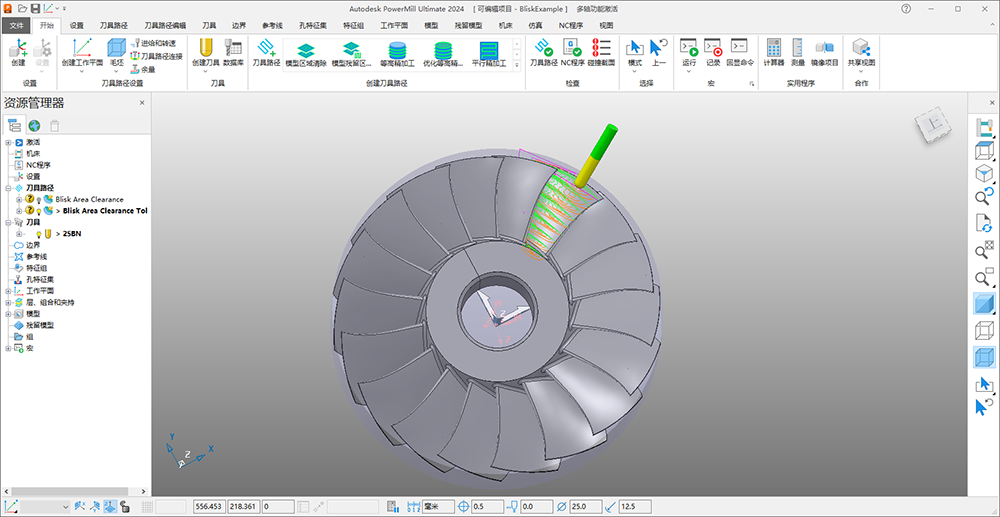
PowerMill 2024 新特性
一、流线精加工改进
流线精加工策略现在允许您选择计算行距的方法。在“曲面上”和“刀尖”之间进行选择。
“曲面上”是该策略可用的原始方法。行距是在模型曲面上直接测量得到的。
“刀尖”是新方法,允许您创建刀具路径,而无需使用镶嵌参考线。行距是相对于刀尖位置(当刀具接触到模型时)测量得到的。此新方法还包含一个选项,用于创建连续的螺旋刀具路径,以帮助创建更好的表面光洁度。“刀尖”选项尚不支持倒扣,但可以通过更少的 CAM 编程工作生成质量更好、碎片化程度更低的刀具路径,尤其是在具有内角的几何形体上。
二、其他各种增强功能
“倾斜平坦面精加工”策略现在包含过滤选项,用于排除小平坦区域。使用最小宽度阈值选项来确定要排除的平坦区域。
“区域清除”策略中的“最小轴向啮合”选项可限制台阶切削的轴向啮合。如果台阶切削未按主 Z 轴层下指定的最小距离轴向啮合,则不会输出。PowerMill 仅使用相对 Z 高度来评估轴向啮合,而不是使用毛坯的实际状态。
新选项已添加到多个策略,包括“模型区域清除”、“模型轮廓”、“模型残留区域清除”、“模型残留轮廓”、“等高切面区域清除”、“等高切面轮廓”、“曲线区域清除”、“曲线轮廓”、“特征区域清除”、“特征轮廓”、“特征残留区域清除”、“特征残留轮廓”、“特征型腔区域清除”、“特征型腔轮廓”、“特征型腔残留区域清除”和“特征型腔残留轮廓”。
“残留精加工”策略现在包含“重叠”选项。使用该选项可增加覆盖范围并降低残料留在残留区域边缘附近的风险。
设置现在支持点分布设置,这可以应用于设置中的所有刀具路径(可选)。在“设置”对话框的新“点分布”页面中编辑点分布设置。每个刀具路径都可以选择不使用设置的设置。
使用自动定向时,“区域清除”、“平行平坦面精加工”和“倾斜平坦面精加工”策略中的平行路径方向已得到改进,尤其是在开口型腔中。
在“钻孔”策略中指定啄孔间的不完整退刀时,“距顶部的距离”选项现在可用于控制从孔顶部的退刀距离。距离可以是正值,也可以是负值。当距离为负时,刀具不会完全退刀,而是按设置的距离与孔保持啮合。
执行深钻孔时啄孔之间的退刀长度现在在啄孔到啄孔之间保持恒定,而以前它会随着啄孔距离的减小而减小。退刀长度可以是名义啄孔距离或绝对距离的系数。
三、提高速度
对 PowerMill 进行了一般速度改进,这会从不同程度上影响各种计算。例如,使用 3D 边界的纺锤形轮廓、残料加工以及陡峭和浅滩精加工刀具路径。
四、其他更改
PowerMill 现在使用更多三角形渲染较大的刀具,以改进其外观。
PowerMill 可更高效地读取包含无效刀具路径的项目,这意味着某些项目的打开速度更快。
创建或管理共享视图时,共享视图将显示在默认 Internet 浏览器的 autodesk 查看器中。以前,Autodesk 查看器显示在 PowerMill 的资源管理器的浏览器选项卡中。
“NC 程序”选项卡 >“管理”面板 >“云选项文件”已删除。管理存储在云中的选项文件(称为“云中的后处理”)的功能已停用。
宏修正器已删除。它以前在资源管理器的“宏”菜单中提供。
软件特色
1、Powermill Ultimate 2024支持坐标系功能,可以在软件上添加新的工作平面坐标系。
2、公差设置功能,在软件可以创建新的毛坯,可以设置相关的公差参数。
3、界限功能,可以在软件输入XYZ坐标的界限内容,可以设置最大界限,设置长度参数。
4、创建多种工作平面,支持工作平面在点、多工作平面、通过3点产生工作平面。
5、支持自3圆弧点的工作平面、工作平面对齐于几何形体、自旋转曲面的工作平面。
6、工作平面定位在毛坯上,让用户可以在毛坯上直接添加一个简单的坐标系工作区域。
7、支持选择工作平面顶部、选择工作平面中心、选择工作平面底部。
8、刀具编辑,在软件可以随时编辑新的刀具,可以将刀具添加到当前的工作方案。
9、模型处理,在软件编辑新的模型加工方案,可以在软件设计新的模型,可以使用毛坯加工为模型。
10、切换新的刀具,在车削、钻孔等操作的时候可以切换不同的刀具处理的毛坯和零件。
安装方法
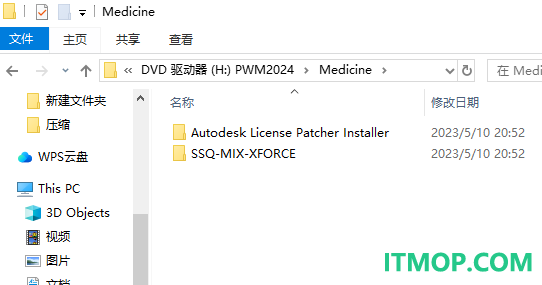
1、打开Setup.exe就可以直接安装软件,可以显示软件的安装引导内容,Medicine文件夹是破解补丁。
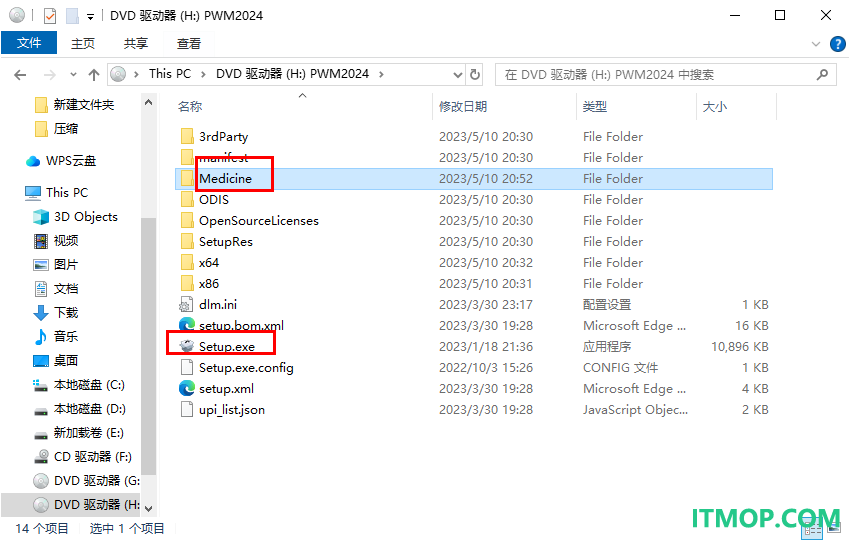
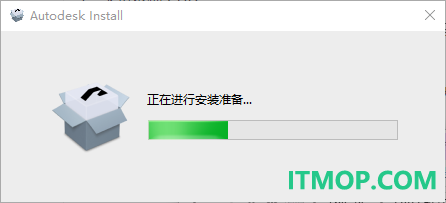
2、正在进行准备,等等进度条结束就可以弹出安装界面。
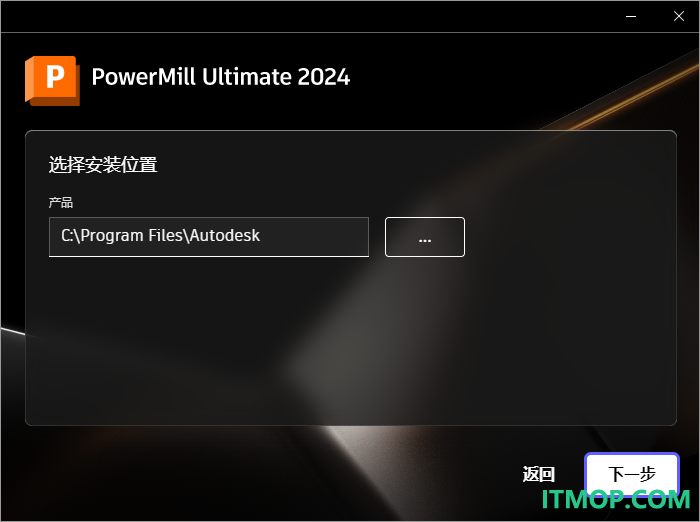
3、如图所示,显示软件的安装地址界面,可以直接点击下一步。
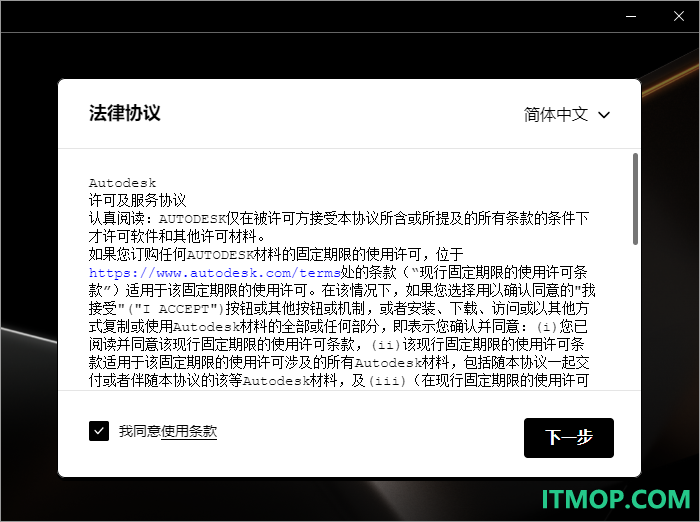
4、提示软件的安装地址设置界面,可以默认将其安装在C盘区域。
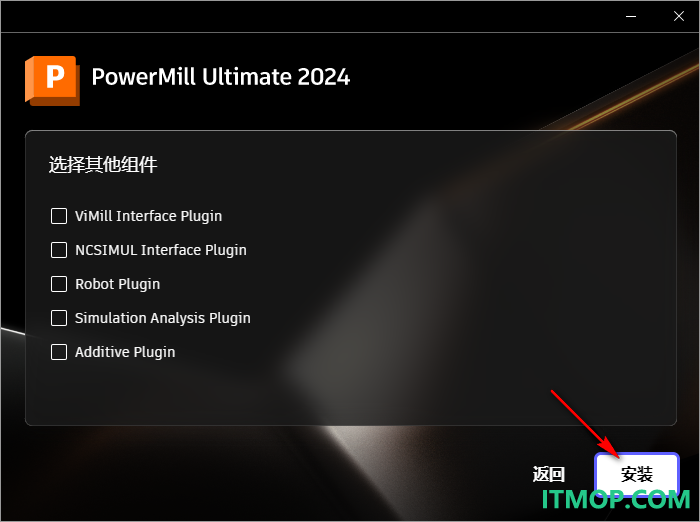
5、选择安装的组件
ViMill Interface Plugin
NCSIMUL Interface Plugin
Robot Plugin
Simulation Analysis Plugin
Additive Plugin
6、Medicine文件夹提供两个补丁,可以选择第一个使用。
7、管理员身份启动Autodesk License Patcher Installer.exe就可以自动激活软件。
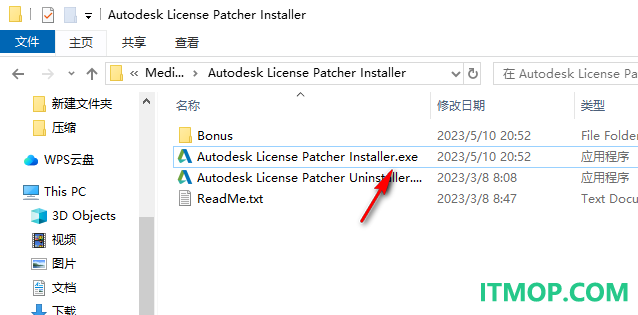
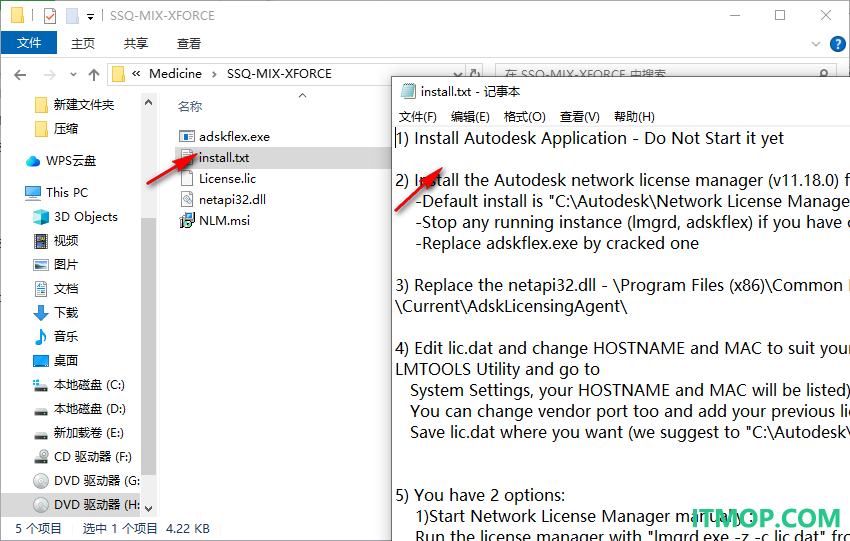
8、也可以选择第二个补丁,阅读TXT学习激活步骤,可以参考:https://www.itmop.com/downinfo/665382.html
官方教程
一、在型腔特征上创建开放区域
要在型腔特征上指定开放区域,请执行以下操作:
1.单击“特征编辑”选项卡 >“编辑”面板 >“开放区域”。
系统将显示“开放区域编辑器”选项卡。
2.单击“开放区域编辑器”选项卡 >“区域”面板 >“创建”。
3.选择型腔特征。
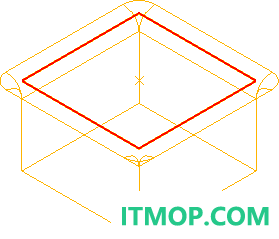
4.单击以指定开始点 1 和结束点 2。
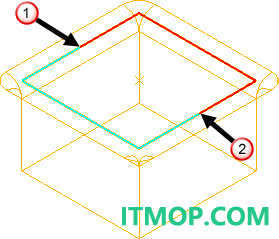
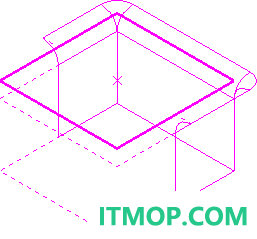
系统将显示开放区域,并使用虚线表示:
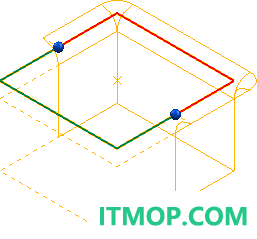
5.拖曳手柄以重新定义开始点和结束点(如果需要)。
6.单击“开放区域编辑器”选项卡 >“完成”面板 >“接受”以保留更改并创建开放区域。
二、锁定的特征
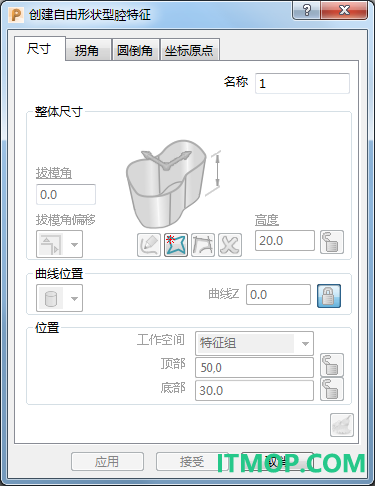
如果您已计算包含某个特征的刀具路径,则该特征会处于锁定状态,解锁后才可进行编辑。“编辑特征”对话框中的选项和拖放手柄将不可用。
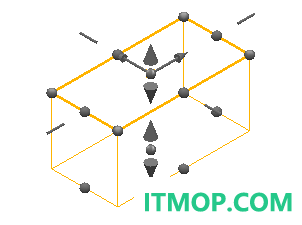
要解锁特征以进行编辑,您可以执行以下操作:
在“编辑特征”对话框中单击 “锁”
右键单击特征,然后从其关联菜单中选择“解锁”。
三、从特征组删除已选特征
使用“删除已选”项可从激活特征组中删除已选特征。这将删除图形信息,但条目和未选定的特征保持不变。
要删除已选特征,请执行以下操作:
1.确保要删除的特征属于激活特征组。
2.以图形方式选择要删除的特征。
3.单击“特征组”选项卡 >“编辑”面板 >“删除已选”。
四、选择特征组中的特征
使用“特征组”选项卡 >“选择”面板 >“类型”列表中的选项可指定如何选择激活特征组中的特征:
选择所有 - 单击此按钮将选择激活特征组中的所有特征(变为黄色)。
取消选择所有 - 单击此按钮将取消选择激活特征组中的所有已选特征(变为紫色)。
反转选择 - 单击此按钮将取消选择激活特征组中的当前已选特征,并选择已取消选择的特征。
五、2D 特征层次
您可以生成一个包含特征组中所有特征的层次,描述所包含特征的父-子关系。这使您能够快速确定阻碍特征组加工的问题。
使用“2D 特征层次”对话框可查看层次、选择特征、选择父项和子项特征并检查加工有效性的特征。
通过以下方式显示“2D 特征层次”对话框:
单击“特征编辑”选项卡 >“编辑”面板 >“特征层次”。
在单独的“特征组”关联菜单中,选择“2D 特征层次”。
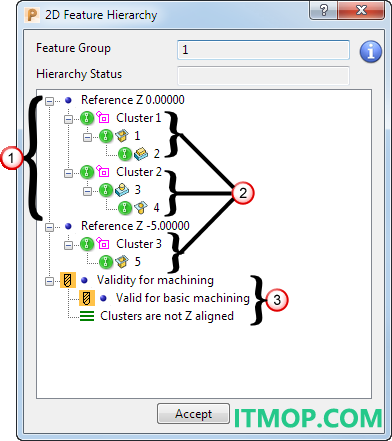
此对话框包含以下几项:
特征组 - 显示激活特征组。
层次状态 - 显示特征层次的更新状态。这样一来,您就可以知道在对您的特征进行更改后,系统是否仍然会重新计算列表。这在您有大量特征时十分有用,因为更新列表可能需要一些时间。
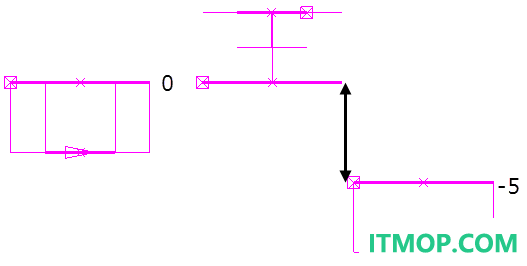
“1”- 显示指定“参考 Z”值的所有特征集群。集群的“参考 Z”值通过具有最大轮廓的父特征计算,这是凸台的底部曲线和型腔的顶部曲线。集群在 Z 轴上的位置相对于特征组工作平面定义。以下示例将介绍 Z 高度为 0 时的两个特征集群和 Z 高度为 -5 时的一个特征集群。
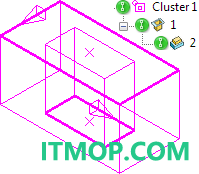
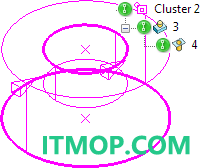
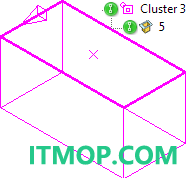
“2”- 显示特征集群及其包含的特征。集群包含通过交叉的轮廓曲线彼此相关的特征。在本例中,有三个集群:
矩形型腔内的矩形凸台:
圆形凸台内的圆形型腔:
矩形型腔:
更新日志
PowerMill 2024 中修复的问题。
有关新功能和增强功能的信息,请参见新特性。
刀具路径修复
修复了纺锤形轮廓命令的精度,使正方形不再错误地转换为圆。这会影响车削刀具路径。PMILL-20174
修复了在计算车削零件的纺锤形轮廓时导致 PowerMill 意外关闭的问题。PMILL-19626
某些可能导致 PowerMill 停止响应的残留精加工刀具路径计算的速度变快很多。PMILL 20134
修复了当开放段错误输出为闭合时,在多笔清角精加工刀具路径中可能发生过切的问题。PMILL-20034
在倾斜平坦面精加工中使用壁精加工时,型腔中的闭合壁精加工路径现在具有正常的进刀移动,而不是沿壁下切。PMILL-20022
倾斜平坦面精加工刀具路径现在允许您设置 Z 限界。PMILL-20021
修复了当某些面中包含型腔时,倾斜平坦面精加工有时会漏掉检测这些面的问题。PMILL-19781
倾斜平坦面精加工有时会多次加工相同区域。此问题现已得到解决。PMILL-19689
残留精加工路径的外侧边有时不平滑。该情况已得到改进。PMILL-19374
残留精加工刀具路径有时会非常碎片化。该情况已得到改进。PMILL-19352
大多数残留精加工刀具路径现在的计算速度更快,特别是当使用“沿”样式时。PMILL-19313、PMILL-19284、PMILL-19271
残留精加工刀具路径有时会错过某些残留区域。现在这已得到修复。PMILL-19284
残留精加工有时会在较短的陡峭残留区域上进行过度加工。该情况已得到改进。PMILL-19113、PMILL-16710
为了提高残留精加工刀具路径的质量,同时减少这些刀具路径中不规则移动的次数,我们修复了许多其他问题。PMILL-19714、PMILL-19692、PMILL-19675
当启用多重切削时,等高切面轮廓刀具路径段有时具有不安全的切削顺序。现在这已得到修复。PMILL-18065
修复了在计算平坦面精加工刀具路径、平坦边界或其他加工平坦面的刀具路径时导致 PowerMill 意外关闭的问题。此问题现在已解决。PMILL-17568
毛坯 Vortex 旋风铣有时会导致 PowerMill 停止响应或无法计算。PMILL-10044、PMILL-12526、PMILL-14373、PMILL-13786、PMILL-11630、PMILL-15515
修复了导致平行精加工刀具路径过切的问题。PMILL-19992
修复了导致等高切面区域清除刀具路径过切的问题。PMILL-1962
修复了在区域清除刀具路径中的移动范围外部进刀导致过切的问题。PMILL-20041
修复了在使用多个轮廓将钻孔刀具路径限制到边界时导致错误结果的问题。PMILL-19977
修复了在更改某些区域清除刀具路径上的下切步距时导致创建错误的 Z 层的问题。PMILL-20341、PMILL-20333
设置修复
将一个文件夹移动到其他设置后,复制该设置中的激活文件夹不会再导致失败。PMILL-20184
复制设置刀具路径文件夹不再提供有关需要使刀具路径无效的不必要警告。PMILL-20170
现在,在先前失败的情况下(例如,将一个文件夹移动到其他设置后),可以复制该设置中的激活文件夹。PMILL-20184
常规修复
修复了在关闭“位置输入”对话框后导致 PowerMill 意外关闭的问题。PMILL-17699
修复了在模型未修改时会导致保存模型的问题。PMILL-11040
“参考线”快捷菜单(位于“曲线编辑器”外部)上的“反选”和“复制参考线”现在的速度变快很多。PMILL-20269
在“刀具”对话框的“夹持轮廓”选项卡中,在列表中选择刀具路径不会再导致列表滚动到最顶部。PMILL-17439
现在,使用快捷菜单时,指示参考线方向或反转参考线方向的速度变快很多。PMILL-14902
客户错误报告 (CER) 修复
修复了在计算螺纹铣刀具路径时导致 PowerMill 意外关闭的问题。此问题由 CER 标识。PMILL-19282
修复了在使用具有小型锥形组件的刀具部件计算刀具路径时可能导致 PowerMill 意外关闭的问题。此问题由 CER 标识。PMILL-18399
修复了在尝试重新计算使用接触点边界的刀具路径的 Z 高度列表时可能导致 PowerMill 意外关闭的问题。此问题由 CER 标识。PMILL-20172
修复了在使用钻孔刀具路径作为残留区域清除刀具路径的参考时导致 PowerMill 意外关闭的问题。此问题由 CER 标识。PMILL-20261
修复了在计算具有相同 Z 高度的第二条区域清除刀具路径且内存不足时导致 PowerMill 意外关闭的问题。此问题由 CER 标识。PMILL-20056
安全
PowerMill 不再阻止您信任的位于映射网络驱动器上的文件和文件夹。PMILL-18800
下载地址
Pc版powermill2024 中文版
本类推荐
 Autodesk Inventor Tolerance Analysis 2027
 autocad mechanical 2026中文特别版
 Autocad Electrical 2020官方版
 AutoCAD Plant 3D 2027
 caxa cam制造工程师2026官方版
 caxa cam数控车2026官方版
 caxa cad电子图板2025
 caxa cad电子图板2026增强版
 灵星雨led演播室(通用led显示屏软件)
 ANSYS Products
 keil uvision3汉化包
 16路继电器测试程序
 西门子plc编程软件step7 v5.5 sp4
 Ansoft HFSS 15(三维电磁仿真软件)
本类最新
 powermill2025中文版v2025.0.2 免费版
 powermill2026 中文版v2026.HF1 官方版
 Autodesk Powermill Ultimate 2027中文版 64位
 autodesk powerinspect ultimatev2025 免费版
 Autodesk Moldflow Insight Ultimate 202664位 中文版
 Moldflow Adviser 2024中文版
 Autodesk Moldflow Adviser Ultimate 202664位 免费版
 Autodesk Moldflow Adviser 2027官方版
- Autodesk Inventor Tolerance Analysis 2027官方版
 Autodesk Inventor Nastran 2026中文版v2026.2 官方版
 Autodesk Inventor Nastran2027免费版v2027.1 官方版
 inventor pro 2022中文免费版v2022.4.1 官方版
 inventor pro 2023中文特别版v2023.3.1 官方版
 inventor pro 2024中文免费版v2024.4.3 官方版
 inventor pro 2025中文免费版v2025.3.1 官方版
相关游戏
- powermill2025中文版v2025.0.2 免费版
AutodeskPowermill2025免费版功能丰富,可以在这款软件设计零件加工方案,可以通过这款软件加工发动机零件,可以在软件加工精密仪器,可以在软件编辑新的刀具,可以在软件编辑新的刀具路径,可以在软件生成NC代码,以后可以对代码
- powermill2026 中文版v2026.HF1 官方版
AutodeskPowermill2026免费版提供刀具编辑功能,可以在这款软件设计新的刀具,官方提供了刀具数据库,你可以输入关键词快速查找刀具,使用现有的数据快速新建刀具,让用户可以在软件上模拟刀具加工毛坯的过程,官方提供虚拟的机
- Autodesk Powermill Ultimate 2027中文版 64位
Powermill2027中文版提供零件仿真加工功能,打开软件就可以创建新的加工方案,可以在软件上创建新的刀具,使用不同的刀具在电脑上模拟加工零件,也可以在软件上创建新的毛坯,可以在毛坯上添加新的刀具,使用不同的刀具处理毛坯,
 autodesk powermill2017免费版
powermill2017破解版是一款功能极其强大使用众多的机械数控编程的软件,拥有全简体中文的操作界面,以及各种细节功能,帮助数控工作人员更好的完成编程进行机械加工,有需要的朋友就来IT猫扑下载吧!PowerMILL简介英国Del
下载排行
- 1Protel DXP 2004 sp2简体中文版

机械电子 / 745.00 MB - 2Autodesk Inventor Tolerance Analysis 2027
机械电子 / 929 MB - 3autocad mechanical 2026中文特别版
机械电子 / 3.29 GB - 4Autocad Electrical 2020官方版
机械电子 / 2.51 GB - 5AutoCAD Plant 3D 2027
机械电子 / 4.33 GB - 6caxa cam制造工程师2026官方版
机械电子 / 2.71 GB - 7caxa cam数控车2026官方版
机械电子 / 1.01 GB - 8caxa cad电子图板2025
机械电子 / 982 MB - 9caxa cad电子图板2026增强版
机械电子 / 1.68 GB - 10灵星雨led演播室(通用led显示屏软件)
机械电子 / 97.50 MB



网友评论
查看所有0条评论