
Autodesk Fabrication CAMduct 2025官方版
x64最新版 发表评论
- 软件类别:工程建筑
- 软件大小:0.97 GB
- 更新时间:2026-10-26 12:13
- 软件版本:x64最新版
- 软件语言:中文
- 软件等级:
- 官方网址:https://www.autodesk.com.cn/
评分:
好评:0
差评:0
软件介绍
autodesk Fabrication CAMduct
2025官方版提供暖通制造功能,可以在这款软件上设计很多暖通相关的零件,也可以在软件上设计风管,官方提供很多CAD常用的绘图功能,每个用户都可以使用autocad的工具开始绘图,可以自由设计自己需要的各种零件图形,并且支持对图形简化,避免零件图纸太复杂,导致后期加工的时候需要处理更多NC命令;Fabrication
CAMduct
2025软件功能很多,可以在设计建筑模型的时候对建筑中的电气、管道、暖通等项目进行设计和制造,官方也提供很多模板和构件库,可以调用模板快速完成设计和制造。
软件功能
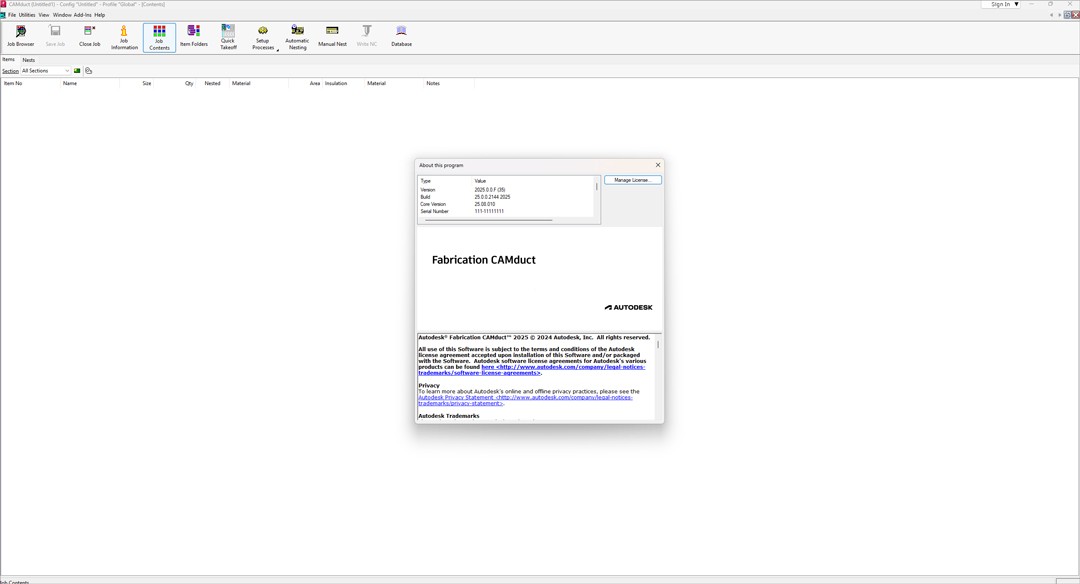
Autodesk Fabrication CAMduct 是一款强大的暖通空调制造和风管制造软件应用,同时也是一款生产管理工具,用于高效生产暖通空调系统。CAMduct 使用全面的三维参数化夹具和配件库,帮助您满足制造需求。
CAMduct 包含以下功能:
新增制造商内容和图案:从数千个新增的帝国内容和图案模板中选择。例如,还有其他图案模板,如圆形风管板、地板排水口和清理口、通风交叉器以及插头。
材料特定的嵌套参数:用户可以为不同材料(如保温材料、风管板和钣金)设置不同的嵌套参数,以避免重复嵌套作业。
条形码和二维码:CAMduct支持条形码和二维码,将数据丰富的条形码和二维码添加到标签和工作表中。
数据库导出/导入:使用单一命令进行数据库导出和导入,以及可选的绝缘规格和部分。
共享内容库和数据库:所有Autodesk Fabrication产品都共享库和数据库,实现更无缝的估算、细节设计、制造和安装工作流程。
风管制造组件库:访问丰富的3D参数矩形、圆形和椭圆形风管组件及其相关开发库。
简洁的图形界面:易于使用的图形用户界面(GUI)允许新手和有经验的软件用户输入工作数据和编辑内容。
鈑金与线性嵌套:先进的嵌套算法和选项有助于实现更好的材料利用率。
NC写入和机器支持:内置后处理器支持多种机器类型,CAMduct帮助控制任何规模的生产线。
高级工程成本工具:根据多种项目因素估算工程,以更好地了解底线。
附加软件工具:CAMduct 自带额外的软件工具,如 CAMduct 组件、Tracker 和 RemoteEntry,这些工具可扩展和优化 Autodesk Fabrication 软件产品内的功能。
软件特色
1、Fabrication CAMduct 2025支持图纸绘制功能,可以在这款软件上绘制暖通安装的图纸。
2、支持几何图形绘制,软件提供的绘图工具很多,可以绘制矩形、圆柱、圆弧、直线。
3、工作创建,可以在软件上创建一个新的工作,可以在工作区域自由作图。
4、支持工作文件夹查看,在软件可以随时查看文件夹内容,查看细节内容。
5、支持导入零件功能,可以在软件上将一个新的零件导入到Fabrication CAMduct 2025。
6、加工方案编辑,可以在软件上快速编辑很多加工流程,每个步骤都可以自由编辑。
7、支持NC方案生成,直接在软件上设计NC加工方案,方便模拟NC加工风险。
8、公共线路阵列:该选项用于从简单零件创建零件数组,数组中的零件尽可能共享共同的切削边。
9、切割功能,在软件上对不同的零件切割,对很多管道切割,单独处理不同的零件。
Fabrication CAMduct 2025安装教程
1、在本站下载解压得到程序文件,双击打开iso镜像文件。
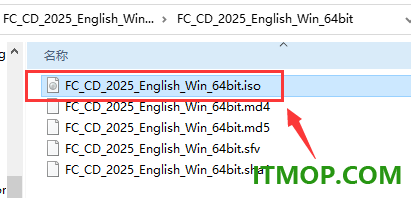
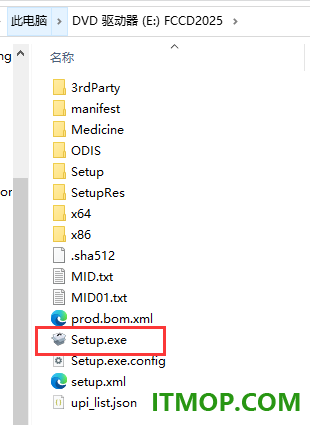
2、双击“Setup.exe”开始安装。
3、选择安装路径,点击【install】。

官方教程
一、空工具
固定尺寸剪切毛坯,只需在内部开孔和开槽。示例:600 x 400 SS-306毛坯,带缺口和孔。
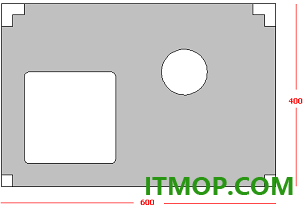
1.首先,按照要求用Opus绘制零件,并确认它在Profiler中正确显示。
或者,你也可以不直接从刮板画零件,而是导入成DXF文件。
2.把零件保存到文件夹里。
下一步是为不需要切割的元素分配一个Null工具,然后用Profiler写入NC。请注意,没有要求必须将零件放入作业中,也不必从作业中嵌套。
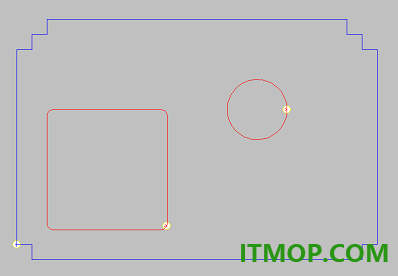
3.在个人资料菜单中,点击“工具”。
4.点击零件外侧的四条主线。
这4个会被高亮显示(黄色点线)。
5.选中所有选项后,右键点击,工具使用对话框会显示。
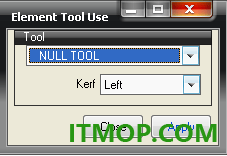
6.在工具下拉菜单中,将工具改为空工具。
7.申请并关闭。
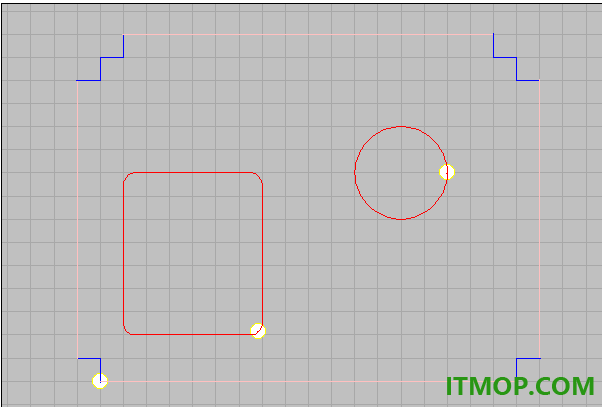
这4条线现在会显示为粉色,表示它们已被分配到Null Tool。这些线不会被切割,而是作为工具移动的参考。
注:引出和引出管都在零件外面(默认引出是4mm)。
安装好板材后,你可能需要在引流板开始的地方铺一些废料。你可以删掉前导;不过,焊炬不能从零件的边缘开始。而且,起始通常会有不良的初始剪辑,这也是为什么会使用前奏剪辑。
8.在个人资料菜单中,点击“写入NC”。
9.输入该职位的电话号码。
10.然后可以随时从你的等离子控制器下载这些数据。
11.在“实用工具”菜单中,选择“查看NC”。
12.选择上一步保存的北卡号码。
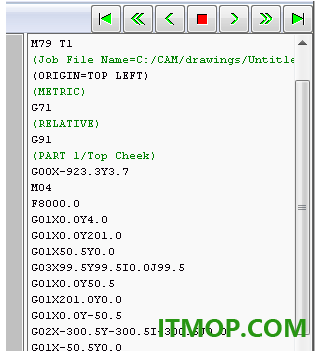
13.点击绿色箭头查看将要进行的切割。
14.注:将空白板的左下角正好放在火炬下方。这可能在切割机床的任何地方。
15.确保毛坯与床面平行。
16.在引流区周围铺些废料。
二、缝隙
缝隙指令用于在切割处留出小金属缝隙,确保零件始终附着在板材上。
缝制有三种选择。这些页面可以通过点击“分析针-法”并选择以下之一来访问。
斯蒂奇岛
手工针法
拆线
史迪奇岛
要使用缝合岛选项,命令行会提示你选择希望缝合的岛屿。
1.点击岛屿高亮(默认颜色是黄色)。
2.右键点击鼠标按钮即可完成选择过程。
命令行会提示 Stitch Gap。
3.输入你希望针目尺寸的数字,然后按下回车键。
该部件需要针数的命令提示。
4.输入所需数字并按回车。
命令行提示为“开放式结尾”。输入Y(是)或N(否)来确定切割从哪里开始。
当选择Y(是)时,裁剪从针脚开始,如下图所示。
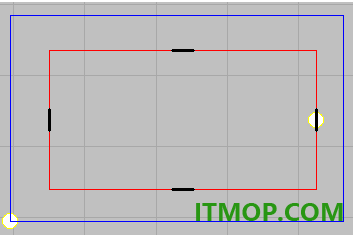
当选择N(no)时,切割从“前导”开始,如下所示。

手动缝法:它请求一个针距,然后允许你在命令行输入针脚坐标,或者点击你想放置针脚位置的岛屿。
移除针法:通过输入针目坐标或点击显示在岛屿上的针目,移除所选岛屿上的针目。
三、装饰标记
装饰标记是 Profiler 中用于修剪超出零件切割轮廓的标记线条的功能。导入包含多个零件的DXF文件后,可能会出现超出切割轮廓的标记线条。
使用装饰标记功能:
1.请采取以下措施之一:
在CAMduct应用窗口顶部的菜单栏中,点击“Profiler - Trim Marking”。
输入命令TRIMMARKING并按回车。
输入快捷键 TM 并按回车。
任何超出零件切割轮廓的标记线条会自动裁切,提示显示:修整标记完成。
四、写作NC
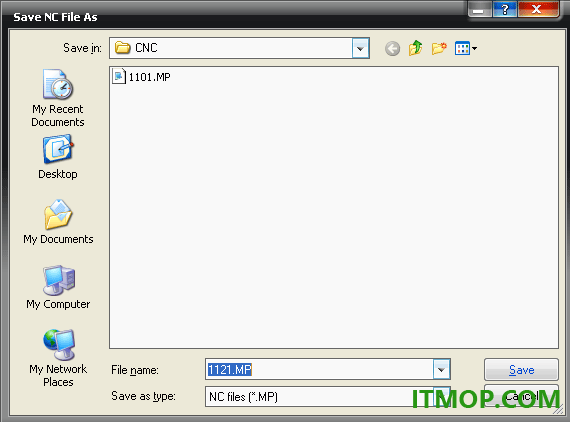
也可以直接在Profiler内部写入NC数据。要做到这一点,请点击“画像工具-”写入“NC”。它会显示以下对话框,提示你输入编号或文件名来分配NC数据,并设置保存路径。
下载地址
Pc版Autodesk Fabrication CAMduct 2025官方版 x64最新版
本类推荐
 tekla structures2020
 屏幕量角器(screen protractor)
 翻样算尺2016
 SketchUp2026中文版
 圆方室内设计系统完美解密版
 草图大师2025中文特别版
 SketchUp2025中文特别版
 草图大师2024中文版
 钢筋混凝土结构配筋计算
 SketchUp 2024中文版
 小新实用五金手册2009
 sketchup pro 2020免费中文版
 道路土方计算软件破解版
本类最新
 Autodesk Fabrication CAMduct 2026官方版最新版
 Autodesk Fabrication ESTmep 2026官方版最新版
 autodesk dwg trueview 2026官方版v19.00 免费版
 Autodesk DWG TrueView 2022(dwg看图软件)免费版
 Autodesk Alias AutoStudio 2027 64位中文版
 autodesk civil 3d 2022简体中文版
 civil3d2023中文特别版免费版
 civil3d2024中文特别版v2024.4.8 免费版
 civil3d2025中文特别版v2025.2 免费版
 Autodesk AutoCAD Civil 3D 2026 64位v2026.2.2 官方版
 Autodesk Civil 3D 2027官方版v2027.1 中文版
 Autodesk Advance Steel 2026 64位v2026.0.3 官方版
 Autodesk Advance Steel 2027官方版中文版
 Autodesk AutoCAD MEP 2026 64位中文版v2026.0.2 官方版
 AutoCAD MEP 2027官方版
相关软件
下载排行
- 1cad编号速写lsp插件

工程建筑 / 8.00 KB - 2VentSIM Design5

工程建筑 / 80.50 MB - 3autodesk autocad 2026中文激活版

工程建筑 / 4.59 GB - 4红瓦建模大师(建筑)

工程建筑 / 1.22 MB - 5天正建筑t20v5.0永久免费版

工程建筑 / 706.00 MB - 6蓝光钢筋下料软件

工程建筑 / 2.79 MB - 7混凝土配合比计算器(附计算公式)

工程建筑 / 15.00 KB - 8飞时达土方软件(fasttft)

工程建筑 / 140.00 MB - 9品茗施工资料软件免费版

工程建筑 / 177.00 MB - 10自动标注线路中桩号和提取中桩坐标程序(xlzz6.VLX)

工程建筑 / 1.10 MB



网友评论
查看所有0条评论