
SketchUp 2024中文版
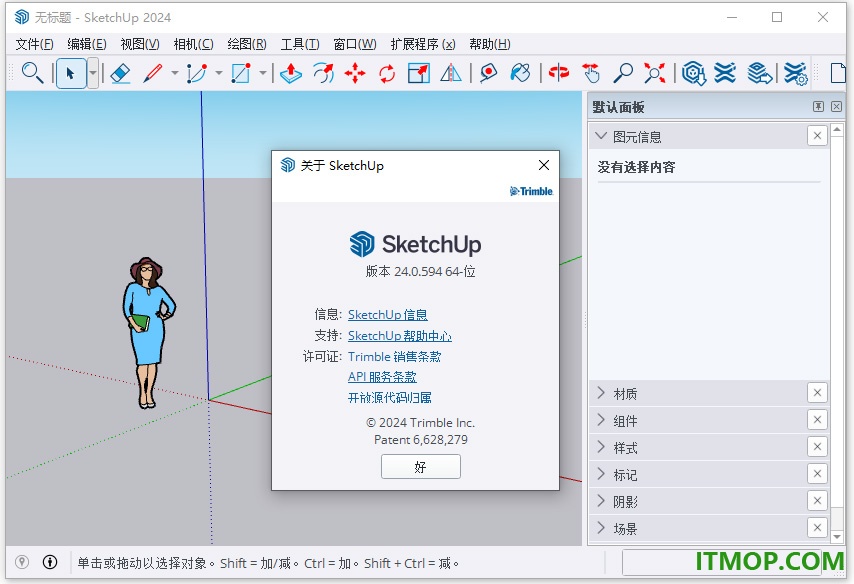
v24.0.594 免费版 发表评论
- 软件类别:工程建筑
- 软件大小:1.07 GB
- 更新时间:2026-10-06 14:44
- 软件版本:v24.0.594 免费版
- 软件语言:中文
- 软件等级:
- 官方网址:https://www.sketchupchina.com/
评分:
好评:0
差评:0
软件介绍
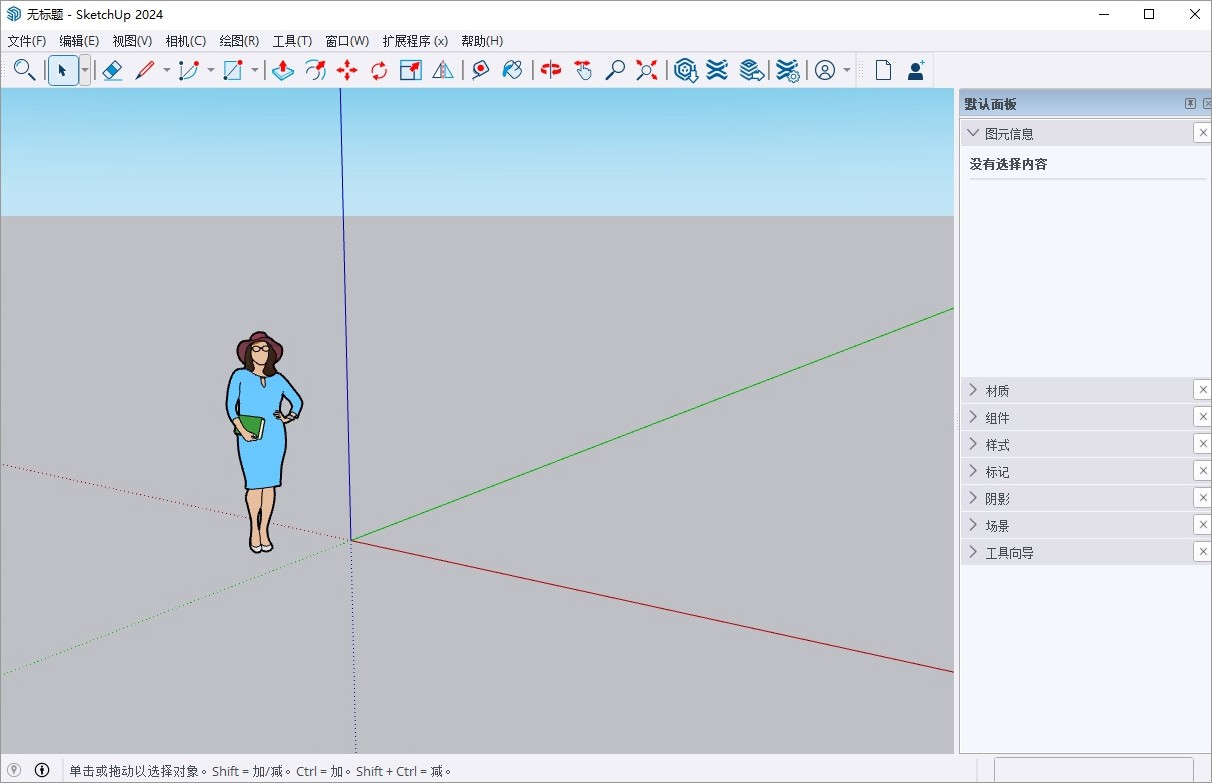
SketchUp 2024中文激活版是一款功能强大的建筑设计软件,主要用来设计建筑模型,可以通过这款软件轻松创建室内模型,室外模型,也可以设计家具模型,设计装修模型,设计户外景观模型,设计完毕以后可以在软件编辑渲染方案,可以自定义设计新的材质,可以编辑材料,可以生成纹理,可以导入渲染资源,随后就可以对模型快速渲染,让你可以轻松获取3D建筑模型,还可以将模型导入到其他3D软件中使用,SketchUp 2024兼容很多2D文件和3D文件,还允许安装很多扩展插件增强软件的建模能力,如果你喜欢就下载吧。
新版功能
一、环境光遮蔽
具体更新
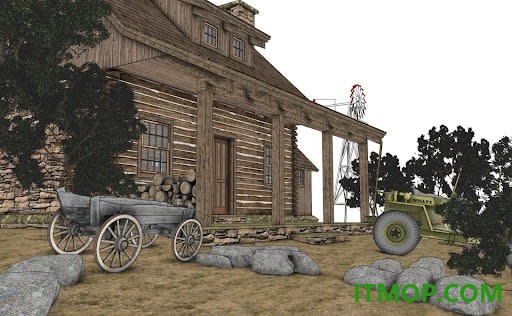
环境光遮蔽是 SketchUp 中一种能够提供深度和真实感的全新样式设置,可以为模型中边缘和面的相互作用方式增加视觉效果。
详情
环境光遮蔽是 SketchUp 全新图形引擎提供的一种全新样式设置。此设置使用阴影和渲染技术,为边缘和面的相互作用增加视觉效果。这些相互作用有助于为模型增添感知深度,增加真实感。
二、Trimble Connect 和链接共享
具体更新
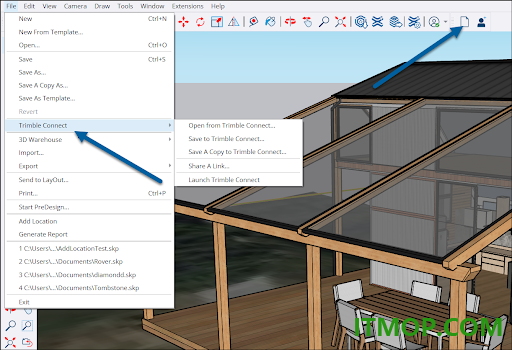
SketchUp 现在包含本机 Trimble Connect 集成。借助 Trimble Connect,您可以轻松共享模型的仅查看版本的链接,并通过 SketchUp Desktop 版、iPad 版和 Web 版访问 .skp 文件。
详情
Trimble Connect 是基于云的通用数据环境 (CDE) 和协作平台,专为建筑行业而设计。您的 SketchUp 订阅包括对 Trimble Connect 的访问权限以及无限制的云存储空间。过去,您可以通过 Extension Warehouse 中可用的 Trimble Connect 扩展程序来访问 Trimble Connect。现在,我们将 Trimble Connect 直接集成到 SketchUp Desktop 版中,因此不再需要上述扩展程序。Trimble Connect 具有其专用的工具栏,File(文件)菜单中提供了更多选项。
三、添加位置
具体更新
全新添加位置功能简化了添加高质量、精确地形的过程,包括更新的工作流、可见的真北箭头和改进的导入选项。
详情
借助全新、经改进的添加位置功能,模型的地理定位以及详细地形数据的导入变得更加简单、更可预测,尤其是大面积导入。
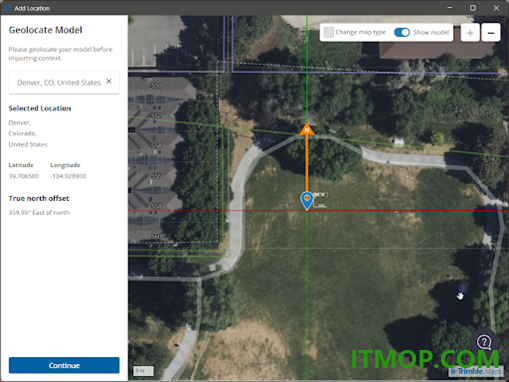
全新添加位置功能包括:
可以打开和关闭的位置图钉。
帮助正确确定模型方向,了解项目的北向的真北箭头。在用户生成阳光和阴影模拟时,这很有用处。
模型的幻影版本,可帮助了解模型如何适应正在导入的地形。
更大的导入面积(无论分辨率如何)。
能够单独调整所选区域的每个边。
用于调整要导入地形的网格密度的滑块。
对于中等和大型面积导入,实现更高的数据质量。
能够在每次后续导入时,查看之前的所有导入。
优化的标签管理。
软件特色
建模改进
对核心工具和功能进行了多种建模改进,以提高工作效率,并让您保持创作灵感。
通过这次更新,我们还努力改进了 SketchUp 的一些核心工具和本机建模功能。概述如下:
1、移动工具旋转抓手 – 现在,您可以在 Preferences(首选项)的 Drawing(绘图)部分关闭或打开移动工具的旋转抓手,以减少视觉干扰并使移动工具更易于导航。此全新绘图首选项还提供了快捷方式。
2、中间操作撤销 – Undo(撤销)现在能够取消正在进行的操作,而不会同时撤销先前完成的操作。
3、推导引导线 – 从对象向着导引线绘制一条线时,有时无法推导导引线。现在,可以在绘图时更有效地将导引线用作推导。
4、矩形推导 – 在面上绘制矩形时,现在可以推导这个面中的边缘,这意味着矩形可以与绘制矩形的面所在同一平面内的任何边缘对齐。
5、倾斜梯子推导 – 就像把梯子倾靠在墙上一样,当旋转的几何图形与正在“倾靠”的面相交时,这项新功能会用“X”来指示。
6、未保存进度* (Windows) – 在 Windows 系统中,如果对模型进行了更改但尚未保存,应用程序标题栏中的文件名旁边会显示一个“*”标志。Mac 用户:可以查看红色 Close(关闭)按钮中心是否有灰色圆点,如果有,则表示尚未保存进度。
SketchUp 2024安装破解教程
1、下载解压,得到SketchUp 2024中文版和Activator激活补丁;
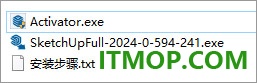
2、双击文件“SketchUpFull-2024-0-594-241.exe”开始安装软件,选择中文语言,设置安装目录,注意不要用中文路径;
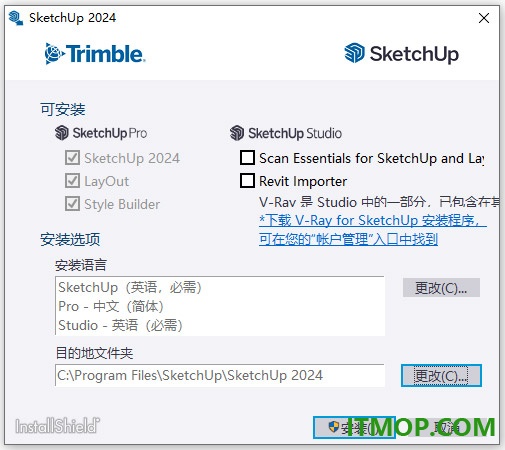
3、正在安装中,请耐心等待一下;
4、安装完成,先不要启动软件,不要启动软件,不要启动软件;
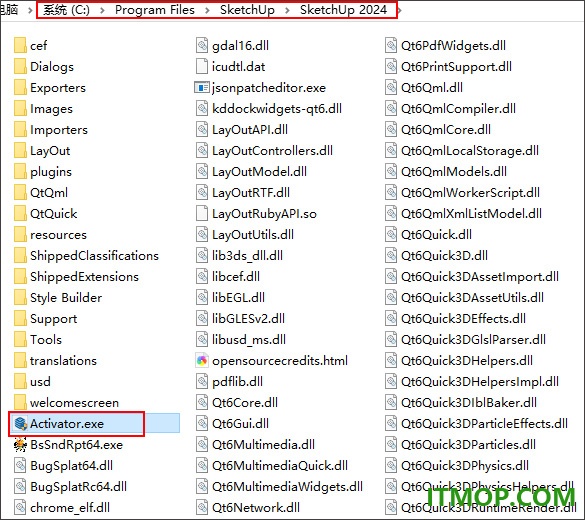
5、将注册机Activator.exe复制到软件安装目录下;
一般默认安装目录【c:program filessketchupsketchup 2024】
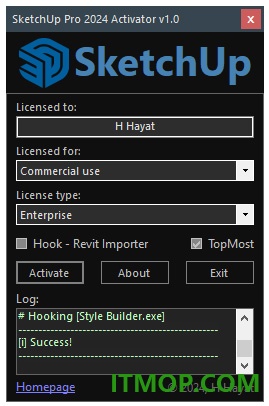
6、再以管理员身份运行,Licensed For选择Commercial use,License type选择Enterprise,然后点击Activate。
7、好了,软件安装激活完成,以上就是软件的详细安装教程。
官方教程
一、查看模型
创建 3D 模型时,需要从各个角度查看模型。在 SketchUp 中,您需要边绘图边环绕观察、缩放和平移:
Orbit(环绕观察):环绕观察时会在模型的周围、上方或下方移动。
Zoom(缩放):放大可聚焦于绘制的特定区域,缩小可查看模型中的更大范围。
Pan(平移):向左、向右、向上或向下移动。
SketchUp 的 Camera(相机)菜单中包含默认的顶视图、底视图、左视图、右视图、前视图、后视图和 ISO 视图。每个视图都有助于您从不同的视角查看模型。
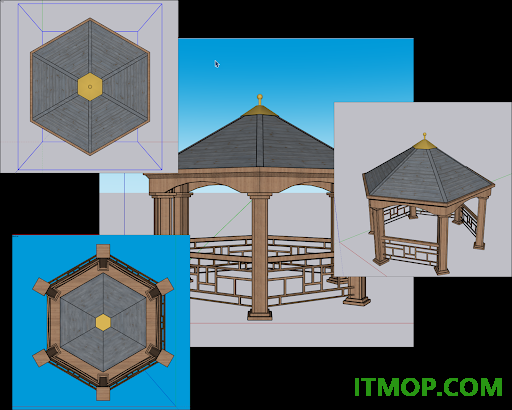
SketchUp 的 Camera(相机)菜单还提供了三个透视选项,可改变您查看模型的方式:
Parallel projection(平行投影):也称为正交视图,线条在 3D 和 2D 空间均显示为平行线条。线条长度按比例显示。
Perspective(透视投影):SketchUp 的默认视图。线条会消失在水平方向上。因此有些实体可能看起来比较近,其他则显得遥远。实体不按比例显示。
Two-Point Perspective(两点透视图):制图技术员经常使用两点透视图绘制 3D 建筑和概念图。在 SketchUp 中,选择此视图能让您的透视图对齐,从而使视图具有两个灭点。
当您从一个视图进入下一个视图时,SketchUp 会记住您的选择。要返回上一个视图,请选择 Camera > Previous(相机 > 上一个)。返回上一个视图之后,您可以通过选择 Camera > Next(相机 > 下一个)来进入下一个视图。
info
提示:如果您决定将模型导出为 DWG 或 DXF 等格式,相机视图可能会影响模型比例的呈现方式。导出文件时,建议使用已启用平行投影的标准视图。
环绕观察 3D 模型
通过环绕观察,您可以从外部查看几何体。要围绕模型旋转相机,请激活环绕观察工具 ,在 SketchUp 界面的以下区域可以找到该工具:
菜单栏上的 Camera > Orbit(相机 > 环绕观察)
相机工具栏 (Microsoft Windows)
Getting Started(开始)工具栏
Large Tool Set(大工具集)工具栏
工具面板 (macOS)
在使用其他工具时,您可以通过鼠标暂时激活环绕观察工具。使用三键鼠标,单击并按住滚轮。对于单键鼠标,按住 Ctrl + CMD/Windows 并单击鼠标按钮。
要使用环绕观察工具,请按照以下步骤操作:
选择环绕观察工具 或按 O 键。
单击绘图区域中的任何位置。
向任意方向移动光标,以围绕绘图区域的中心旋转。
除了基本功能之外,环绕观察工具还有一些其他功能:
要让模型在绘图区域居中,请在绘图区域双击。
在环绕观察时要将相机旋转到一侧,请按住 Ctrl 键 (Microsoft Windows) 或 Option 键 (macOS)。这将暂停环绕观察工具的内置重力感,使垂直边保持向上和向下的状态。
左右和上下平移
平移时,SketchUp 的相机(您的视角)将垂直或水平移动。您可以在以下位置找到平移工具:
菜单栏上的 Camera > Pan(相机 > 平移)
相机工具栏 (Microsoft Windows)
Getting Started(开始)工具栏
Large Tool Set(大工具集)工具栏
工具面板 (macOS)
要在使用其他工具时暂时切换到平移工具:
使用三键滚轮鼠标时,按住滚轮和鼠标左键。
使用一键鼠标或触控板时,同时按住 Control、Command 和 Shift 键,并按住鼠标按键。
使用任何鼠标时,如果选择了环绕观察工具,则请按住 Shift 键。
要使用平移工具 ,选择它或按 H 键。在绘图区域中,单击并向任意方向拖动光标。
缩放
绘制 3D 模型时,放大有助于更精确地对齐边和面,而缩小能让您看到整体模型或自行进行调整,以便找到模型中其他需要处理的地方。
SketchUp 还有两个专门的缩放工具:缩放范围 和缩放窗口 。在 SketchUp 界面中,您可以在以下位置找到缩放工具:
菜单栏上的 Camera > Zoom(相机 > 缩放)
相机工具栏 (Microsoft Windows)
Getting Started(开始)工具栏
工具面板 (macOS)
在使用其他工具的同时,您可以通过三键鼠标的滚轮进行缩放。向上滚动以放大,向下滚动以缩小。通过滚动鼠标进行缩放时,SketchUp 会将光标当作缩放的中心点。
要使用缩放工具 ,选择它或按 Z 键。单击并向上拖动以放大,或单击并向下拖动以缩小。当通过拖动缩放工具光标来缩放时,SketchUp 会从屏幕中心进行缩放。
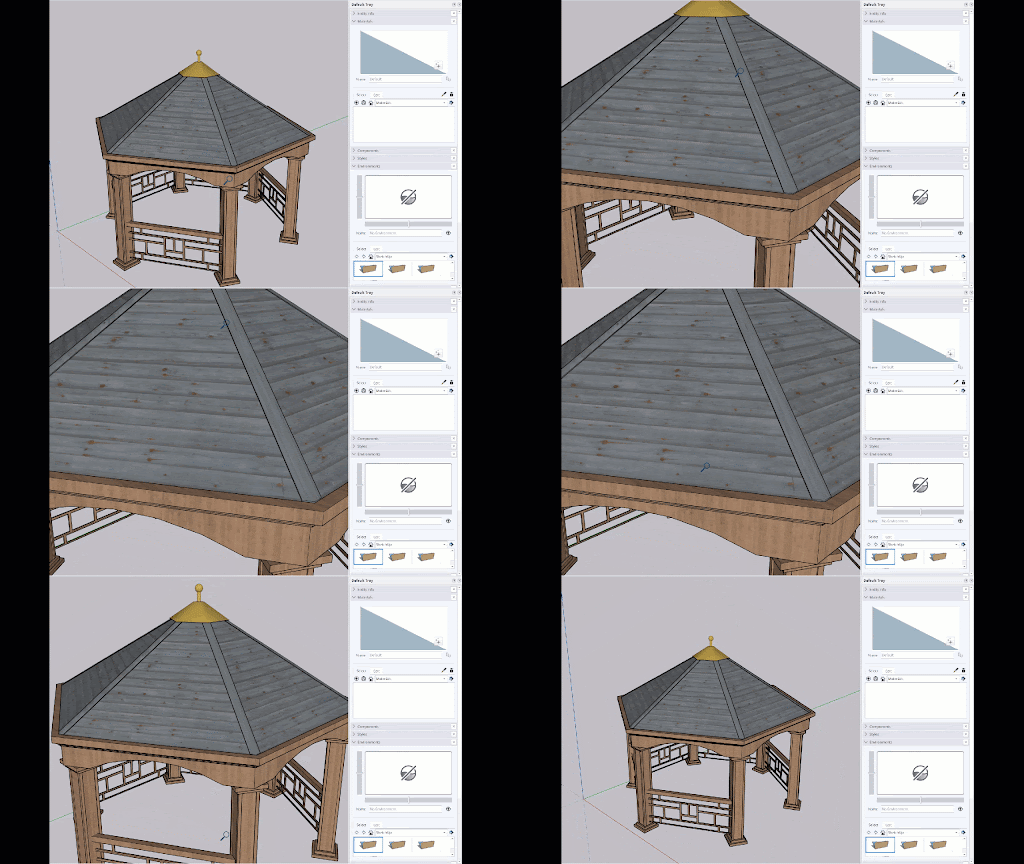
注意:缩放速度取决于几何体与缩放光标之间的距离。如果几何体远离缩放光标,则 SketchUp 的缩放速度会很快。如果几何体离缩放光标相对较近,则缩放速度会变慢。
要快速显示整个模型并让它在绘图区域居中,请单击缩放范围工具 或按 Shift+Z。您还可以在以下位置找到缩放范围工具:
菜单栏上的 Camera > Zoom Extents(相机 > 缩放范围)
相机工具栏 (Microsoft Windows)
Getting Started(开始)工具栏
Large Tool Set(大工具集)工具栏
工具调色板 (macOS)
要放大模型中的特定矩形部分,请使用缩放窗口工具。您可以在缩放工具和缩放范围工具的位置找到缩放窗口工具。要放大模型的某个部分,请选择缩放窗口工具 。单击并拖动以在要放大的区域周围形成一个方框。释放鼠标按键后,方框中的所有内容将填满绘图区域。
更改视野或焦距
缩放工具还有一个鲜为人知的功能,那就是更改视野,即所能看到的模型范围。由于在 SketchUp 中的视角和相机视角一样,因此您可以以度或毫米为单位调整视野。
要调整视野或焦距,请按照以下步骤操作:
选择缩放工具或按 Z 键。您也可以从菜单栏中选择 Camera > Field of View(相机 > 视野)。
输入以度或毫米为单位的值。
要手动调整视野,请在拖动缩放工具的同时按住 Shift 键。
info
提示:绘制室内的模型时,视野越广越好,因为您可能需要看到更大的范围。
二、地理位置和地形
通过对模型进行地理定位或添加地形,可将您的 SketchUp 设计放入现实世界环境中。通过使用 SketchUp 的 Add Location(添加位置)功能、导入数据或现场环境,或者创建您自己的地形,您可以使用具体且准确的位置数据和现场环境增强您的模型。
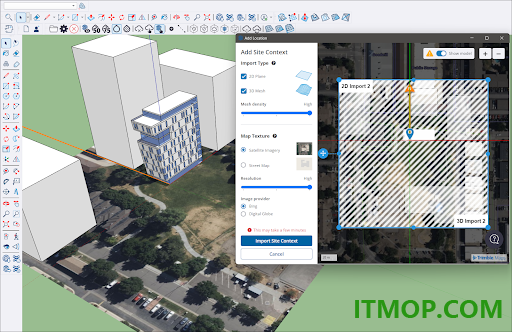
地理位置数据
将地理位置数据添加到您的模型中,可应用有关现实世界周围环境的信息。例如,SketchUp 的 Add Location(添加位置)功能可帮助添加纬度、经度和海拔等数据。这些数据可提供一些有趣的见解并有助于进行协作。
阴影研究
对模型进行地理定位有助于 SketchUp 更准确地展示模型中阴影的显示方式。Add Location(添加位置)有助于:
确保阴影可视化准确无误。
更好地评估阴影在设计中的显示方式。
确定周围的物体或建筑如何在模型中产生阴影。
更新日志
LayOut
稳定性
我们改进了文档加载性能。速度变慢的原因是我们在 SketchUp 中使用近/远剪裁平面修复进行了检查,因此请使用 SketchUp 模型视口检查是否有任何视口剪裁情况。另外,如果您发现文件加载速度有所改进,请告诉我们。
我们的默认模板现在已禁用 Output Override(输出覆盖)。
SketchUp 模型视口
现在,在 SketchUp 模型检查器中取消选中 Background(背景)时,视口中将不再显示天空、地面和地平线
更新了尺寸标注操作,以防尺寸标注到 SketchUp 模型视口边界
修复了 LayOut 需要随机重新渲染 SketchUp 模型视口的问题
修复了复制和粘贴视口时无法保留 Style Override(样式覆盖)的问题
其他
修复了通过 Shift 键减少多选实体数量不会改变边界框大小的问题
修复了“Escape”键无法关闭 Find Text(查找文本)对话框的问题
修复了修改纸张边距和相关边距设置时网格会移动的问题
修复了取消移动或旋转时精度小工具会显示在错误位置的问题
修复了将意外字符解析为 RTF 文本文档的问题
修复了标签和尺寸缩放导致旋转控制中心错位的问题
修复了与撤销未绑定文本快捷方式相关的错误,其中需要使用快捷方式键入两次才能撤销
修复了在 Windows 上用自动文本替换文本时导致崩溃的错误
(Win) 修复了导致没有实线的弧线和圆在导出的图像中未正确渲染的问题
(Mac) 修复了在重新启动 LayOut 之前焦点可能会卡在页面检查器中的问题
修复了所有语言中的 LayOut Preferences(首选项)本地化问题,其中 Pan and Zoom Redraw Delay(平移和缩放重新绘制延迟)未翻译
修复了使用 -lang 选项从命令行启动 LayOut 时无法以指定语言打开 LayOut 的问题
下载地址
Pc版SketchUp 2024中文版 v24.0.594 免费版
猜你喜欢
草图大师

草图大师
草图大师是一个表面上极为简单,实际上却令人惊讶地蕴含着强大功能的构思与表达的工具,具有强大的景观建筑设计的建模构图软件.草图大师的哪个版本最好用呢,小编这里为大家整理了Sketchup软件大全,有需要的朋友就来IT猫扑下载吧!...



本类推荐
 屏幕量角器(screen protractor)
 圆方室内设计系统完美解密版
 钢筋混凝土结构配筋计算
 小新实用五金手册2009
 众智建筑资源
本类最新
 草图大师2024中文版v24.0.594 官方版
 SketchUp2025中文特别版v25.0.660 免费版
 草图大师2025中文特别版v25.0.660 免费版
 草图大师2026中文版(SketchUp)v26.2.243 64位
 SketchUp2026中文版v26.2.243 64位
 tekla structures2022中文版免费版
 tekla structures2021中文版安装包SP1 免费版
 tekla structures2020中文激活版
 tekla structures2023SP1中文版
 tekla structures2024中文版特别版
 Tekla Structures 2026中文特别版sp5 64位
 GStarCAD HVAC 2022暖通版vRTM220809 官方安装版
 浩辰云建筑免费版GStar CloudArchvRTM220601 官方版
 浩辰CAD机械2022专业版v20220321 官方安装版
 浩辰CAD机械2022标准版PC电脑版v220704 官方安装版
相关软件
- 草图大师2024中文版v24.0.594 官方版
草图大师2024中文版提供建筑设计功能,可以使用这款软件设计3D建筑模型,如果你的客户需要观看建筑模型,可以将相关的建筑设计图像和模型导入到这款软件,使用内置的渲染功能快速对建筑外观渲染、对室内渲染,最后就可以生成完
- 草图大师2025中文特别版v25.0.660 免费版
草图大师2025中文特别版提供建筑模型设计功能,可以在这款软件上直接设计3D模型,软件提供强大的建模能力,你可以自由设计房屋基础的模型,可以添加多个房间,可以添加屋顶,可以添加墙壁的装饰,也可以在房间里面添加家具,还可以在
- 草图大师2026中文版(SketchUp)v26.2.243 64位
草图大师2026中文免费版提供简单的建筑模型设计方案,软件界面都是中文,所以你可以轻松了解菜单对应的工具如何使用,选择官方提供的模板新建一个3D项目就可以开始添加不同的内容,可以添加新的房间,立即创建新的房间门窗,随后
 kitchen sketch插件(草图大师设计插件)v2.20.3 2.20.3 免费版
kitchensketch插件(草图大师设计插件)是一款可以帮助用户进行更多一键多图操作的软件,可以很好的加快用户的工作效率,可以很好的解决重复且枯燥的图片上传和拖拽行为,有需要的朋友点击下载吧软件功能1、Iconfont图标库:一
下载排行
- 1理正岩土软件

工程建筑 / 11.20 MB - 2土方工程量计算软件(HTCAD)

工程建筑 / 28.04 MB - 3测量员电脑版软件

工程建筑 / 75.70 MB - 4胡波6.8UG模具设计外挂(HB MOULD m6.8)

工程建筑 / 26.40 MB - 5tekla structures2020
工程建筑 / 2.78 GB - 6Cimatron IT 12中文版

工程建筑 / 120.00 MB - 7天正建筑2016 64位/32位(附注册码)

工程建筑 / 393.90 MB - 8断面法土方计算软件

工程建筑 / 6.36 MB - 9电线电缆铜重量计算软件

工程建筑 / 32.00 KB - 10道路土方计算软件破解版

工程建筑 / 3.27 MB


网友评论
查看所有0条评论