
autodesk revit 2024中文特别版
v2024.3.6 官方版 发表评论
- 游戏类别:工程建筑
- 游戏大小:13.95 GB
- 更新时间:2026-11-11 16:04
- 游戏版本:v2024.3.6 官方版
- 游戏语言:中文
- 游戏等级:
- 官方网址:https://www.autodesk.com.cn/
评分:
好评:0
差评:0
游戏介绍
autodesk revit
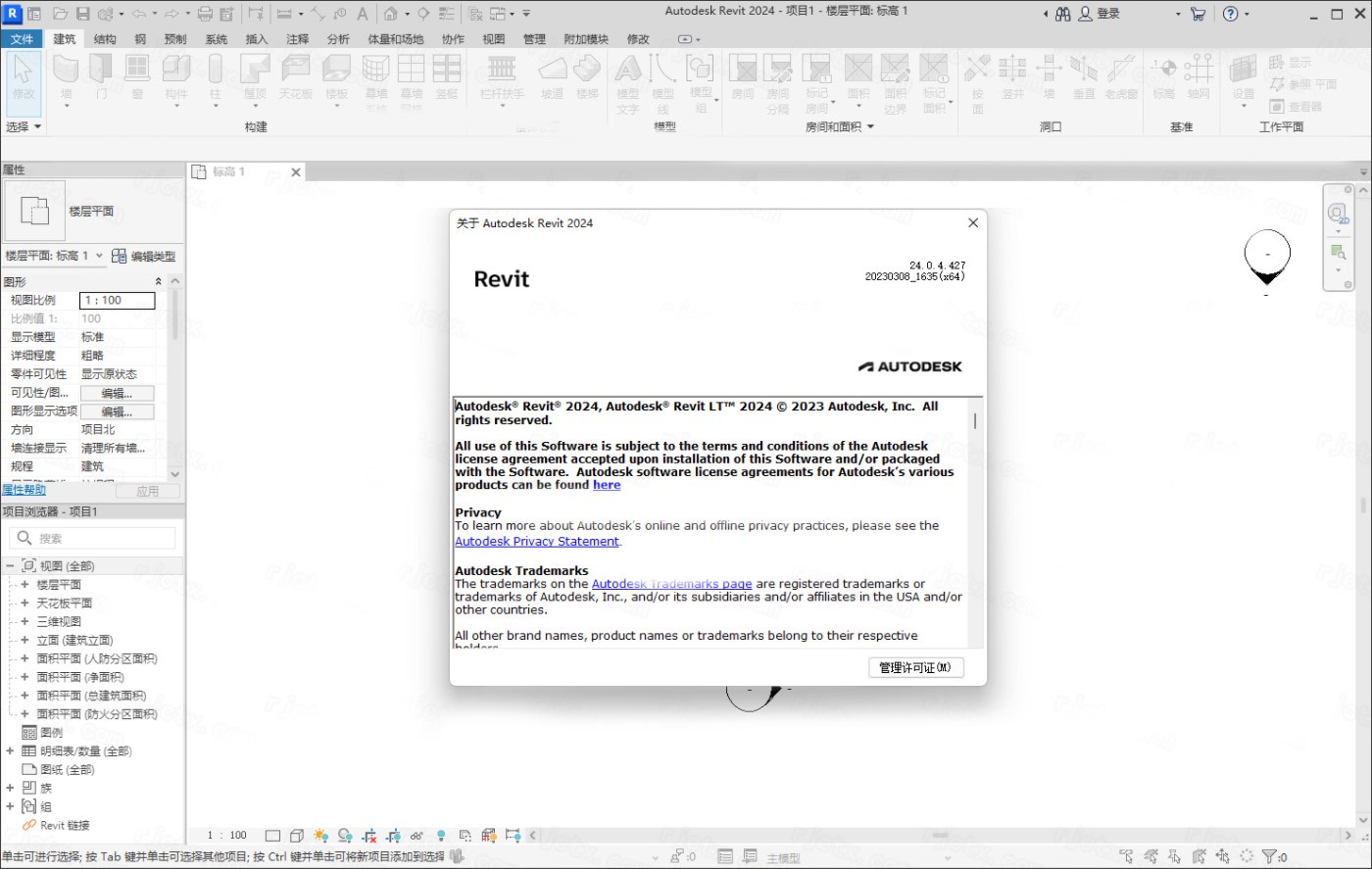
2024免费版提供CAD绘图功能,软件针对建筑行业开发,使用这款软件就可以直接设计新的建筑图纸,可以通过这款软件设计多个墙体,支持创建椭圆墙、创建倾斜墙、创建锥形墙、设置墙定位线,可以在软件上将墙体连接到一起,在软件更改墙连接的方式,也可以在墙壁上添加新的门窗,也可以随时将新的门窗移动到不同的墙壁上放置,移动大门的时候其他的内容也会自动更改,在建筑模型上修改参数的时候其他的图纸、明细表数据也会自动发生变化,让你更好修改数据,提高编辑图纸和模型的效率。
新版功能
一、新 Revit 主页:技术预览 (2024.2 版新特性)
使用“新 Revit 主页”切换按钮尝试打开包含更多功能的新主页。
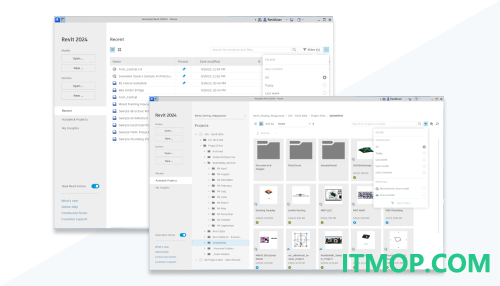
新的 Revit 主页提供了更多查看、排序和查找模型和版本的方法。
导航:可以在项目的文件夹结构中导航。选定的文件夹会跨 Revit 任务被记住。
视图:“最近”和“Autodesk 项目”页面都有网格视图和列表视图。在 Autodesk 项目中,网格视图会显示云模型的缩略图、模型类型(工作共享或非工作共享)和发布状态。
搜索:
“最近使用的项目”和“Autodesk 项目”页面都允许过滤、排序和搜索以查找项目或模型。
当搜索 Autodesk 项目时,结果页面将跨中心显示具有搜索关键字的所有项目以及当前项目中具有搜索关键字的模型。
检索:在“最近使用的项目”页面中,可以固定主模型以始终显示它们。
字段:在 Autodesk 项目中,还有两个字段:“大小”和“描述”。可以自定义列表视图中的所有字段,以显示或隐藏它们并对它们重新排序。
项目可见性:如果需要,可以使所有 Revit 版本的项目在主页上都可见。在该页面上,使用其他 Revit 版本的项目显示为处于禁用状态。要启用此选项,请在“选项”对话框的“云模型”-“项目可见性”中,选择“在新 Revit 主页上显示所有 Revit 软件版本中的项目”。然后,可以在跨中心搜索所有版本中的项目。
历史数据:一个版本历史记录的浮动面板(按日期分组),在其中可以搜索和过滤。选择文件,单击鼠标右键并选择“版本历史记录”以打开面板。
二、明细表和配电盘明细表的深色主题 (2024.2 版新特性)
现在,可以为明细表、配电盘明细表和配电盘明细表模板编辑模式启用“深色主题”,以与其他视图保持一致。
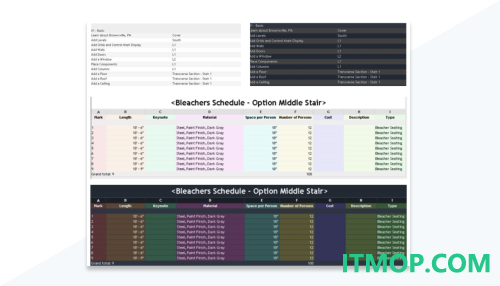
明细表中的所有图元都支持深色主题:
背景
文本
网格线
标头
文字输入
按钮
滚动条
下拉列表
复选框
编号拾取器
配电盘明细表中的所有图元都支持深色主题:
背景
文本
网格线
标头
文字输入
滚动条
明细表中斑马纹的背景、明细表和配电盘明细表中所有特殊设置颜色和自定义颜色都会为了良好可读性而自动调整深色主题下的可见性。深色主题下的可见性调整不会影响浅色主题下的真实颜色设置,也不会影响打印。
三、提高了电气分析设计性能 (2024.2 版新特性)
通过将修改非常大的模型的电气分析节点所花费的时间减少 90%,系统浏览器中的性能得到了提高。
模型越大,性能提高就越大。“复制到”情况因额外优化而得到最大改进。
四、其他增强 (2024.2 版新特性)
了解此版本软件中的其他较小增强功能。
API - 在 SlabShapeEditor 上添加点(复数):新方法 SlabShapeEditor.AddPoint(IList ) 将一列点添加到支持板形状编辑的图元。在图元的 SlabShapeEditor 处于启用状态后,应该会调用此方法。
在具有大型已删除工作集的 Revit 模型中提高了与中心文件同步的性能
软件特色
1、autodesk revit2024功能丰富,针对建筑行业开发,可以在软件设计很多建筑模型。
2、支持二维绘图功能,可以在在软件设计建筑的平面图,可以设计平面图。
3、支持房间设计,可以在软件上创建新的三维房间,可以在设计区域添加多面墙体。
4、支持门窗添加,在墙壁上可以添加新的门窗,提供几十种常用的门窗类型供你选项。
5、支持内墙编辑,支持外墙编辑,可以设置墙体厚度,可以设置尺寸,设置形状。
6、支持项目管理,autodesk revit2024提供多个项目,可以在软件管理已经设计的项目。
7、加载项目到软件上继续编辑,将不同的子项目加载到软件继续绘图和建模。
8、导入数据,官方提供很多建筑数据,加载模型数据,加载地形实体到软件使用。
9、楼层设计,autodesk revit2024提供多个楼层编辑,在软件设计楼层结构,设计布局方案。
10、场地设计功能,autodesk revit2024也可以为建筑项目提供实体场地,轻松绘制新的建筑场地。
官方教程
一、将桁架附着到屋顶或结构楼板
将桁架附着到屋顶或结构楼板,以强制桁架将其弦杆与该图元吻合。
下列规则适用于附着的桁架。
桁架位置取决于为其指定的附着位置和支承弦杆。
如果附着的是桁架的上弦杆,则它的定位线就是它将附着的图元的底面。
如果附着的是桁架的下弦杆,则它的定位线就是它将附着的图元的顶面。
如果仅附着了非支承弦杆,则支承弦杆的位置将是未附着弦杆的当前定位线。
如果仅附着了支承弦杆,则非支承弦杆的位置将是由“桁架高度”属性确定的桁架定位线偏移量。对于上弦杆来说,偏移距离为正数;对于下弦杆来说,偏移距离为负数。
桁架弦杆的定位线必须在屋顶或结构楼板之下(如果附着的是上弦杆)或之上(如果附着的是下弦杆)。
上弦杆的标高必须始终高于下弦杆的标高。它们可以连接,但是决不能交叉。
屋顶或结构楼板的宽度必须等于或大于桁架的宽度。不能将桁架附着到未完全将其覆盖的结构楼板或屋顶上。
附着桁架
1.请确认在当前视图中打开了屋顶和结构楼板的可见性。
2.选择要附着的一个或多个桁架。
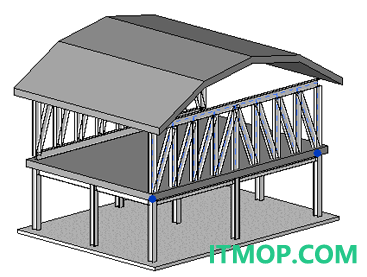
3.单击“修改 | 结构桁架”选项卡 -“修改桁架”面板 -(附着顶部/底部)。
4.在选项栏上,对于所附着的桁架弦杆选择相应的“附着桁架: 顶部”或“附着桁架: 底部”。
5.选择屋顶或结构楼板。
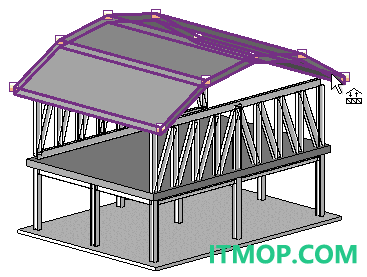
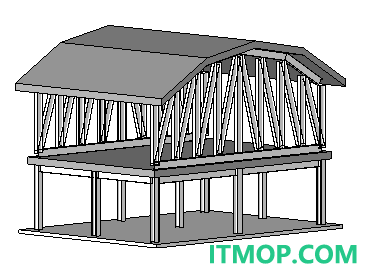
注: 不是所有桁架族都能正确附着到屋顶或结构楼板。为了使弦杆与相应屋顶或结构楼板的形状吻合,布局族的弦杆绘制线必须与顶部参照平面重合。屋顶/结构楼板轮廓定义的是族的参照平面的转换,而不是弦杆的形状。桁架轮廓的形状将不放弃。如果稍后分离桁架,原始轮廓将显示出来。
分离桁架
1.选择所附着的桁架。
2.单击“修改 | 结构桁架”选项卡 -“修改桁架”面板 -“分离顶部/底部”。
3.选择要从中分离桁架的屋顶或结构楼板。
4.(可选)单击选项栏上的“全部分离”分离上弦杆和下弦杆。
桁架分离,并保持其原始轮廓形状。
二、删除桁架并将梁保持在原来的位置
从项目中删除桁架族,并将其弦杆和腹杆保持在原来的位置。
1.选择桁架。
2.单击“修改 | 结构桁架”选项卡 -“修改桁架”面板 -(删除桁架族)。
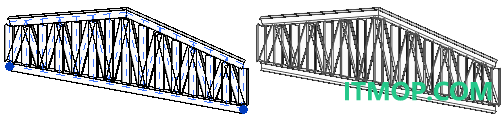
桁架族将从所选内容中删除,它的框架图元将保持在原来的位置。
三、编辑桁架轮廓
在非平面、垂直立面、剖面或三维视图中,可以编辑桁架的范围。
根据需要,可以创建新线、删除现有线,以及使用“修剪/编辑”工具调整轮廓。通过编辑桁架的轮廓,可以将其上弦杆和下弦杆修改为任何所需形状。
注: 不是所有桁架族都能正确转换为轮廓草图。为了使上弦杆和下弦杆与轮廓的形状吻合,布局族的上弦杆和下弦杆绘制线必须分别与顶部和底部参照平面重合。在轮廓草图中使用上弦杆和下弦杆参照工具绘制的曲线,定义了族的顶部和底部参照平面的转换,而不是上弦杆和下弦杆的形状。
编辑桁架轮廓
1.选择要编辑的桁架。
2.单击“修改 | 结构桁架”选项卡 -“模式”面板 “编辑轮廓”。
3.单击“修改 | 结构桁架”-“编辑轮廓”选项卡 -“绘制”面板 -(上弦杆)或 (下弦杆)。
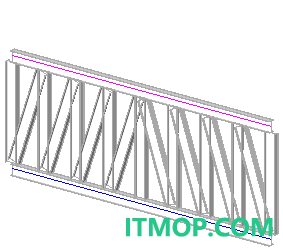
4.选择线工具。
5.绘制要将桁架约束到的轮廓。
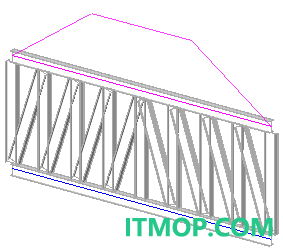
6.选择旧平面轮廓并将其删除。
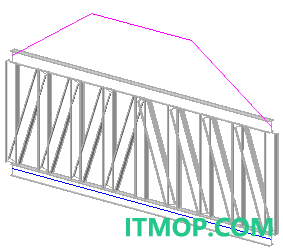
7.在功能区上,单击 √(完成编辑模式)。
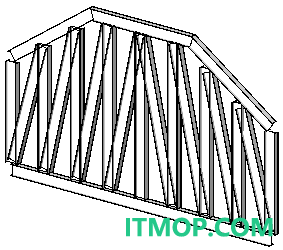
桁架模型将自动调整本身形状以适合新轮廓的限制条件。如有必要,可以在附着桁架时编辑桁架的弦杆。
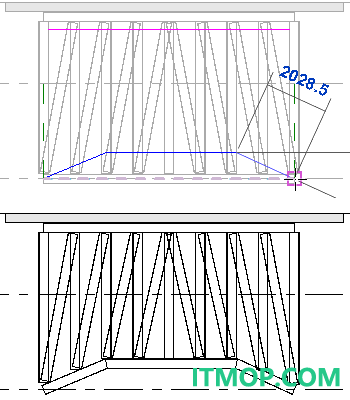
如果将桁架附着到编辑后的弦杆,则轮廓将被忽略。弦杆的几何形状由结构楼板或屋顶的附着表面来确定。如果以后分离桁架,桁架轮廓形状将不放弃而且将显示出来。
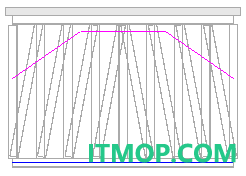
提示: 单击“修改 | 结构桁架”选项卡 -“模式”面板 -(重置轮廓)以将桁架构件重新锁定并设定回其默认定义。“重置”工具执行以下操作:
将替换的构件尺寸设置回在“桁架对象类型”属性的“结构类型”参数中定义的尺寸。
恢复删除的构件。
将任何重新定位的构件恢复到其原始位置。
重新锁定任何未锁定的图元,将替换的实例参数恢复为其默认设置。
四、在桁架上放置结构框架标记
沿桁架图元放置结构框架标记以代替桁架标记。
结构框架标记在已创建的桁架弦和腹杆的顶部中心平行对齐。
1.按住 Ctrl 键的同时,选择桁架中的每个弦和腹杆。
2.单击“注释”选项卡 -“标记”面板 -(全部标记)。
3.在“标记所有未标记的对象”对话框中,选择“仅当前视图中的所选对象”。
4.为桁架图元单击一个结构框架标记类别。
5.单击“确定”。
此时将放置结构框架标记。如果需要,单击并重新定位标记。
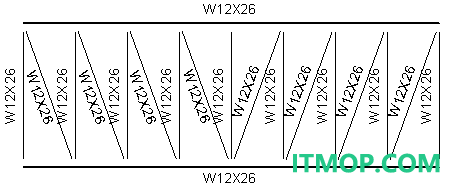
6.在编辑桁架后,若要确保新腹杆已标记,请指定桁架的“标记新成员”属性。在“属性”选项板的“标识数据”下,从“在视图中标记新构件”下拉列表中选择“无”或一个平行立面视图。
所做的选择将在特定标高为桁架中的新构件放置标记。
桁架起始位置
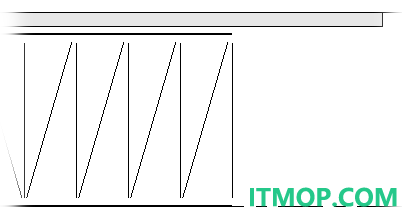
延伸的桁架
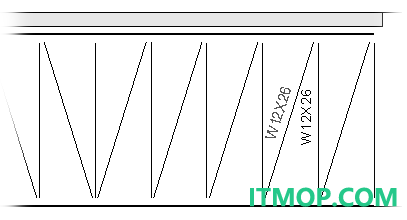
必须通过增加桁架的长度添加新构件。 如果需要,单击并重新定位标记。
更新日志
已解决的问题
三维形状
修复了阻止执行各种与椭圆相关操作的问题。
API
修复了 Solid.GetBoundingBox() API 的一个问题:实体的 BoundedSpaceXYZ 在应启用时被禁用。
注释
解决了在创建新“注释符号”或新“概念体量”族时,默认起始文件夹不正确的问题。
后台进程
提高了文档中缺少可扩展存储模式时,管件压力损失计算的稳定性。
修复了导致系统分析失败的问题。
添加了在 Revit 遇到初始化问题时显示的新对话框,以通知用户 Revit 无法启动,并提供解决方案的指导。
梁系统
修复了删除指定给两个或更多设计选项的梁系统时会生成警告消息的问题。
天花板
修复了当边界线在墙外相交时,无法使用“自动天花板”工具创建天花板边界线的问题。
提高了在模型中选择天花板时的稳定性。
列
修复了“列位置标记”值在“明细表”和“标记”内不更新的问题。
约束
显著提高了在模型中有许多锁定标注时选择标注的性能。
修复了在带有其他锁定参数的公式中使用参数时,可能导致造型操纵柄处于锁定状态的问题。
内容
更正了“计量泵 - 低流量 - 12 Bar.rfa”的类型目录中的流量单位。
更正了德语库中风管管件族(即 Winkel rechteck WS.rfa)的面积计算。
更正了美国英制和德语库中标题栏族的插入点,以在 Autodesk Docs 服务中支持“放置我”工具。
在 Construction-DefaultJPNJPN.rte 中,将房间的“上偏移”值修复为了 4000。
协调模型
修复了在二维视图中选择协调模型图形时,如果“结构”视图中的某些视图范围也设置为“按规程”以显示隐藏线,则不显示协调模型图形的问题。
修复了在随后通过新的“亮显关联”命令亮显另一个对应项时、在亮显操作后立即使用“删除关联”时以及在亮显操作后进行其他选择时,关联对应项的余量亮显问题。
复制-剪切-粘贴
提高了在复制大量图元并粘贴到组时的稳定性。
提高了在主体模型和链接模型之间复制并粘贴图元时的稳定性。
数据交换
为数据交换添加了三维标高曲线。
修复了 OAuth2 令牌过期时出现的问题。
下载地址
Pc版提取码: 7a9v
猜你喜欢
建筑工程软件建筑设计软件

建筑工程软件
建筑工程软件是专为工地管理打造的系列应用,现已发展得十分完善了,在电脑、手机等多平台都能使用,结合方便的操作和极强的专业性,大大地提升了工程项目的办公效率,受到业内人士的一致好评。...





建筑设计软件
常见的建筑设计软件有哪些?IT猫扑网小编为你准备了建筑设计软件大全,内含有AutoCAD、中望CAD、浩辰CAD、天正建筑、草图大师、斯维尔建筑设计等免费建筑设计软件下载,将“虚拟现实”技术应用在城市规划、建筑设计等领域,将设计意图用图纸、建筑模型的呈现将更加精准美观,喜欢的朋友快来IT猫扑下载吧!...





本类推荐
 caxa cad电子图板2027中文特别版
 sketchup pro 2020免费中文版
 SketchUp 2024中文版
 草图大师2024中文版
 SketchUp2025中文特别版
 草图大师2025中文特别版
 SketchUp2026中文版
 tekla structures2020
 tekla structures2023
 道路土方计算软件破解版
 屏幕量角器(screen protractor)
 圆方室内设计系统完美解密版
本类最新
 autodesk revit 2025中文特别版v2025.4.3 官方版
 autodesk revit 2026中文特别版64位v2026.5 免费版
 autodesk revit 2027中文版64位v2027.3 官方版
 autodesk recap pro 2022官方版
 Autodesk ReCap Pro 2023官方版v2023.1.2 免费版
 Autodesk ReCap Pro 2024中文版
 Autodesk ReCap Pro 2025中文版v25.1.0 官方版
 Autodesk ReCap Pro 2026中文版 64位v2026.1.1 免费版
 autodesk recap pro 2027v2027.0.1 官方版
 Autodesk InfoWater Pro 2027免费版v2027.1官方版
 Autodesk InfraWorks 2026 64位中文版官方版
 Autodesk InfraWorks 2027官方中文版v2027.0.1 最新版
 Autodesk InfoWorks WS Pro 2027官方版最新版
 Autodesk InfoWorks ICM Ultimate 2027官方版
 Autodesk infodrainagev2027.2官方版
相关游戏
- autodesk revit 2025中文特别版v2025.4.3 官方版
autodeskrevit2025免费版提供平面图绘制功能,可以在软件上绘制新的幕墙,可以绘制基脚,可以绘制楼板,可以绘制门窗,让用户可以在这款软件上快速绘制自己需要的建筑平面图,软件也提供建模功能,可以在软件上添加很多图元,可以将
- autodesk revit 2026中文特别版64位v2026.5 免费版
autodeskrevit2026中文版功能丰富,可以通过这款软件帮助用户设计很多建筑图纸和模型,软件提供CAD绘图功能,使用基础的线框绘图功能就可以设计基础的房屋结构,可以在软件创建多个楼层,楼层结构可以复制使用,还可以快速在软件
- autodesk revit 2027中文版64位v2027.3 官方版
autodeskrevit2027中文版提供建筑设计功能,你可以通过这款软件设计非常多的建筑模型,支持外形设计,支持内部设计,支持屋顶设计,支持地形设计,支持钢结构设计,提供的功能模块开始非常多的,用户可以在这款软件自由绘图,使用CAD功
 CSiXRevit 2022建筑建模软件v2022.1.0 官方最新版
CSiXRevit2022(建筑建模软件)是一款全新上线的专业工程建筑建模软件,同时特也是一款适用于autodeskrevit平台的应用插件,软件中有非常全面的工程建模工具,涉及到的工程所有建筑材料这里都可以模拟,各种建筑模拟都可以通过
下载排行
- 1autodesk autocad 2026中文激活版
工程建筑 / 4.59 GB - 2测量员电脑版软件

工程建筑 / 75.70 MB - 3小新实用五金手册2009

工程建筑 / 1.32 MB - 4caxa cad电子图板2027

工程建筑 / 1.14 GB - 5优胜UG许可证自动安装

工程建筑 / 20.50 MB - 6理正岩土软件

工程建筑 / 11.20 MB - 7autocad civil3d 2018注册机(破解补丁)

工程建筑 / 380.00 KB - 8天正建筑t20v5.0永久免费版

工程建筑 / 706.00 MB - 9算王安装算量软件破解版

工程建筑 / 48.60 MB - 10autocad architecture 2024中文版
工程建筑 / 3.0 GB



网友评论
查看所有0条评论