
caxa cad电子图板2027
v2027 SP1中文版 发表评论
- 软件类别:工程建筑
- 软件大小:1.14 GB
- 更新时间:2026-10-06 16:21
- 软件版本:v2027 SP1中文版
- 软件语言:中文
- 软件等级:
- 官方网址:https://www.caxa.com/
评分:
好评:0
差评:0
软件介绍
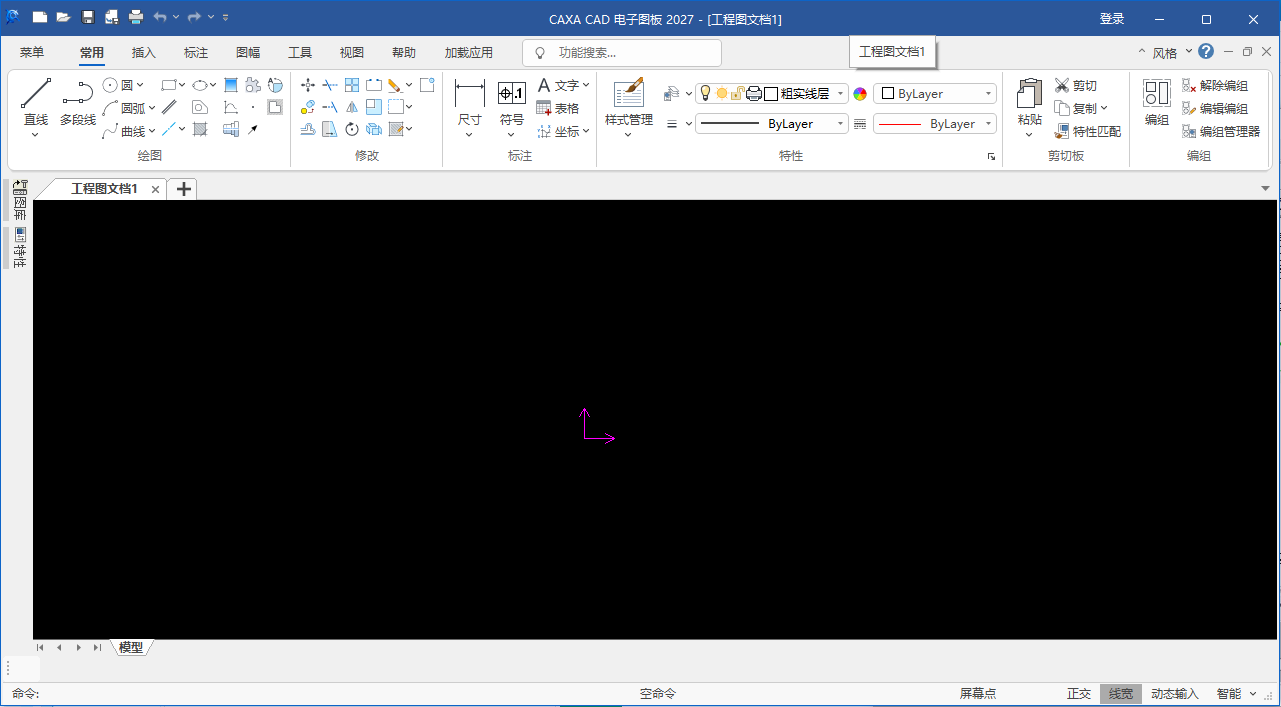
caxa
cad电子图板2027SP1中文版提供零件设计功能,可以在这款软件中设计弹簧、设计螺钉、螺母、设计轴承、设计法兰,提供的零件设计类型很多,大部分机械零件都是可以在这款软件绘图设计的,您可以按照客户的要求绘制零件图纸,可以设置零件长度、宽度、厚度,可以标记材料类型,可以标记公差,绘图完毕就可以开始按照设计图纸和参数开始在机床上加工零件;caxa
cad电子图板2027SP1功能很多,你可以导入外部的图纸到这款软件继续编辑,也可以将本软件设计的零件图纸转换为二维码、转换为PDF文件,如果你喜欢这款软件就下载吧。
新版功能
新增尺寸命名功能
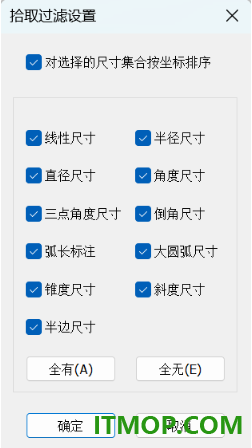
在模块管理器中启用“尺寸命名”功能,可以对选择的多个尺寸设置别名,支持的尺寸类型包括线型、角度、倒角、弧长、半标注、大圆弧、锥度、斜度尺寸等。
进行尺寸命名时,支持设置前缀及序号:

也可以设置过滤的尺寸类型:
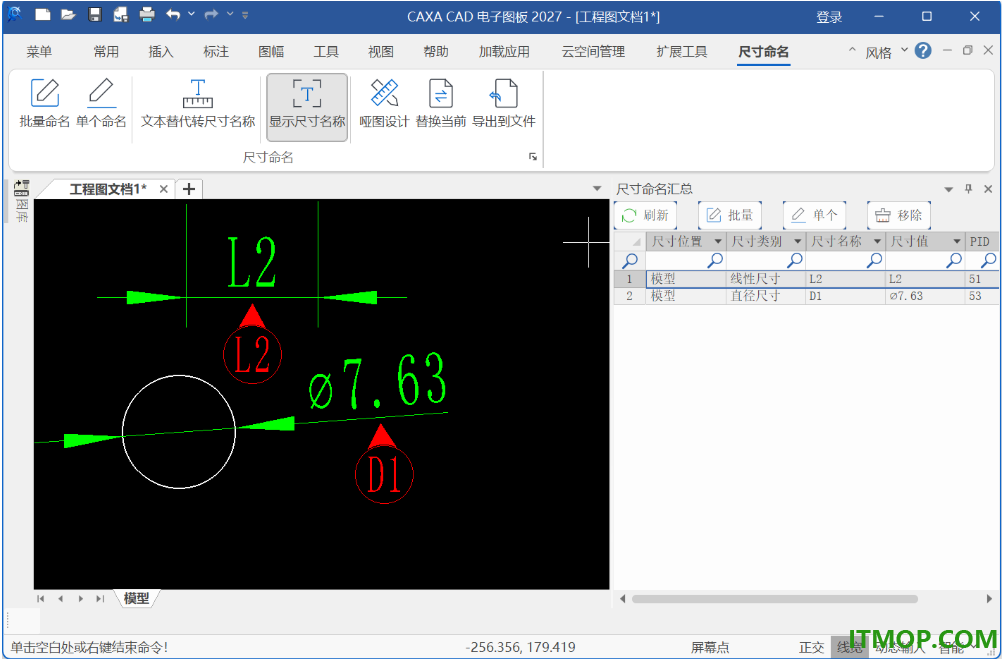
支持在绘图中显示全部尺寸名称,也可以在面板中直接查看:
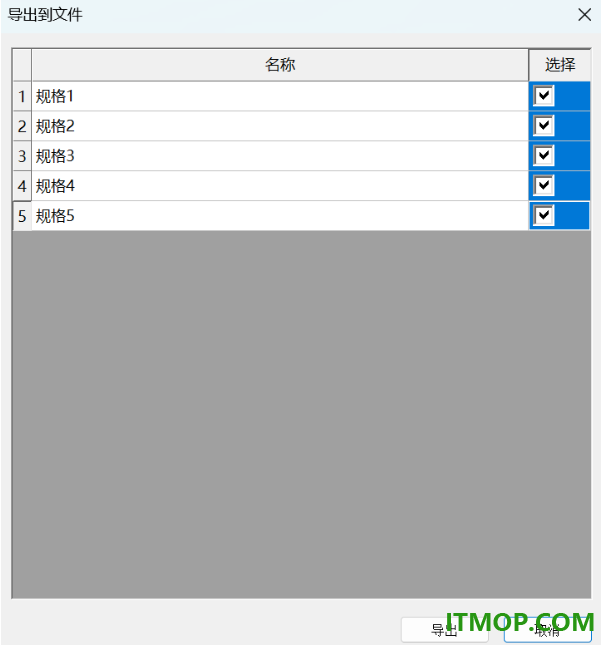
通过“哑图设计”功能可以使用当前文件中的尺寸及名称,创建不同规格的哑图,并通过“导出到文件”功能保存为多个图纸文件。
新增板厚标注功能
支持拾取两点获取厚度数值后,生成板厚标注,符号类型包括t或δ。在立即菜单中可以设置板厚标注的文字方向及引线方式。

形位公差及焊接符号功能增强
功能对话框中增加“设置”按钮,更便捷的调整当前符号的各项参数,如引用标准、特性等。
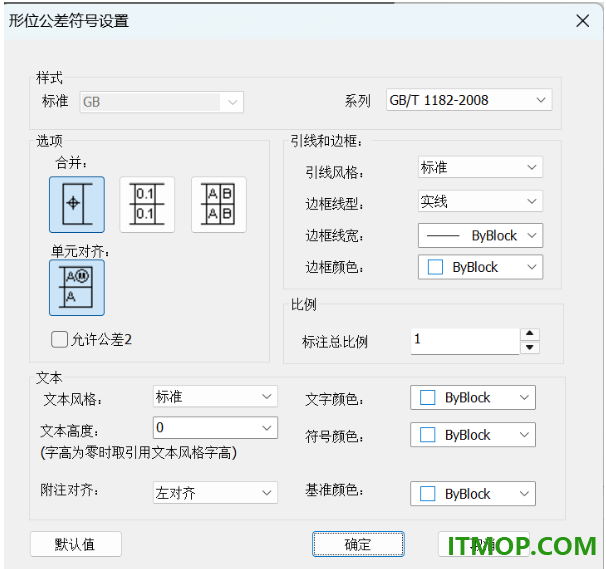
形位公差功能优化
优化了多行形位公差单元格的垂直对齐效果,包括是否启用公差2,、填写了多个基准等情况。
剖切符号功能增强
增加了新的夹点,便于更方便的修改引线长度。
标注上下偏差支持自动调整
线性、半径、直径、角度等标注,以及编辑文字时输入的偏差,均可以设置是否按上下偏差值大小自动调整。通过调整AutoAdjustDev系统变量的值为0或1,可以设置是否启用该功能。
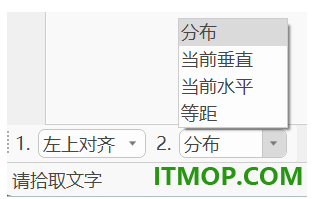
新增文字对齐功能
通过菜单按钮或者TextAlign键盘命令启动,选中多个文字后,支持按所设置的对齐方式对齐文字。
软件特色
1、文件批量并入:将用户输入的多个文件同时并入到当前的文件中
2、并入文件:将用户输入的文件名所代表的文件并入到当前的文件中。
3、如果有相同的层,则并入到相同的层中。否则,全部并入当前层。
4、插入图片:选择图片并插入到当前图形中作为参照
5、多种螺母:六角螺母、六角锁紧螺母、六角开槽螺母、圆螺母、滚花螺母、其它螺母
6、大量螺钉:圆柱头螺钉、紧定螺钉、定位螺钉、十字槽螺钉、其它螺钉、木螺钉、自攻螺钉
7、定义图符:图符的定义实际上就是用户根据实际需要,建立自己的图库的过程
8、驱动图符:对已提取出的没有打散的图符进行驱动,更换图符或者改变已提取图符的尺寸规格、尺寸标注情况和图符输出形式等参数
9、图库管理:可以在软件中获取很多零件图形,您可以将零件图形直接插入到编辑区域,快速完成图形设计
10、垫圈和挡圈:圆形垫圈、弹簧垫圈、弹性挡圈、异形垫圈、止动垫圈、轴端挡圈、锁紧挡圈
caxa cad电子图板2027安装破解方法
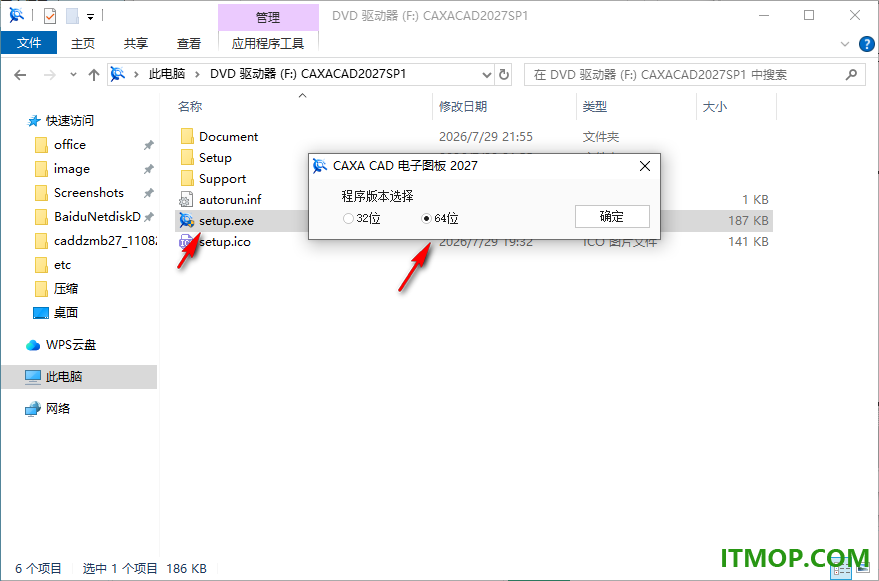
1、打开CAXACAD2027SP1.iso,启动里面的安装程序,选择64位,点击确定。
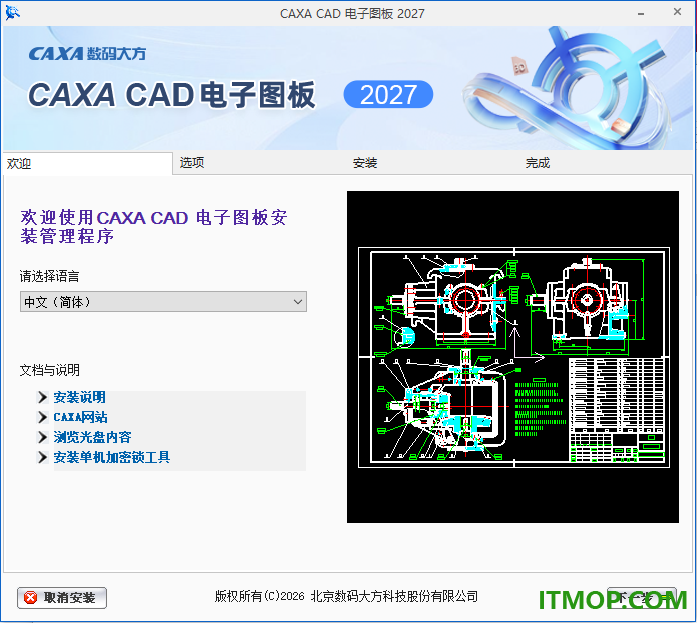
2、弹出安装的引导界面,直接点击右下角“下一步”。
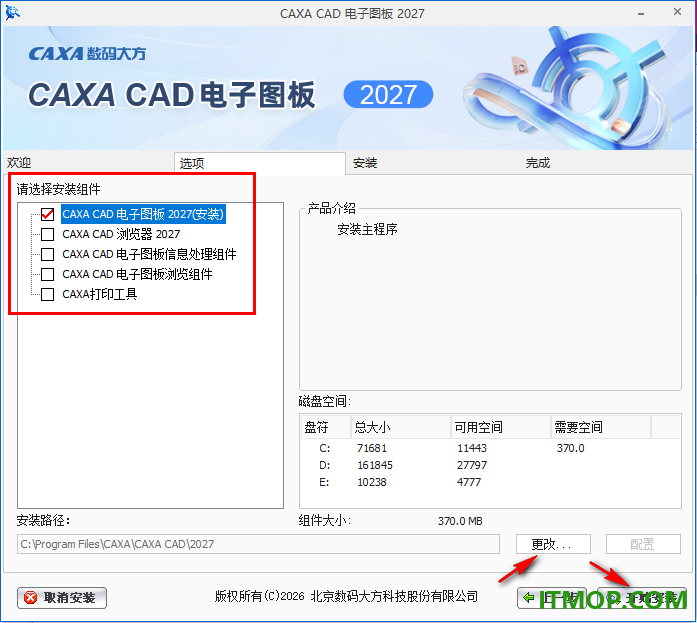
3、这里是组件选择界面,直接勾选第一个就可以了,其他的组件如果你需要就自己勾选吧。
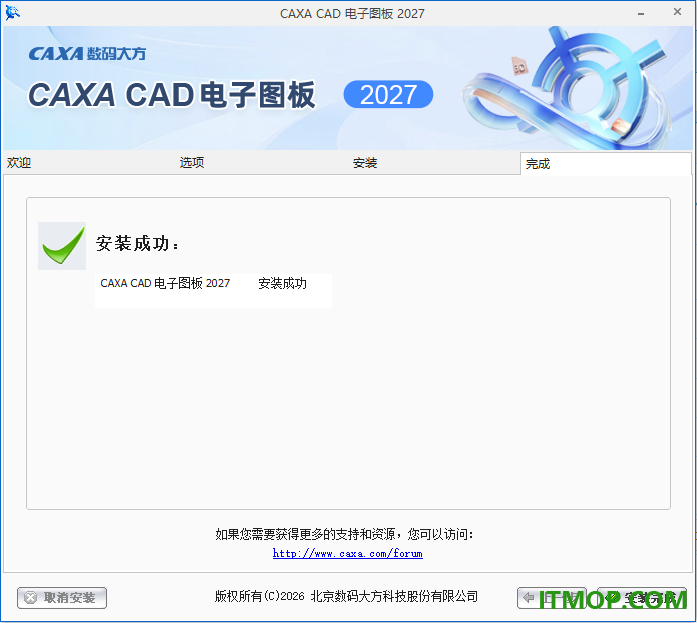
4、提示安装成功,不要启动软件,直接将补丁复制到安装地址使用。
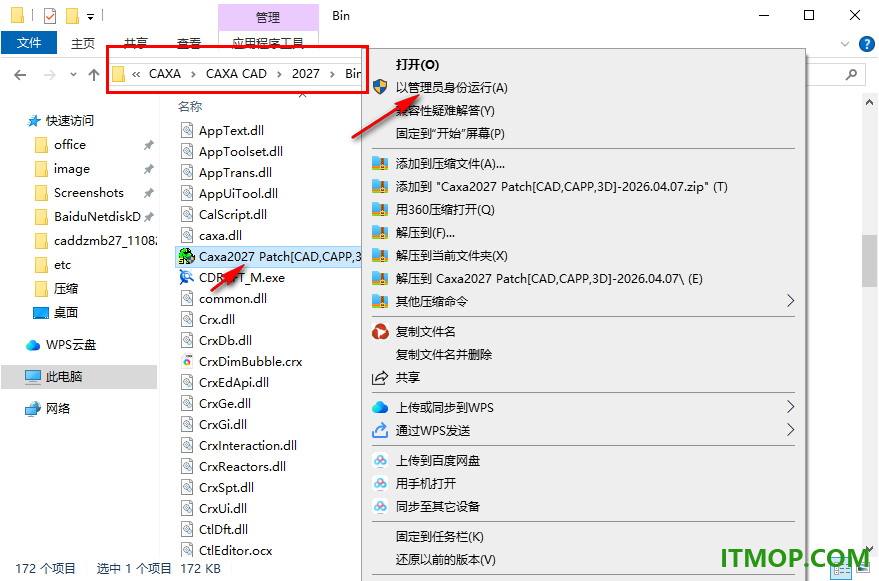
5、补丁是:Caxa2027 Patch[CAD,CAPP,3D]-2026.04.07.exe,选择管理员身份启动。
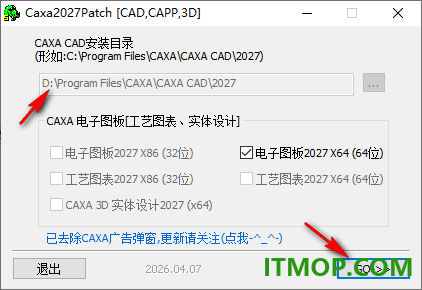
6、自动定位安装地址,点击GO按钮自动完成破解。
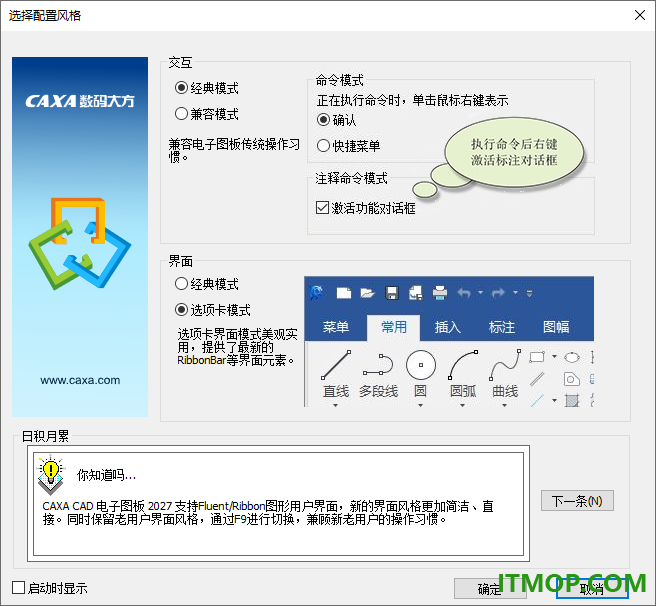
7、随后就可以打开caxa cad电子图板2027,可以选择经典模式。
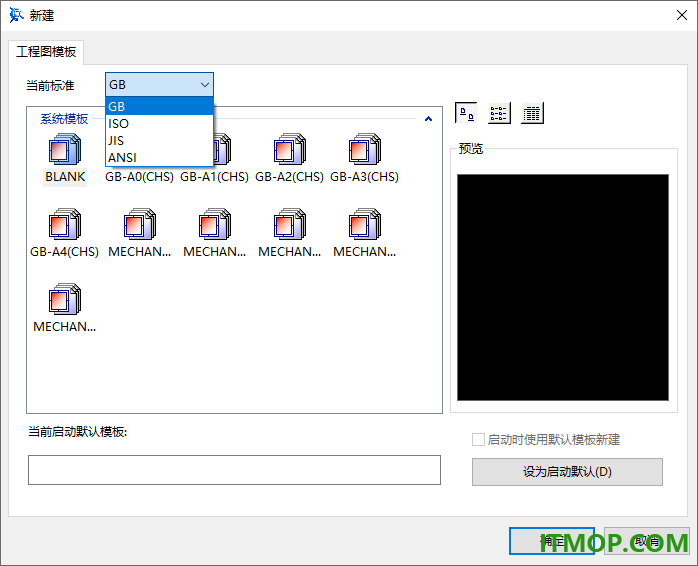
8、项目新建界面,可以在软件选择不同的标准类型,可以选择GB标准。
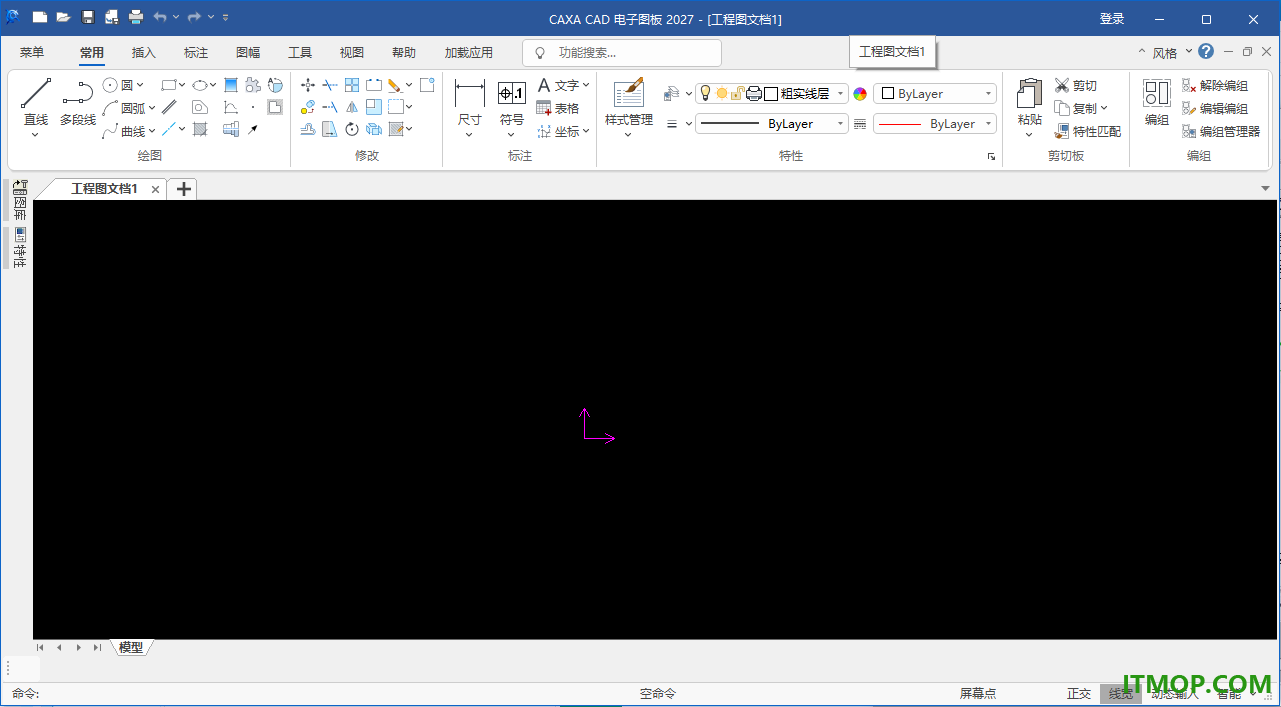
9、这里是设计界面,如果你会使用caxa cad电子图板2027就可以开始编辑项目内容。
官方教程
9.6 外部工具
配置后的外部工具位置如下:
在【工具】菜单中选择【外部工具】菜单。
【外部工具】菜单如图9-34所示。
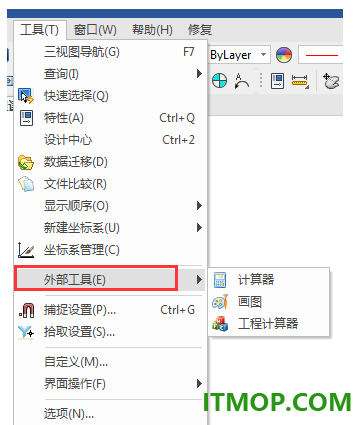
图 9-34 外部工具菜单
【外部工具】在功能区的位置为【工具选项卡】的【外部工具】面板。
【外部工具】面板如图9-35所示:

图 9-35 外部工具面板
直接点击外部工具的按钮即可启动程序。
9.7 设计中心
【概念】设计中心是电子图板在图纸间相互借用资源的工具。在设计中心中,可以在本地硬盘或可以访问的局域网内找到已经存盘的图纸资源,并其中的块、样式、文件信息等资源在其它图纸文件中进行共享。
【操作步骤】
用以下方式可以调用【设计中心】功能:
●单击【工具】主菜单下的“设计中心”。
●单击自定义快速启动工具栏下拉菜单或界面元素配置菜单中的“设计中心”。
●执行adcenter命令。
调用【设计中心】功能后【设计中心】工具选项板会在界面左侧弹出。
【设计中心】工具选项板如图9-36所示:
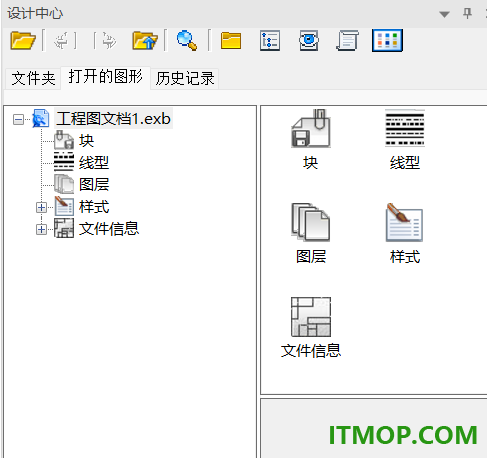
图 9-36 设计中心
设计中心工具选项板中含有【文件夹】、【打开的图形】、【历史记录】三个选项卡。
●文件夹选项卡:
【文件夹】选项卡用于在硬盘和网络上查找已经生成的图纸,并从其中提取可以借用到当前图纸中的元素。
【文件夹】选项卡界面如图9-37所示:
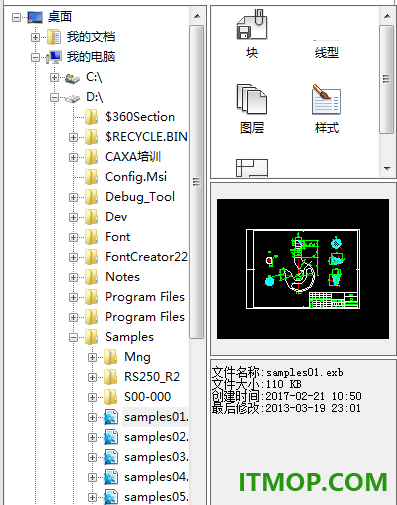
图 9-37 文件夹选项卡界面
在文件夹选项卡界面的左侧是文件结构树,可以用于浏览本地硬盘和局域网的图纸资源。目录树会自动筛选出exb、dwg等含有可借用资源的图纸文件。在这些文件下会含有包含块、各种样式及图纸信息的子节点。
在文件夹选项卡界面的右侧有三个窗口竖向排列。
最上方的窗口是陈列窗口,在选择目录结构时,会显示下一级目录中含有的文件夹结构或可识别的图纸文件。当选择图纸或图纸中的借用信息时则会显示当前图纸或借用信息内的包含的样式或属性。在窗口中可以直接将块、样式等元素拖拽到绘图区中添加到当前图纸内。应注意的是,如果拖拽的样式在当前图纸中有重名样式,则不会做任何处理,仅在没有同名样式的情况下,才会在当前图纸中增加该样式。
中间的窗口是预览窗口,用于预览当前选择的图纸或其它元素。
最下方的窗口会显示该图块的属性说明。
●打开的图形选项卡:
打开的图形选项卡的使用方式与文件夹选项卡是类似的,只是左侧的文件结构树仅会显示当前打开的图纸。在这里可以集中对当前文件打开的文件之间的借用关系进行处理。
●历史记录选项卡:
历史记录选项可用于查看在设计中查看过的图纸的历史记录。双击某条记录则可跳转到文件夹选项卡对应的文件中去。
9.8 构件库
【名称】构件库
【命令】component
【概念】构件库提供了增强的机械绘图和编辑命令。
【操作步骤】
用以下方式可以调用【构件库】功能:
●单击【绘图】主菜单上的按钮;
●单击【插入】选项卡【图库】面板上的【构件库】处的

按钮。
【构件库】对话框如图9-38所示:
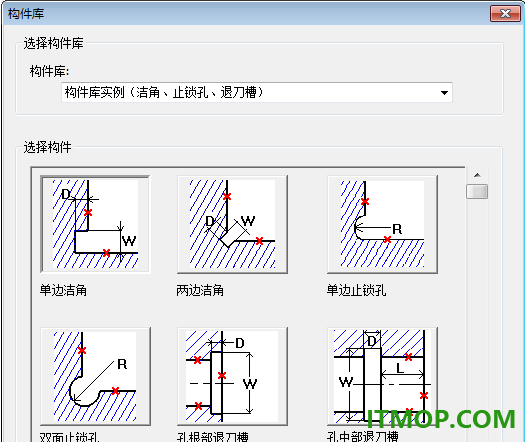
图 9-38 构件库子菜单
点击对话框上对应按钮即可执行构件库的各种命令。
也可以输入键盘命令执行各种命令,具体如下:
洁角、止锁孔、退刀槽
单边洁角:concs
双边洁角:concd
单边止锁孔:conch
双边止锁孔:conci
孔根部退刀槽:conce
孔中部退刀槽:concm
孔中部圆弧退刀槽:conca
轴端部退刀槽:conco
轴中部退刀槽:concp
轴中部圆弧退刀槽:concq
轴中部角度退刀槽:concr
润滑槽
径向轴承润滑槽1:conla
径向轴承润滑槽2:conlb
径向轴承润滑槽3:conlc
推力轴承润滑槽1:conlh
推力轴承润滑槽2:conli
推力轴承润滑槽3:conlj
平面润滑槽1:conlo
平面润滑槽2:conlp
平面润滑槽3:conlq
平面润滑槽4:conlr
滚花、圆角或倒角
滚花:congg
圆角或倒角:congc
砂轮越程槽
磨外圆:Conro
磨內圆:Conri
磨外端面:Conre
磨內端面:Conrf
磨外圆及端面:Conra
磨內圆及端面:Conrb
平面:Conrp
V型:Conrv
燕尾导轨:Conrt
矩形导轨:Conrr
下载地址
Pc版caxa cad电子图板2027 v2027 SP1中文版
猜你喜欢
cad制图软件

cad制图软件
cad制图软件是一款功能强大、使用方便,应用十分广泛的软件工具,该软件主要用户进行cad制图,通过交互菜单或命令行方式便可以进行各种操作,用户们在更好地掌握它的各种应用和开发技巧后,就可以轻松提高工作效率.有需要的朋友们快来下载吧!...









本类推荐
 道路土方计算软件破解版
 屏幕量角器(screen protractor)
 圆方室内设计系统完美解密版
 钢筋混凝土结构配筋计算
 小新实用五金手册2009
 众智建筑资源
本类最新
 caxa cad电子图板2027中文特别版v2027sp0 32位64位
 sketchup pro 2020免费中文版v20.2.172 免费版
 SketchUp 2024中文版v24.0.594 免费版
 草图大师2024中文版v24.0.594 官方版
 SketchUp2025中文特别版v25.0.660 免费版
 草图大师2025中文特别版v25.0.660 免费版
 草图大师2026中文版(SketchUp)v26.2.243 64位
 SketchUp2026中文版v26.2.243 64位
 tekla structures2022中文版免费版
 tekla structures2021中文版安装包SP1 免费版
 tekla structures2020中文激活版
 tekla structures2023SP1中文版
 tekla structures2024中文版特别版
 Tekla Structures 2026中文特别版sp5 64位
 GStarCAD HVAC 2022暖通版vRTM220809 官方安装版
相关软件
- caxa cad电子图板2027v2027 SP1中文版
caxacad电子图板2027SP1中文版提供零件设计功能,可以在这款软件中设计弹簧、设计螺钉、螺母、设计轴承、设计法兰,提供的零件设计类型很多,大部分机械零件都是可以在这款软件绘图设计的,您可以按照客户的要求绘制零件图纸
- caxa cad电子图板2027中文特别版v2027sp0 32位64位
caxacad电子图板2027中文特别版提供零件绘图设计功能,如果你需要加工一个新的零件,可以直接在这款软件设计相关的图纸,有图纸以后就可以开始安排生产和加工方案,软件提供简单的CAD绘图功能,新建一个项目就能在主界面使用直
- sketchup pro 2020免费中文版v20.2.172 免费版
sketchuppro2020中文破解版提供模型设计功能,主要的功能就是制作建筑行业的模型,用户可以使用这款软件设计很多风格的房屋模型,可以设计庭院类型的模型,可以设计高楼大夏模型,可以设计企业建筑模型,可以设计广场模型,使用内
- SketchUp 2024中文版v24.0.594 免费版
SketchUp2024中文激活版是一款功能强大的建筑设计软件,主要用来设计建筑模型,可以通过这款软件轻松创建室内模型,室外模型,也可以设计家具模型,设计装修模型,设计户外景观模型,设计完毕以后可以在软件编辑渲染方案,可以自定义
下载排行
- 1理正岩土软件

工程建筑 / 11.20 MB - 2土方工程量计算软件(HTCAD)

工程建筑 / 28.04 MB - 3测量员电脑版软件

工程建筑 / 75.70 MB - 4胡波6.8UG模具设计外挂(HB MOULD m6.8)

工程建筑 / 26.40 MB - 5tekla structures2020
工程建筑 / 2.78 GB - 6cad编号速写lsp插件

工程建筑 / 8.00 KB - 7Cimatron IT 12中文版

工程建筑 / 120.00 MB - 8天正建筑2016 64位/32位(附注册码)

工程建筑 / 393.90 MB - 9理正结构工具箱7.0完美破解版

工程建筑 / 84.00 MB - 10断面法土方计算软件

工程建筑 / 6.36 MB



网友评论
查看所有0条评论