
autodesk recap pro 2022
官方版 发表评论
- 游戏类别:工程建筑
- 游戏大小:1.74 GB
- 更新时间:2026-11-11 12:21
- 游戏版本:官方版
- 游戏语言:中文
- 游戏等级:
- 官方网址:https://www.autodesk.com.cn/
评分:
好评:0
差评:0
游戏介绍
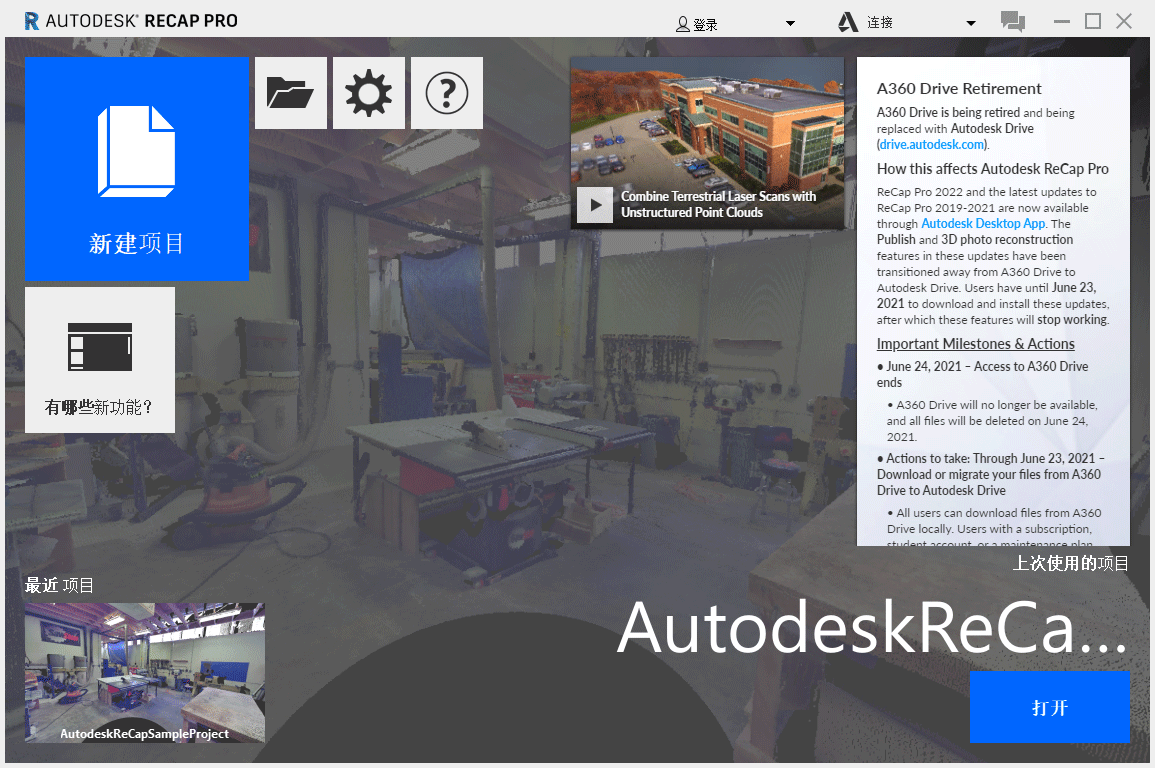
autodesk ReCap Pro
2022免费版提供强大的实景扫描功能,可以直接拍摄一张照片到这款软件扫描里面的内容,例如可以对城市的建筑物拍摄照片,导入照片就可以在这款软件上扫描建筑数据,可以将高楼大厦的各种实体对象扫描到这款软件编辑,软件提供点云编辑功能,照片中的各种对象都可以通过点云的方式标记,并且可以在这款软件编辑点云数据,可以在软件修改照片中的对象,可以提取里面的对象创建模型,轻松将二维实景转换为网格模型,以后可以将这些内容导入CAD或者其他bim软件中使用,需要的朋友就下载吧。
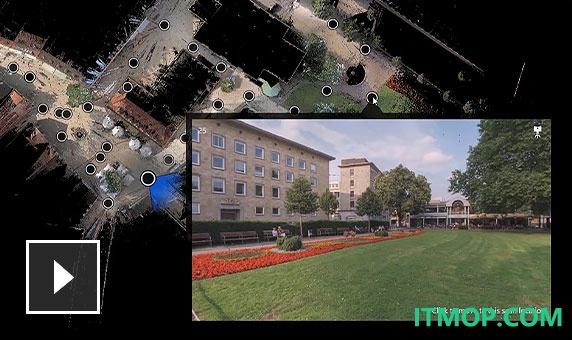
recap pro 2022新功能
一、并排比较扫描视图(RealView)和俯视图视图。
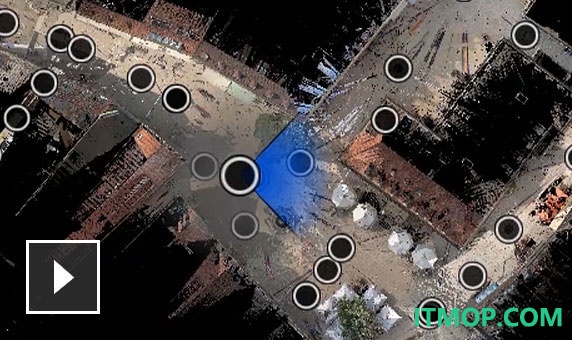
二、设定座标和方向
使用指南针小部件在俯视图中为用户坐标系设置XY轴。
三、3D照片重建精度
使用高精度GPS技术避免在设置地面控制点时进行昂贵的准备工作,并通过照片重建获得测量级的精度。
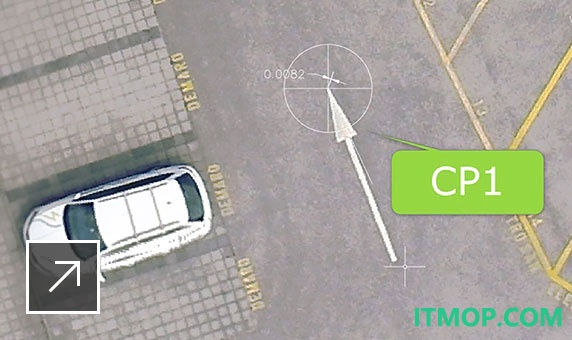
四、正交图像分辨率
为大型和小型站点生成高分辨率的正射影像。
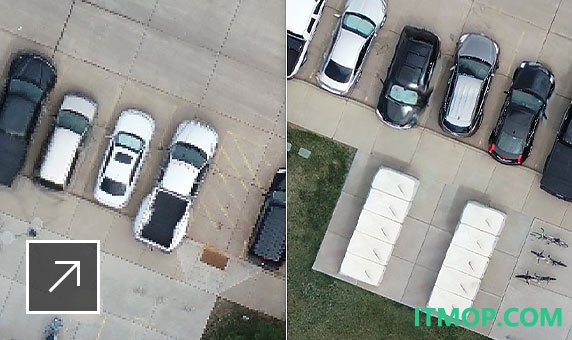
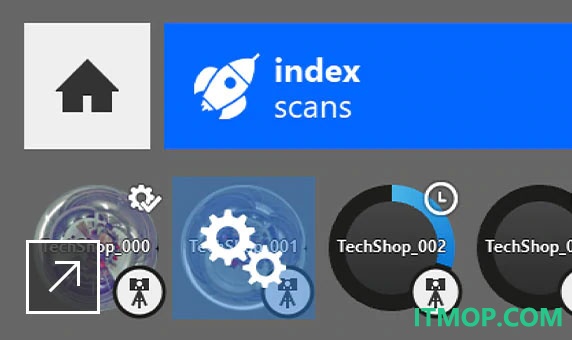
五、更快的处理
利用多核处理器,可以更快地将扫描导入速度提高多达20%。
六、更准确的UCS设置
更改用户坐标系(UCS)的原点和方向,并手动输入准确的坐标值。
软件特色
1、ReCap Pro 2022支持建筑扫描,可以在这款软件对工地建筑扫描,方便分析建筑合理性。
2、比较模型,可以通过这款软件扫描建筑,将建筑和设计的模型比较,分析施工偏差信息。
3、建筑改造项目,旧的房屋需要改造,可以扫描当前的房屋,从而提取数据到电脑软件分析。
4、工业扫描,可以在这款软件扫描工业园区的实景,将工业设备、管道、罐体等对象扫描到电脑软件。
5、优化工业方案,可以在电脑上分析工业布局的合理性,为后期优化工业流程提供帮助。
6、创建新的扫描区域,ReCap Pro 2022可以让用户在软件中选择不同的图像区域扫描。
7、高亮扫描区域,当前需要扫描的位置就会显示新的颜色效果,可以分段扫描多个区域。
8、区域数据保存功能,扫描区域可以导出为 RCP、RCS、PTS、E57 或 PCG 文件格式。
9、数据导入功能,可以将区域数据导入到软件继续编辑,也可以将点云数据导入软件私用。
10、分类功能,支持自动地面分类、手动分类、智能抽取、分类可视化和管理、单独导出分类。
安装方法
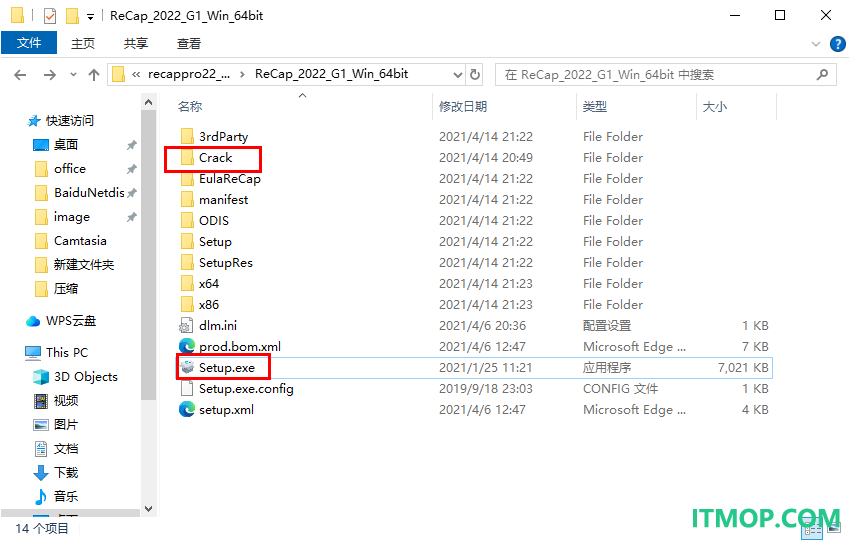
1、双击Setup.exe软件就可以启动安装程序,Crack是破解文件夹
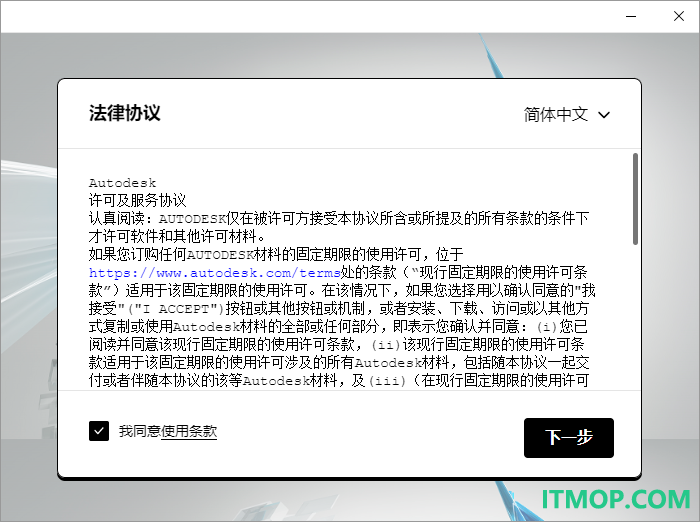
2、显示软件的安装协议内容,同意协议就可以继续安装这款软件。
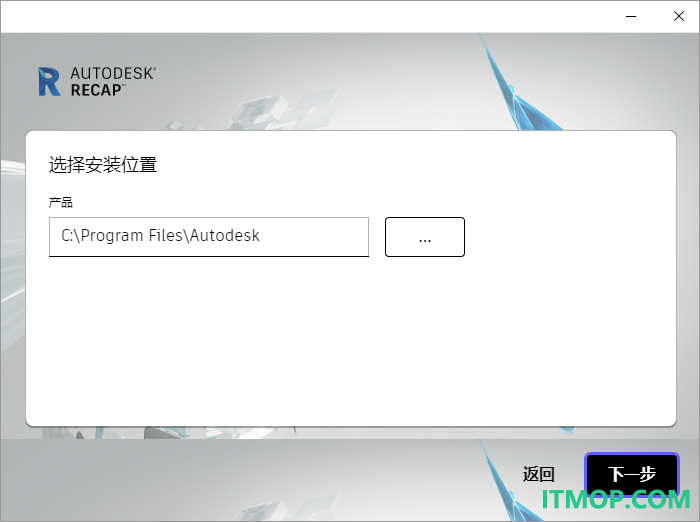
3、设置软件的安装地址,点击下一步就可以开始安装软件,等待安装结束。
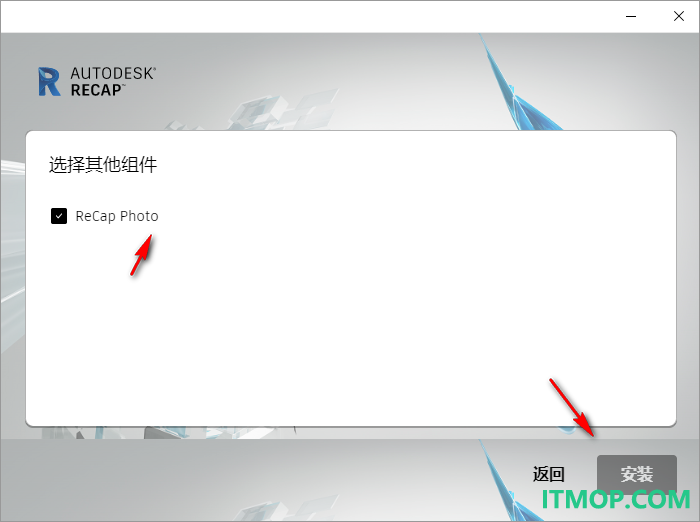
4、将ReCap Photo组件直接安装到电脑,点击右下角“安装”
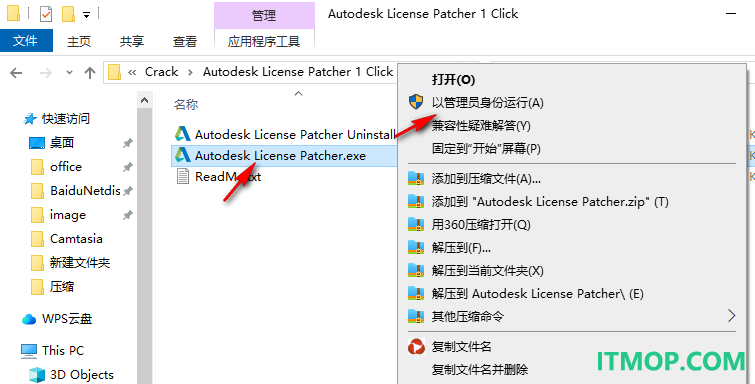
5、打开crack文件夹,管理员启动Autodesk License Patcher.exe补丁,等待补丁安装结束。
6、启动Autodesk ReCap软件,选择网络许可证,完!(部分产品选择网络许可证后,还需选择本地服务器,输入127.0.0.1)
官方教程
一、选择工具
窗选
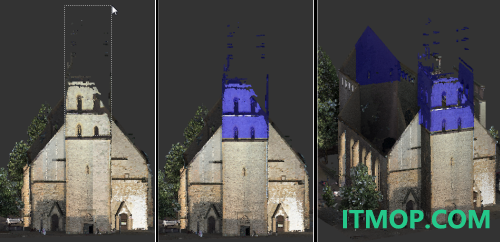
“窗选”工具可在指定的对角内选择一个矩形区域,它是 ReCap 中的默认工具。选择区域从当前视图拉伸到三维空间,以包含二维矩形范围以外的点。在该示例中,选择包括建筑的后塔楼,这可能不是预期结果。
在定义矩形扫描区域或剪裁区域时,最好使用此方法。
定位点云,使要选择的平面上的多个点可见。
在“上下文”分幅菜单上,将光标悬停在工具栏上,然后单击“窗口”。
在点云中,拖动以定义要定义的矩形选择区域的对角。
若要“移除”窗选边界内部或外部的整个区域,请单击“剪裁内部”或“剪裁外部”工具。
栏选
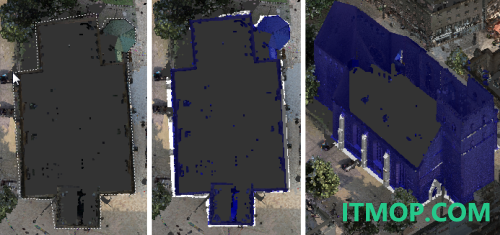
“栏选”工具可选择以所选点为边界的区域。这是选择不规则区域的好方法。与“窗选”类似,“栏选”选择区域将拉伸到三维空间,以包含指定的二维矩形以外的点。
使用此方法可以定义不规则扫描区域或剪裁区域的边界。
1.定位点云,使要选择的平面上的多个点可见。
2.在“上下文”分幅菜单上,将光标悬停在“选择工具”上,然后单击“栏选”。
3.在点云中,单击位置以定义要定义的边界的每个角点。
4.继续单击位置,直到包围您要选择的所有点。
5.若要移除最近单击的位置,请按 Backspace 键。
6.若要完成选择,请双击或按 Enter 键。
7.若要移除栏选选择边界内部或外部的整个区域,请单击“剪裁内部”或“剪裁外部”工具。
注意:按 Esc 键或单击点云中的任意位置会退出该工具。
平面选择
“平面”选择工具可选择位于同一平面上的区域。单击三个或更多位置。选定区域包括与选定点位于同一平面上的任何点。
使用此方法可以定义平面扫描区域或剪裁区域。
1.定位点云,使要选择的平面上的多个点可见。
2.在“上下文”分幅菜单上,将光标悬停在“选择工具”上,然后单击“平面”。
3.若要设置平面选择的深度,请在“上下文”分幅菜单上拖动滑块或输入值。
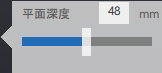
4.在点云中,单击位于要选择的平面上的三个或更多位置。
5.若要移除最近单击的位置,请按 Backspace 键。
6.若要完成选择,请双击或按 Enter 键。
7.若要移除平面选择边界内部或外部的整个区域,请单击“剪裁内部”或“剪裁外部”工具。
二、限制框
每个点云都有一个限制框,用于控制显示多少点云。默认情况下,限制框的边界与点云的外部范围对齐。
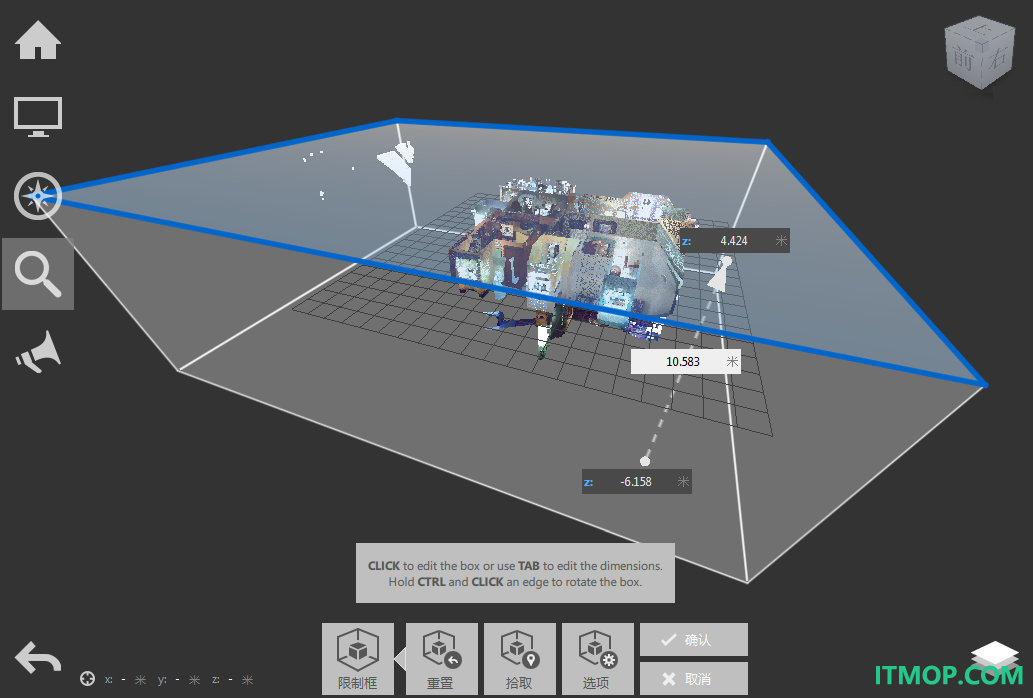
可以随时调整限制框的边界和方向。在定义扫描区域或剪裁区域时,限制框特别有用,因为它可以限制受影响区域的宽度、长度和深度。
通过工具栏中的按钮访问限制框工具:
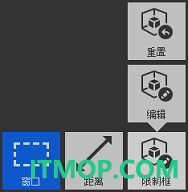
如果要隔离点云的不同部分,请使用限制框。可以通过几种方法编辑限制框的尺寸和方向。其中包括使用 Tab 键一次循环浏览一个长方体尺寸并进行编辑,拖动限制框的面以更改其整体形状,以及通过按 Ctrl 键的同时单击并拖动长方体的边来旋转限制框。您始终可以从同一菜单重置限制框。
编辑尺寸
将光标悬停在限制框上的面上时,将亮显该面,并提供有关该面与沿该轴的相对面之间的距离的上下文反馈。若要调整长方体,只需单击并拖动其中一个面。测量值将实时更新,以提供简洁的反馈。
默认情况下,限制框工具从外部选择限制框的面。还可以选择和编辑内部面。若要执行此操作,请验证“用户内部面”在上下文工具中的“点云选项”中处于活动状态,然后按 Shift 键以在正向曲面和背面曲面之间快速切换。
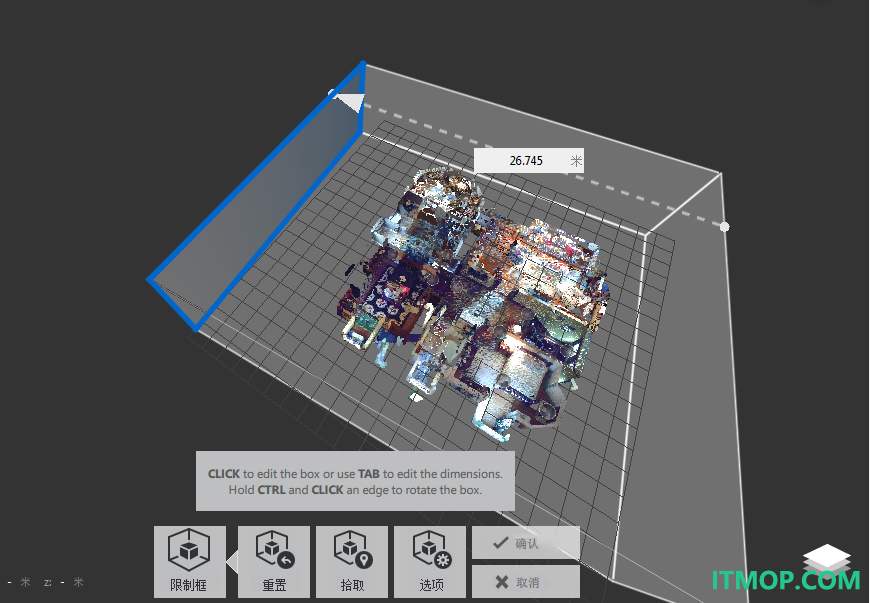
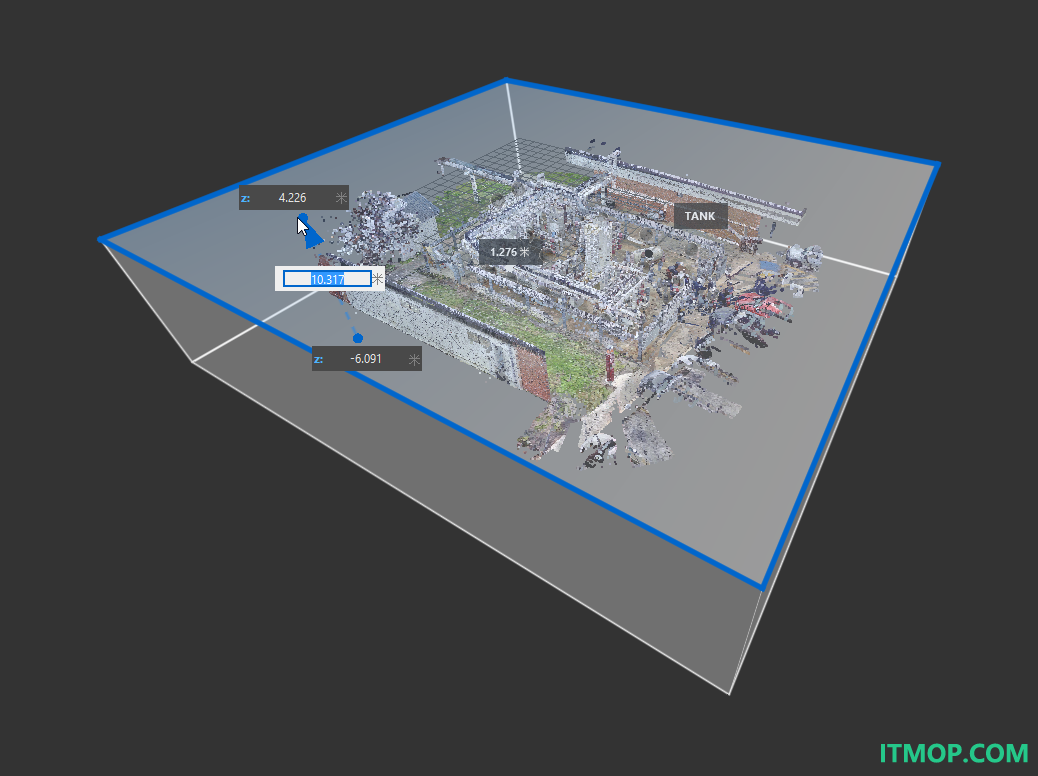
将光标悬停在面上时,可以使用 Tab 键循环浏览长方体的尺寸。这允许您编辑和输入每个尺寸的精确值。一旦将限制框旋转出默认的世界坐标系,将无法沿 x 轴、y 轴或 z 轴编辑精确端点。
旋转
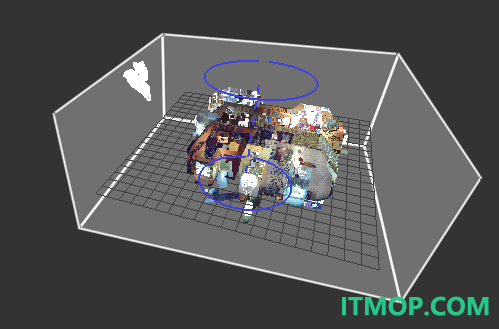
若要旋转限制框,请移动光标,使边亮显,然后按住 Ctrl 键。然后单击并拖动。限制框将围绕与亮显的边平行的轴旋转。蓝色圆指示限制框绕其旋转的轴的位置。这是将限制框与点云中的特定建筑或要素对齐的好方法。一旦将限制框旋转出默认的世界坐标系,将无法沿 x 轴、y 轴或 z 轴编辑精确端点。
限制框选项
“边亮显”可启用红色亮显,以在调整限制框的体积和旋转时显示哪些点与限制框的边界相交。例如,当限制框的边界接近建筑物或其他要素时,可使用此选项。
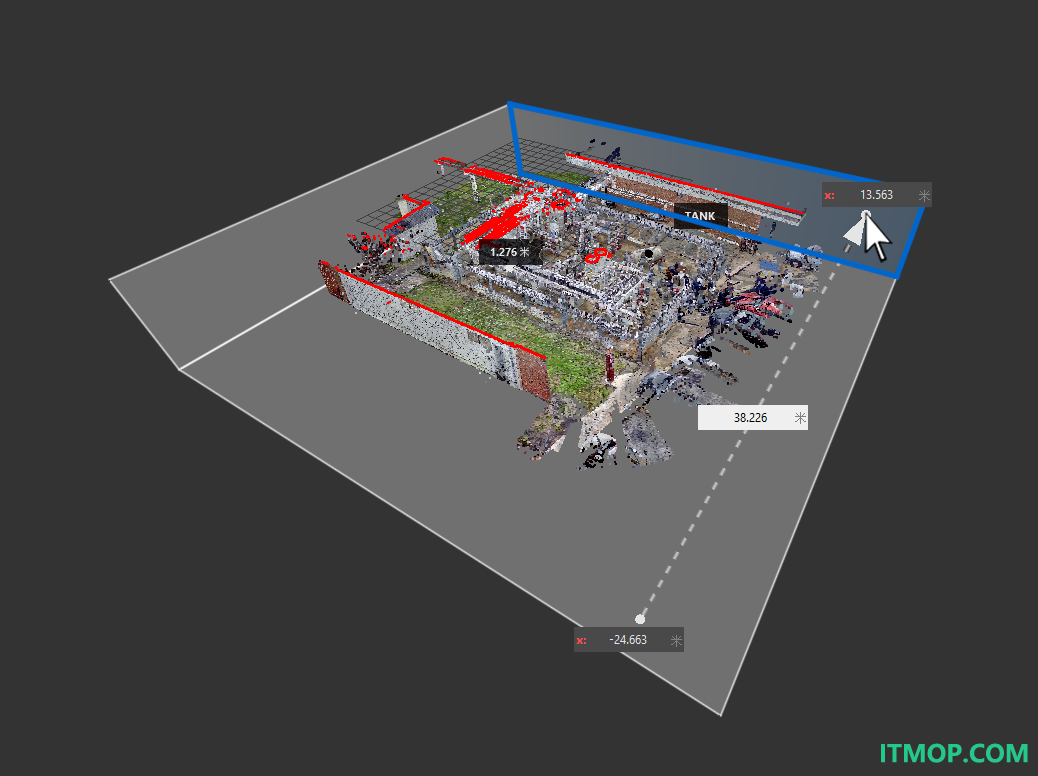
可通过“上下文”分幅菜单访问:
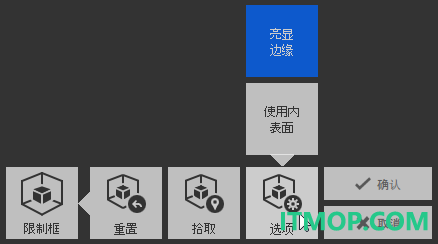
通过“重置限制框”,可以将限制框快速重置到其原始边界(仅包括可见扫描),该选项可通过“上下文”分幅菜单访问:

下载地址
Pc版autodesk recap pro 2022 官方版
本类推荐
 caxa cad电子图板2027中文特别版
 sketchup pro 2020免费中文版
 SketchUp 2024中文版
 草图大师2024中文版
 SketchUp2025中文特别版
 草图大师2025中文特别版
 SketchUp2026中文版
 tekla structures2020
 tekla structures2023
 道路土方计算软件破解版
 屏幕量角器(screen protractor)
 圆方室内设计系统完美解密版
本类最新
 Autodesk ReCap Pro 2023官方版v2023.1.2 免费版
 Autodesk ReCap Pro 2024中文版
 Autodesk ReCap Pro 2025中文版v25.1.0 官方版
 Autodesk ReCap Pro 2026中文版 64位v2026.1.1 免费版
 autodesk recap pro 2027v2027.0.1 官方版
 Autodesk InfoWater Pro 2027免费版v2027.1官方版
 Autodesk InfraWorks 2026 64位中文版官方版
 Autodesk InfraWorks 2027官方中文版v2027.0.1 最新版
 Autodesk InfoWorks WS Pro 2027官方版最新版
 Autodesk InfoWorks ICM Ultimate 2027官方版
 Autodesk infodrainagev2027.2官方版
 Autodesk Fabrication CADmep 2026官方版免费版
 Autodesk Fabrication CAMduct 2025官方版x64最新版
 Autodesk Fabrication CAMduct 2026官方版最新版
 Autodesk Fabrication ESTmep 2026官方版最新版
相关游戏
- Autodesk ReCap Pro 2023官方版v2023.1.2 免费版
AutodeskReCapPro2023免费版提供图像扫描项目创建功能,可以在软件上新建照片扫描的项目,可以直接将图像中的数据扫描为点云数据,可以在网格上处理这些数据,也可以在软件新建三维激光扫描的项目,可以将专业三维激光扫描捕获
- Autodesk ReCap Pro 2024中文版
AutodeskReCapPro2024中文版提供点数据扫描功能,用户可以将三维激光设备拍摄的二维图像添加到这款软件扫描,可以自定义设置扫描的工作流程,可以设置扫描的范围,可以创建新的扫描区域,可以对扫描区域高亮显示,扫描到的数据可
- Autodesk ReCap Pro 2025中文版v25.1.0 官方版
AutodeskReCapPro2025免费版提供图片扫描功能,可以将相机拍摄的图片加载到这款软件扫描里面的内容,也可以将无人机航拍的图像加载到这款软件扫描地面的内容,软件提供专业的点云扫描技术,用户可以自定义设置扫描的区域,扫描
- Autodesk ReCap Pro 2026中文版 64位v2026.1.1 免费版
AutodeskReCapPro2026中文免费版提供二维图像扫描功能,你可以将一个房屋的图像添加到这款软件扫描,从而在电脑上立即创建房屋模型,以后可以将模型导入到游戏软件中使用,可以将房屋模型导入到其他3D设计软件中使用,你也可以
下载排行
- 1小新实用五金手册2009

工程建筑 / 1.32 MB - 2优胜UG许可证自动安装

工程建筑 / 20.50 MB - 3autocad civil3d 2018注册机(破解补丁)

工程建筑 / 380.00 KB - 4autodesk autocad 2026中文激活版
工程建筑 / 4.59 GB - 5算王安装算量软件破解版

工程建筑 / 48.60 MB - 6caxa cad电子图板2027

工程建筑 / 1.14 GB - 7理正岩土软件

工程建筑 / 11.20 MB - 8autocad architecture 2024中文版
工程建筑 / 3.0 GB - 9Autodesk AutoCAD Architecture 2026 64位中文特别版
工程建筑 / 5.26 GB - 10autodesk autocad 2027激活版
工程建筑 / 3.05 GB


网友评论
查看所有0条评论