
tekla structures2023
SP1中文版 发表评论
- 软件类别:工程建筑
- 软件大小:1.45 GB
- 更新时间:2026-10-05 11:08
- 软件版本:SP1中文版
- 软件语言:中文
- 软件等级:
- 官方网址:暂无
评分:
好评:0
差评:0
软件介绍
tekla structures2023中文版提供建筑设计功能,可以在软件中找到很多设计的工具,可以设计新的图纸,可以设计新的零件,可以绘制不同的门窗草图,可以绘制钢结构草图,还可以将图纸转换为模型,提供的功能还是非常多的,可以让建筑行业的设计师自由在自己的电脑上绘制不同工程图纸;tekla structures2023也提供模型检查和分析功能,可以使用漫游模式浏览模型,可以选择一个零件查看设计的数据,可以随时对零件修改,对构件编辑,查看实体零件错误,修正模型,查找散件,提供的功能很多,喜欢的朋友就下载吧。

tekla structures2023中文版新功能
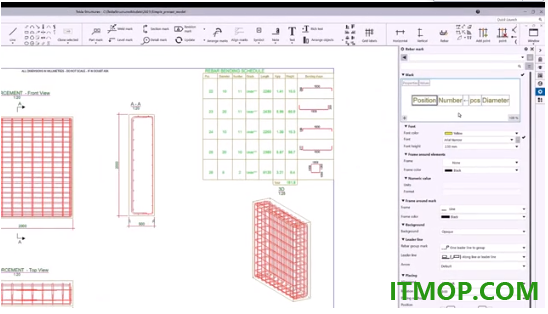
1、用于直观的图纸编辑的新属性窗
可以自定义的且直观的图纸属性窗是处理图纸对象属性的现代而强大的方法。轻松创建和修改图纸对象,并复制它们的属性。对尺寸、视图、关联注释和所有标记类型使用可视化编辑器。使用简单的符号和图案填充选择自定义图纸标记。选择默认显示的属性,只需单击一下即可访问所有属性。
2、更好的批量打印图纸工作流程
一次性打印大量图纸变得更加容易。在点击打印之前,系统现在会提示您选择如何处理可能中断打印过程的图纸。这允许您运行单个打印批处理,即使您离开办公室,该批处理也将继续打印。任务完成后,所有内容都将在堆栈中。

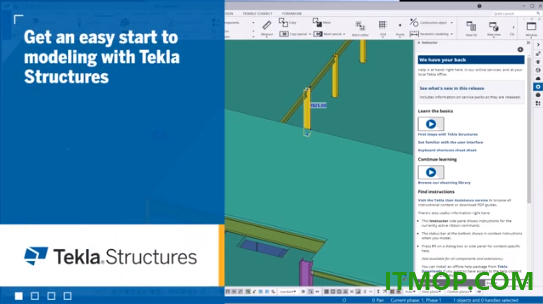
3、分步指导您建模的说明
状态栏中改进的上下文说明为您提供了建模提示、清晰的说明和要遵循的步骤。教员侧窗格和工具提示增加了轻松的自助学习体验。
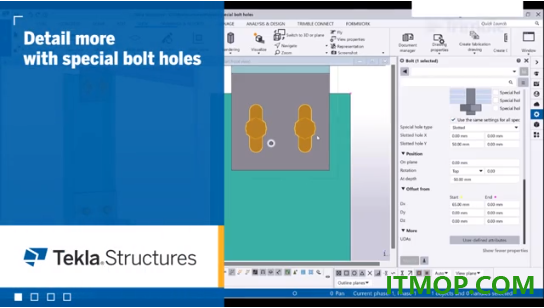
4、通过特殊螺栓孔提供更多细节
现在,您可以找到 许多项目和材料类型的特殊类型的 螺栓和孔 的多项改进 。在开槽孔中偏移螺栓的可能性可帮助您对 PEB 结构、门架、锅炉等进行建模 。现在,当由于扳手工具空间不足或无法进入接头的另一侧而无法安装螺母时,可以为接头建模螺纹孔。您还可以对同一螺栓组中的各种特殊孔进行建模。
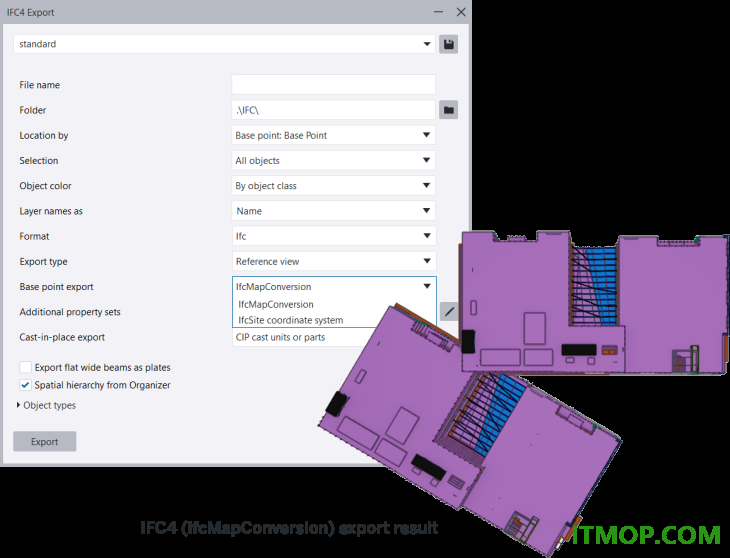
5、更好地处理项目坐标
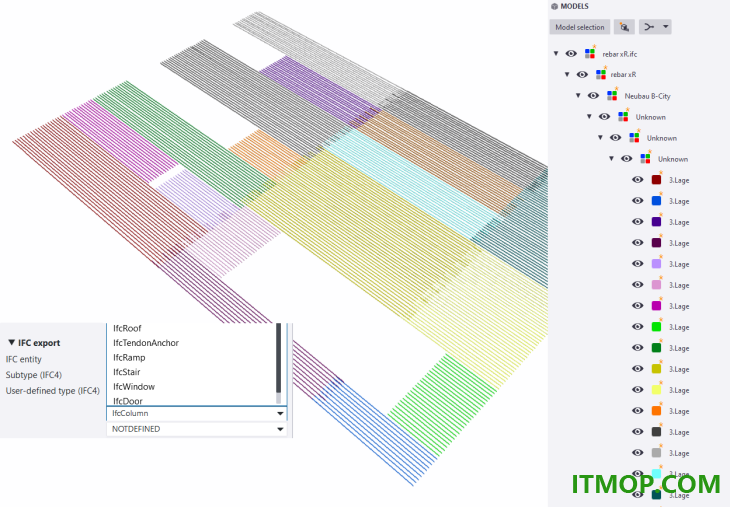
协作是 BIM 成功的关键。现在,您可以选择如何利用 base 点进行 IFC4 导出,以帮助将 BIM 模型位置与土木坐标系对齐。这在有很多项目合作方使用不同软件的项目中特别有用。
6、提高项目与IFC文件的互操作性
与项目相关合作方正确沟通设计至关重要。钢筋导出功能现在得到了更好的支持,并且包含了更多的 IFC 文件类型(例如坡道、窗户和楼梯)。
7、访问 Tekla Model Sharing 项目中的绘图历史记录
当您可以访问 Tekla Model Sharing 项目中的图纸更改列表时,与其他项目成员的协作会更加容易。现在,您可以检查和控制在项目期间为每个图纸创建的图纸版本。

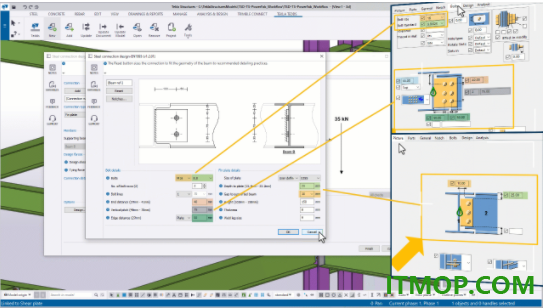
8、改进的工作流程进一步简化钢结构节点设计
现在,您可以使用 Tekla Tedds 中的“钢结构简单节点设计 (EN1993)”计算器来利用完整的节点设计工作流。自动传输 相关的Tekla Structures 系统组件 的设计数据,例如剪切板和端板。
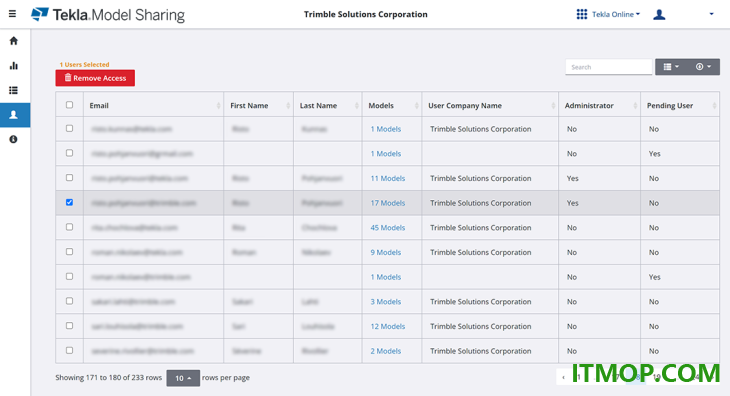
9、Tekla Model Sharing 管理控制台中的新用户菜单
管理员用户现在可以快速查看每个用户所属的项目。这使得直接从本网站管理所有用户的访问变得容易。

10、使用 Trimble Connect 执行模型审查
介绍一种从 Trimble Connect 到 Tekla Structures 模型的简单新通信方式,并简化用户之间的协作。现在,您可以在 Trimble Connect 中添加属性设置,然后可以直接在 Tekla Structures 模型中查看这些属性设置。这支持更高效的模型审查和批准工作流程,以及在 Trimble Connect 中跟踪数据的安装、制造和现场工作流程。

11、在 Trimble Connect 中比较 3D 模型
跟踪不同版本的模型修改在项目工作流中至关重要。现在,您可以与任何 Trimble Connect 网络用户共享 Tekla Structures 模型,并允许他们比较和查看不同模型版本之间的差异。
软件特色
1、图纸查看
你可以将很多图纸加载到这款软件查看,其他软件设计的建筑图纸也可以导入到tekla structures2023。
2、支持模型查看
也可以将3D模型加载到这款软件查看,可以在软件中自由查看模型的结构,可以选择漫游模式查看模型。
3、修改模型
软件提供修改功能,随时点击一个建筑零件查看设计参数,可以立即修改混凝土零件,修改构件。
4、标记内容
在绘图的过程可以随时插入标记内容,设计的各种数据,尺寸参数都可以直接添加标记。
5、注解内容
也可以在编辑模型的过程添加注解,方便其他用户在观看模型的过程了解各种注解信息。
6、构件图
tekla structures2023允许用户在软件中设计不同的建筑构件,可以将构件图纸转换为模型。
7、支持零件图
建筑行业的很多零件都是可以在这款软件中设计的,可以自定义零件的长度宽度,可以使用特殊指令快速生成零件图。
8、支持浇筑体图纸
建筑中浇筑也是非常重要的内容,你在设计图纸的过程也可以使用tekla structures2023软件编辑浇筑体图纸。
9、关联对象
图纸中提供的对象是非常多的,当你修改一个对象数据的时候模型中对应的对象会自动同步更新数据。
10、支持打印图纸
tekla structures2023也提供打印功能,连接到企业的打印设备,选择输出的图纸类型,直接打印2D图纸。
破解方法
-Install Tekla Structures 2023 SP0
-Install enviroments of your choice
-Replace the 2 dlls files from crack folder to installation
-choose license server add your hostname or 127.0.0.1 or localhost should work
-enjoy!
=================
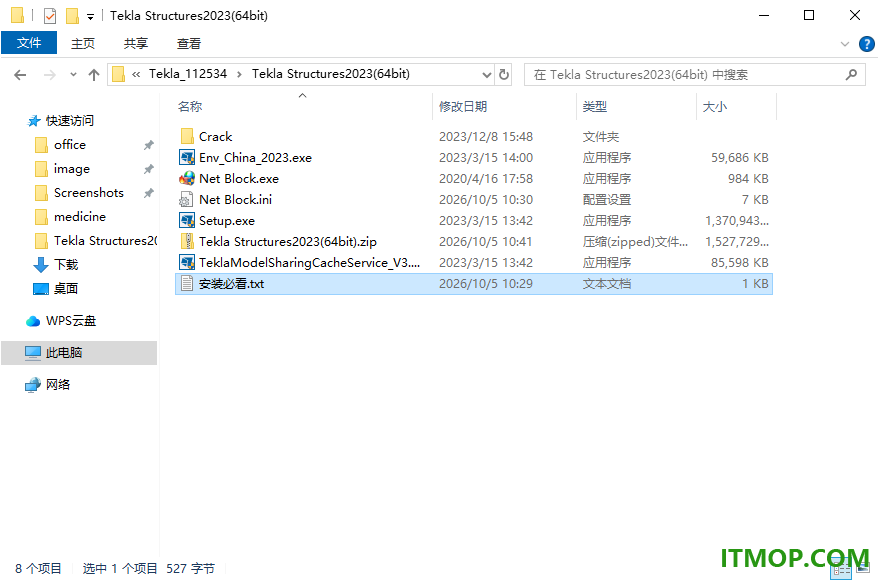
1、先安装Setup.exe
2、再安装Env_China_2023.exe
3、复制crack文件夹的文件到软件bin目录下进行替换
4、打开Net Block.exe,将软件图标拖入,①选择【使用内部部署……】②输入【127.0.0.1】更改环境为【China】
即可享受!
官方教程
一、漫游模型
使用漫游命令,您可以在遍历模型时更改前进的方向和速度。您也可以调整视图设置字段,在紧凑空间中浏览时这可能会有用。
将视图投影设置为透视。
双击视图打开视图属性对话框。
在投影列表中,选择透视。
单击修改。
如果需要,可调整视野设置字段。
该值越大,当您在模型中漫游时零件之间的距离越大。
在文件菜单中,单击设置 > 高级选项并转到模型视图类别。
修改高级选项 XS_RENDERED_FIELD_OF_VIEW。
单击确认。
在视图选项卡上,单击漫游。
选择一个视图。
鼠标指针将变为箭头和十字形。箭头指示当前巡视方向。
拖动鼠标以在模型内四处移动。
要向前巡视,请向前移动鼠标。
要变换巡视方向,请将鼠标拖动到期望的方向。
在从远处接近模型时,巡视速度将以指数方式递增。
要上下移动,请按住 Ctrl 并向前或向后拖动鼠标。
要更改相机角度,请滚动鼠标滚轮。
要在相机角度方向巡视,请按住 Shift 并向前或向后滚动。
要停止巡视,请按 Esc。
二、创建切割面
您可以在显示对象面的任何模型视图中创建最多六个切割面。
创建切割面时,请确保使用的是显示对象面的模型视图。
在视图选项卡上,单击渲染并使用以下任何选项:
零件阴影线框 (Ctrl+2)
零件灰度 (Ctrl+3)
已渲染零件 (Ctrl+4)
组件阴影线框 (Shift+2)
组件灰度 (Shift+3)
已渲染组件 (Shift+4)
参考阴影线框 (Ctrl+Shift+2)
参考灰度 (Ctrl+Shift+3)
已渲染参考 (Ctrl+Shift+4)
在视图选项卡上,单击 切割面。
将鼠标指针移动到模型对象上。
绿色符号表示您可以选择并使切割面与之对齐的对象面。绿线指示要切割掉的一侧。例如:
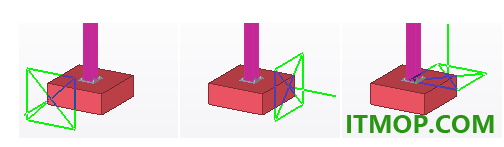
请注意,捕捉工具栏上的捕捉深度设置也会影响您可以选择的对象面。将捕捉深度设置为 3D 或自动,以选择整个 3D 空间中的对象面。
选择对象面。
模型中将显示切割面符号:
重复步骤 4 根据需要创建多个切割面。
要完成切割面的创建,请按 Esc。
要移动切割面,请选择切割面剪刀符号并将其拖动到新位置。
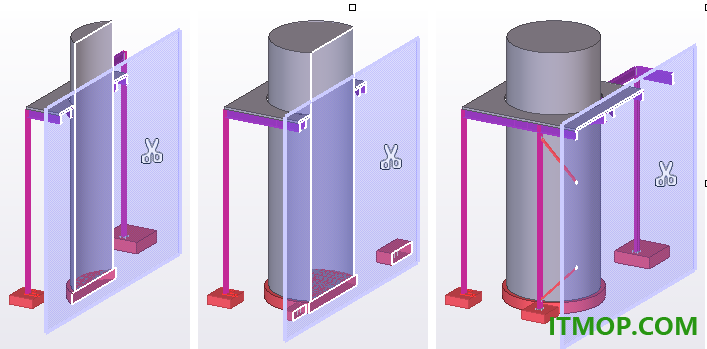
如果想要将切割面剪刀符号移动到切割面上的新位置,请按住 Shift 键并拖动符号。
这不会移动切割面,只会移动剪刀符号。
您可以在不再需要切割面时将其删除。
要删除单个切割面,请选择切割面符号,然后按 Delete。
要删除所有打开的视图中的全部切割面,请单击视图 > 切割面 > 删除全部切割面。
三、创建视图深度切割面
如果模型对象不适合工作区视图深度,可以在上下文工具栏上创建视图深度切割面。
例如,基于视图深度,可以轻松地将整个楼板与建筑隔离。可以在本机 Tekla Structures 模型以及参考模型和覆盖模型中创建视图深度切割面。
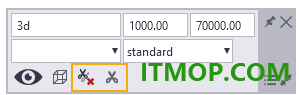
如果需要,可在上下文工具栏上修改当前视图的视图深度。
在上下文工具栏上,单击添加或更新视图深度切割面。如果要删除视图深度切割面,请单击上下文工具栏上的删除视图深度切割面,或单击视图 > 切割面 > 删除全部切割面。
请注意,工作区框可能存在视图深度间隙,在使用覆盖模型时,可以切割位于工作区以外的模型。
限制:
您无法通过将切割面拖到新位置来移动视图深度切割面。这是因为视图深度切割面与视图深度紧密联系。
调整视图深度后,单击添加或更新视图深度切割面按钮可手动更新视图深度切割面。
四、在某些情况下,以所选视图角度查看零件、组件或构件很有用。
例如,加固某个混凝土单元时,您可以轻松地查看钢筋之间的距离。
限制:
视图角度选项不可用于:
细部系统组件
细部自定义组件
自定义接合
选择对象。
单击上下文工具栏上的视图角度。
选择顶视图、后视图、右视图、底视图、前视图或左视图。
Tekla Structures 以所选视图角度显示对象。请注意,并不总是显示完整对象。
对于零件,视图角度基于所选对象的坐标系,因此顶视图朝向负 z 方向。例如,如果选择顶视图,Tekla Structures 会在坐标系中自上而下设置当前视图角度。
对于构件和组件,视图角度基于构件主零件的坐标系。因此,在所选视图角度中,对象可能并不总是按预期显示。
要返回到最初的 3D 视图,请单击视图角度选项中间的按钮。
五、检查碰撞
使用碰撞校核管理器工具来查找碰撞或彼此距离太近的对象。
碰撞校核管理器可以校核本机 Tekla Structures 模型中的碰撞、参考模型中的碰撞,以及这些模型中对象之间的碰撞。
使用碰撞校核设置可以定义不同模型对象之间的净距。
您还可以使用在管理器中创建的部分和楼层来运行受控制的碰撞校核。
如果您要使用其他 Tekla Structures 模型作为参考模型,则必须将其输出为 IFC 格式才能在碰撞校核中使用。碰撞校核支持以下参考模型文件类型:
IFC
IFC4
DWG
DGN
SKP
.tekla(不包括覆盖模型)
六、测量圆弧
您可以在模型中测量弧的半径和长度。

在编辑选项卡上,单击测量 > 弧。
选取起始点。
选取中点。
这可以是弧上介于起始点与终点之间的任何一点。
选取终点。
在下一次更新或重画窗口前,测量值将一直显示。
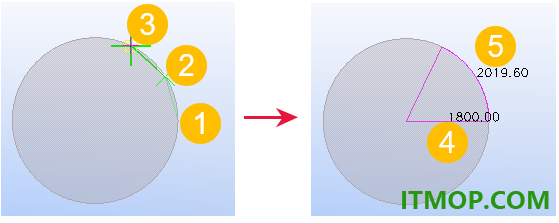
(1) 起始点
(2) 中点
(3) 终点
(4) 弧半径
(5) 弧长度
七、测量螺栓间距
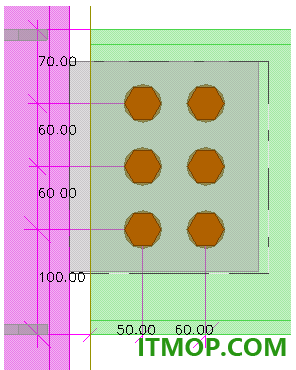
您可以测量螺栓组中两螺栓间的距离。Tekla Structures 还会给出螺栓与所选零件间的边距。
在编辑选项卡上,单击测量 > 螺栓间距。
选择螺栓组。
选择零件。
在下一次更新或重画窗口前,测量值将一直显示。
下载地址
Pc版tekla structures2023 SP1中文版
猜你喜欢
建筑设计软件

建筑设计软件
常见的建筑设计软件有哪些?IT猫扑网小编为你准备了建筑设计软件大全,内含有AutoCAD、中望CAD、浩辰CAD、天正建筑、草图大师、斯维尔建筑设计等免费建筑设计软件下载,将“虚拟现实”技术应用在城市规划、建筑设计等领域,将设计意图用图纸、建筑模型的呈现将更加精准美观,喜欢的朋友快来IT猫扑下载吧!...





本类推荐
 屏幕量角器(screen protractor)
 圆方室内设计系统完美解密版
 钢筋混凝土结构配筋计算
 小新实用五金手册2009
 道路土方计算软件破解版
 众智建筑资源
本类最新
 tekla structures2024中文版特别版
 Tekla Structures 2026中文特别版sp5 64位
 GStarCAD HVAC 2022暖通版vRTM220809 官方安装版
 浩辰云建筑免费版GStar CloudArchvRTM220601 官方版
 浩辰CAD机械2022专业版v20220321 官方安装版
 浩辰CAD机械2022标准版PC电脑版v220704 官方安装版
 金润预算大师v8.0 官方版
 理正结构设计工具箱软件v6.5 PB3免注册学生版
 钣金折弯展开计算软件绿色版
 浩辰CAD 2022 Linux版(完全自主内核)v2.4 官方64位版
 酷家乐装修设计软件v12.3.2 官方最新pc版
 E筋钢筋翻样v18.12.25 专业版
 拓普康全站仪模拟器免费版
 奇点筑云软件v2.5.5 官方版
 CSI SAP2000 Ultimate中文版v24.0.0.1862 免费版
相关软件
- tekla structures2023SP1中文版
teklastructures2023中文版提供建筑设计功能,可以在软件中找到很多设计的工具,可以设计新的图纸,可以设计新的零件,可以绘制不同的门窗草图,可以绘制钢结构草图,还可以将图纸转换为模型,提供的功能还是非常多的,可以让建筑行
- tekla structures2024中文版特别版
teklastructures2024中文版提供简单的建筑设计功能,可以在软件中帮助用户设计不同类型的建筑,可以设计基础的草图,可以设计钢结构模型,可以设计桥梁,可以设计工厂建筑,可以设计高楼大夏,您可以在软件中找到很多官方预设的模
- Tekla Structures 2026中文特别版sp5 64位
TeklaStructures2026中文特别版是一款建筑设计的软件,用户可以通过这款软件设计各种建筑图纸,例如可以设计房屋图纸,可以设计桥梁图纸,可以设计钢结构图纸,BIM设计的相关功能都可以在这款软件中找到,让玩家可以在软件中快速
- GStarCAD HVAC 2022暖通版vRTM220809 官方安装版
GStarCADHVAC2021暖通版是浩辰CAD系列产品的暖通领域软件,符合国际亚太设计制作标准,为用户提供最方便的设计服务体系,多种专业软件帮助您提升工作效率!感兴趣的朋友快来下载使用吧。官方介绍浩辰CAD暖通是首款同时支持浩
下载排行
- 1胡波6.8UG模具设计外挂(HB MOULD m6.8)

工程建筑 / 26.40 MB - 2理正岩土软件

工程建筑 / 11.20 MB - 3cad编号速写lsp插件

工程建筑 / 8.00 KB - 4测量员电脑版软件

工程建筑 / 75.70 MB - 5cad2014天正插件(32位/64位)

工程建筑 / 54.40 MB - 6Cimatron IT 12中文版

工程建筑 / 120.00 MB - 7钣金件折弯长度计算器
工程建筑 / 96.00 KB - 8优胜UG许可证自动安装

工程建筑 / 20.50 MB - 9sketchup日照大师破解版

工程建筑 / 17.30 MB - 10天正给排水2014过期解决工具

工程建筑 / 1.60 MB



网友评论
查看所有0条评论