
tekla structures2022中文版
免费版 发表评论
- 软件类别:工程建筑
- 软件大小:3.38 GB
- 更新时间:2026-10-06 10:35
- 软件版本:免费版
- 软件语言:中文
- 软件等级:
- 官方网址:暂无
评分:
好评:0
差评:0
软件介绍
tekla structures2022中文版提供专业的建筑设计功能,可以在这款软件中设计门窗,设计爬梯,设计楼梯,设计屋顶,常用的房屋图纸都可以在这款软件绘制,软件提供线、圆弧、折线、圆等基础的绘制工具,让每个用户都可以自定义设计自己喜欢的房屋建造图纸,还可以在软件中设计扶手、连接板、支柱焊接、支柱边板、支柱曲线、角部管节点板、角部螺栓节点板、外卷旋转对角连、旋转管对角连接、旋转相交支撑,除了绘图也可以设计模型,各种零件的模型都可以通过这款软件设计,模型可以输出为其他CAD软件兼容的格子,喜欢的朋友就下载吧。
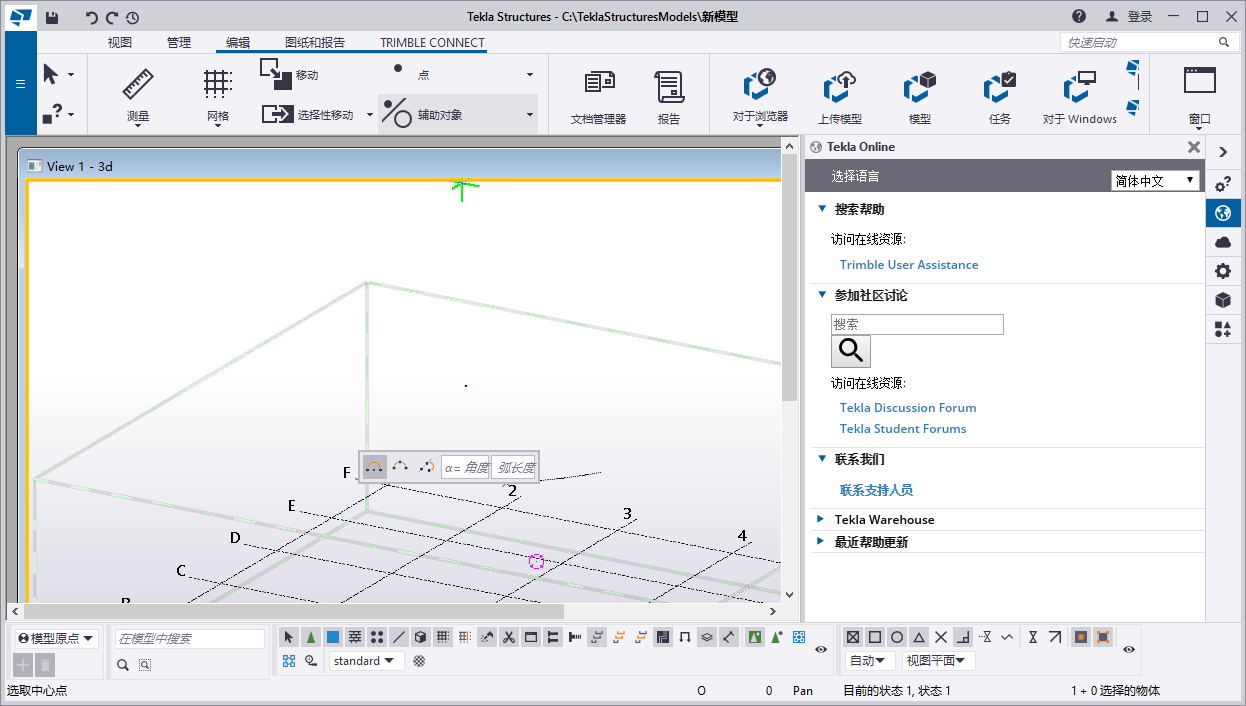
新版功能
1、更智能的制造图纸创建
更高效地创建零件图、构件图和浇筑体图纸。我们扩展了 Tekla Structures 产品中的智能功能,为您提供一种更高效、更直接的方式来创建制造构件图。我们投资开发模型,以快速、高效和准确地生成文档。
2、钢筋现在作为钢筋笼构件处理
基于 Tekla Structures 的核心细部设计优势,现在可以使用装配功能创建钢筋笼,创建过程与钢和预制零件类似。该功能主要用于制造和装配设计 (DfMA) 或场外施工工作流,您现在可以对钢筋笼、管接头和埋件进行细部设计、编号、报告、记录和导出。
3、更简单的钢筋间距控制
使用无缝的间距工作流执行所有钢筋命令。根据一致反馈,我们在钢筋组上实施了相同的间距控制,从而对钢筋间距工作流进行了进一步简化。
4、简化对复杂几何形状的配筋
借助新的肢表面功能,无论制作的形状有多复杂,都可以在混凝土面上自动创建钢筋设置。该流程利用自动创建的水平和垂直层,这些层可通过标准编辑命令进行编辑。
5、更快速的绘图和渲染
图纸的渲染速度更胜以往!现在,您可以享受类似于 CAD 的绘图速度和更高的平移与缩放性能。
6、参考模型的新渲染选项
元素可见性增加了新函数,让区分参考模型、组件和零件比以往更加简明。
7、新 IFC4 输出
可以将为钢筋构件创建的新制造和对象数据添加到 IFC4 导出。属性窗格现在提供子类型,为 IFC4 导出提供了进一步的分类可能性。我们添加了特定于桥的 IFC4 导出功能,可通过基于模型的数字工作流进行桥设计和施工。
8、使用桥创建器制作更复杂的几何形状
桥创建器扩展改进了抛物线变动。现在,纵向抛物线变动可创建更复杂的几何形状。桥工程师可以创建抛物线,其中截面会根据抛物线方程沿整个长度变动。
9、沿桥的任何一条画线创建剖面
现在,您可以沿任何一条预定义的路径创建剖面图图纸。该功能可构建针对整个桥的整体可视化图纸,该图纸在工作中极为常用。可沿任何线(包括回旋曲线及蛇形折线)创建该剖面或标高。
10、使用 Quadri 连接器轻松共享数据
Tekla Structures 与 Quadri 之间的新连接器为道路和铁路设计人员提供了无缝的双向数据交换方式。您可以始终利用此最新的道路或铁路一致性工具,并在中央 Quadri 模型中共享您的桥。
11、利用 Tekla Structures 中的动态隐含碳排放评估创建清洁环保工程
现在,Tekla Structures 也可提供在设计阶段进行碳评估的 Tekla 软件功能。
在 Tekla Structures 中即可使用新的 Embodied Carbon Calculator 来评估设计对环境的影响。使用动态计算工具快速比较各种结构选项,完成后,通过 OneClick LCA 链接获得经认证的隐含碳排放报告。
12、充分利用 Grasshopper 从未如此简单
Tekla Structures 中的 Grasshopper 组件在外观和作用上与传统 Tekla 组件类似,但它可在后台触发任何 Grasshopper 定义以在 Tekla 中生成对象。利用可视化脚本,着手开发您自己的 Tekla 自定义组件。
13、Tekla Structures 与分析和设计软件的互操作性
现在,结构工程师使用 Tekla Structures 可以体验更高效的工作流。可以使用针对以下解决方案的更新链接导出模型进行分析:ETABS、SAP2000、ROBOT 和 STAAD。
14、Tekla Structures 与 ETABS 的互操作性
现在,结构工程师使用 Tekla Structures 可以体验更高效的工作流。可以使用更新的 ETABS 链接导出模型进行分析。
15、Tekla Structures 与 SAP2000 的互操作性
现在,结构工程师使用 Tekla Structures 可以体验更高效的工作流。可以使用更新的 SAP2000 链接导出模型进行分析。
软件特色
1、任务管理器
将与时间有关的进度数据录入 Tekla Structures 模型,在整个工程的不同阶段和细节层次上控制计划。
使用任务管理器可以创建、存储和管理计划任务,并将任务链接到与其相对应的模型对象。
2、工程状态可视化
在特定时段内查看模型中对象的状态。工程状态可可视化使您可以查看使用各种颜色显示的零件组的安装时间表,还可以标识计划在特定时间段内制造的零件。
3、状态管理器 (Ctrl+H)
将模型分割为较小的部分。基于状态编号,您可以指示安装顺序、创建报告和视图、隐藏和锁定对象以及从其它模型复制对象。
4、碰撞校核管理器
在模型中查找和管理碰撞。碰撞自动按其类型分类。您可以对碰撞校核结果进行排序、缩放到碰撞对象以及更改碰撞的状态和优先级。您可以保存碰撞校核会话,并在以后重新查看这些保存的会话。
5、显示待办事项
打开关联的 Trimble Connect 工程中的任务列表。
任务是添加到工程中的注释。您可以添加和编辑任务,为任务添加标记或注释,以及将任务分配给用户或用户组。
6、将模型上传到 Trimble Connect
将 Tekla Structures 模型上传到 Trimble Connect。然后,您可以在其他设备上使用该模型并将该模型与其他工程成员共享。
7、显示模型列表
打开关联的 Trimble Connect 工程中的模型列表。您可以调整模型的显示方式,将 Connect 模型作为覆盖添加到 Tekla Structures 模型之上,为模型创建新文件夹,以及从所使用模型的列表中删除模型。您还可以下载或导出参考模型。
8、创建报告 (Ctrl+B)
从所有模型对象或您选择的对象创建、显示和打印报告。您可以使用模板编辑器来创建和修改报告模板。
9、打开文档管理器(图纸列表)
打开文档管理器。您可以使用文档管理器管理从当前模型创建的所有图纸以及包含的所有文件文档。
您也可以使用快捷键打开文档管理器:在模型中,按 Ctrl+L;在图纸中,按 Ctrl+O。
10、增加辅助线
在选取的任意两个点之间创建辅助线。您可以使用辅助线在模型中放置对象。
提示:如果您线具有磁性,当移动线时,线上的所有句柄也会一同移动。
破解方法
1、点击TeklaStructures2022.exe启动主程序,将其安装到电脑
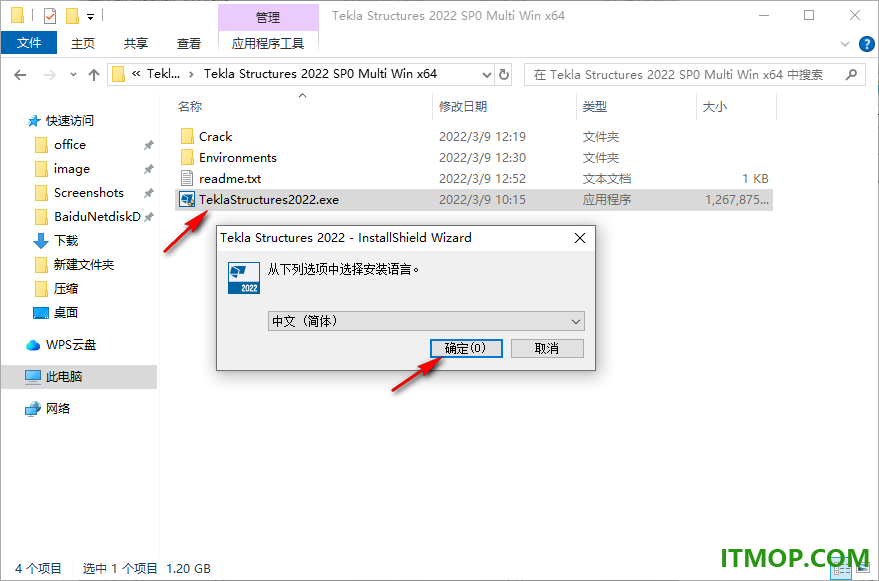
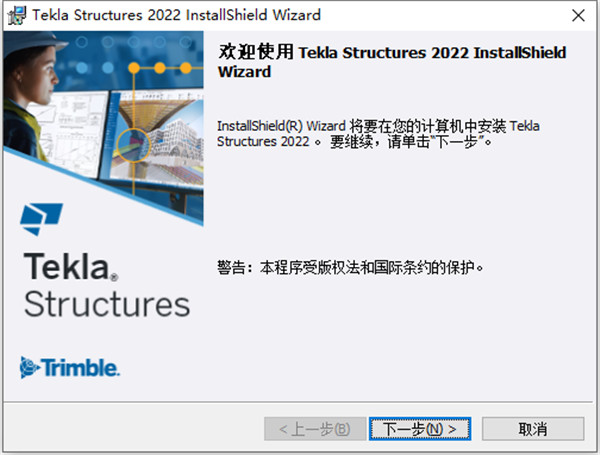
2、如图所示,这里是软件的安装引导步骤,点击下一步
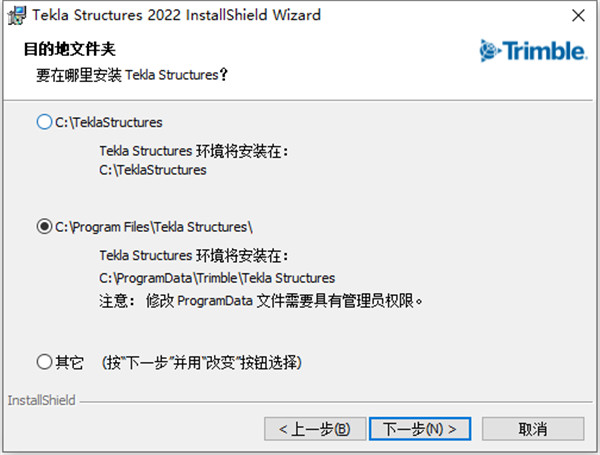
3、提示软件的安装地址选择界面,默认安装在C盘。
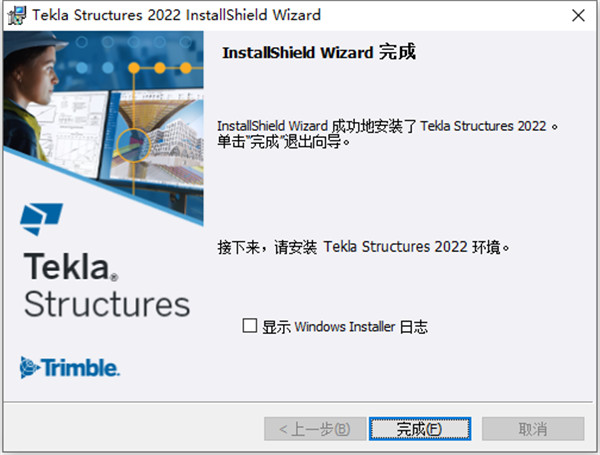
4、提示软件已经安装结束,点击完成按钮结束。
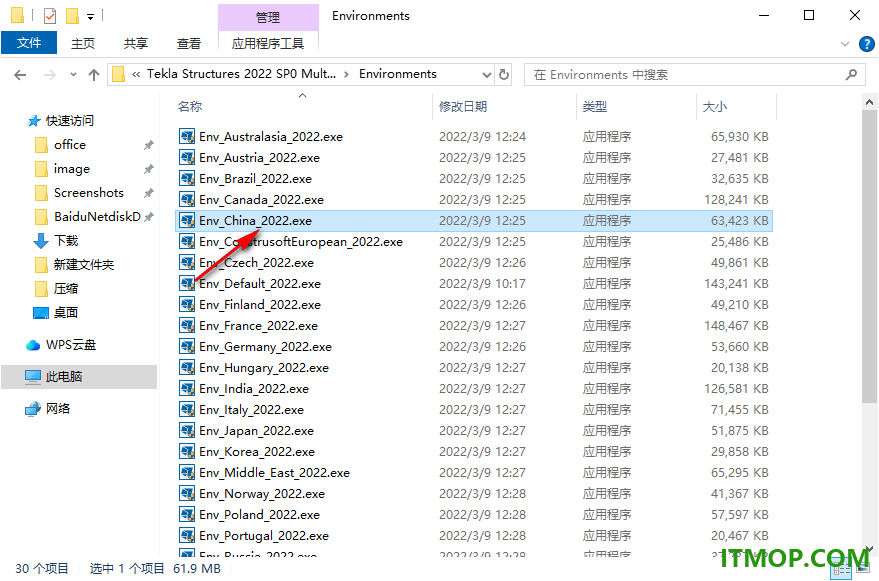
5、安装软件的环境文件,直接启动Env_China_2022.exe就可以开始安装。
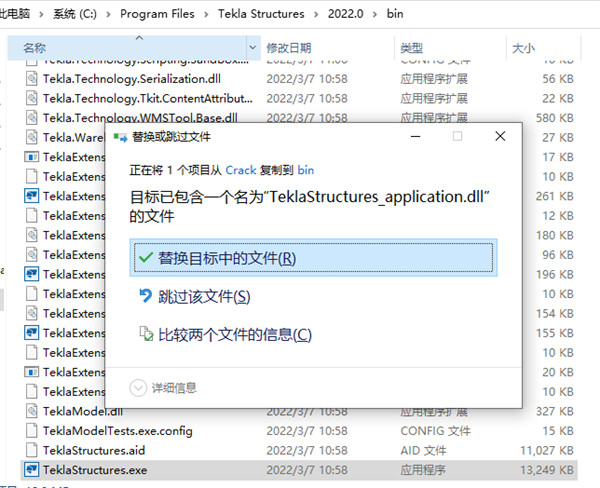
6、最后将Crack文件夹里面的破解补丁复制到主程序安装地址下的bin文件夹替换dll。
7、运行Tekla Structures 2022 SP0,选择许可服务器,在地址输入127.0.0.1
选项1:关于完成初步步骤后的登录弹窗:创建虚假账户进行登录,然后将其封禁
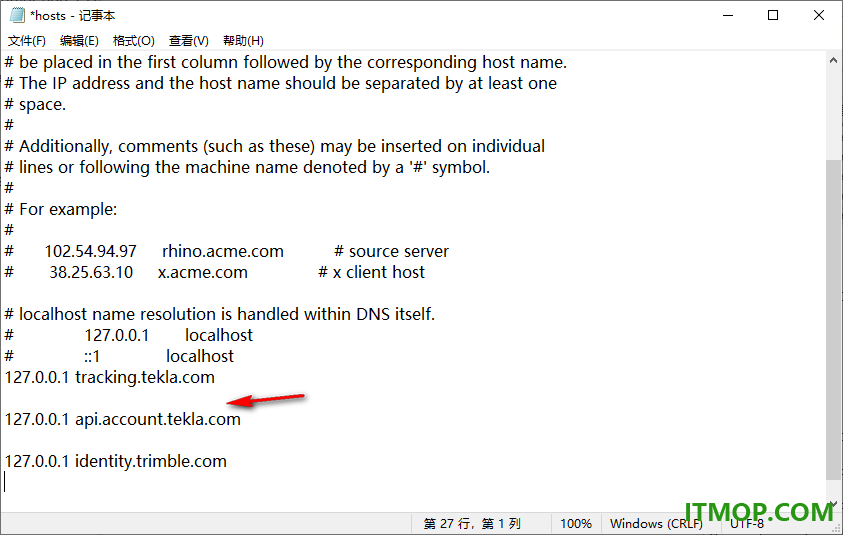
将这些字符串添加到文件C:WindowsSystem32driversetchosts中
127.0.0.1 tracking.tekla.com
127.0.0.1 api.account.tekla.com
127.0.0.1 identity.trimble.com
所有其他可疑的出站流量均未发现。
选项2:使用上述列表从主机中屏蔽它。
官方教程
一、更改荷载的承载长度或面积
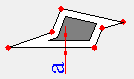
如果一个线荷载、面荷载或均布荷载的作用长度或面积难以在模型中选择,则选择靠近该负载的长度或面。然后,定义与荷载参考点的偏移距离以设置长度或面积。您可以缩短、延长或分割承载长度,或者放大或缩小承载面积。偏移距离仅适用于荷载外边缘,而不是均布荷载中的开孔。
要定义荷载的偏移距离,请执行以下操作:
1、双击一个荷载,打开其属性对话框。
2、在分布选项卡上的距离框中,输入距离值:
要缩短或分割某个线荷载的长度,请对 a 和/或 b 输入正值。
要延长线荷载,请对 a 和/或 b 输入负值。

要放大面荷载或均布荷载,请对 a 输入一个正值。
要缩小面荷载或均布荷载,请对 a 输入一个负值。
3、单击修改保存更改。
二、修改荷载的分布
您可以修改 Tekla Structures 分布荷载的方式。
1、双击一个荷载,打开其属性对话框。
2、转到荷载板选项卡。
3、在跨度列表中,选择是在一个还是两个方向上分布荷载。
4、如果将跨度设置为单,则定义了主轴方向。如果将跨度设置为双,则需要定义主轴方向,以便能够手动定义主轴重量。
执行以下某一操作:
要将主轴方向与某个零件对齐,请单击平行于零件或垂直于零件,然后在模型中选择零件。
要在全局 x、y 或 z 方向上分布荷载,请在相应的主轴方向框中输入 1。
要在几个全局方向上分布荷载,请在相关主轴方向框中输入方向矢量的分量。
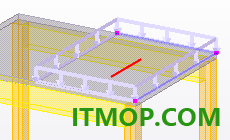
要在模型视图中检查选定荷载的主轴方向,请单击在选中荷载上显示方向。Tekla Structures 会使用红色线指示主要方向。
5、在自动主轴重量列表中,选择 Tekla Structures 是否会自动确定荷载分布主方向上的重量。
如果选择否,请在重量框中输入值。
6、在荷载扩散角框中,定义荷载以多大角度投影到周围零件上。
7、在均布荷载的使用连续结构荷载分配列表中,定义连续板的第一个跨度和最后一个跨度中支座反力的分布。
为 3/8 和 5/8 分布选择是。
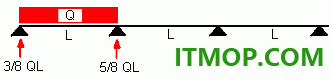
为 1/2 和 1/2 分布选择否。
单击修改保存更改。
示例
使用双跨度时,自动主轴重量和重量值会影响施加到主轴和垂直轴的荷载比例。
如果自动主轴重量为是,则荷载比例将与这两个方向上的跨度长度的三次方成正比。即,跨度越短,荷载比例越大。重量值没有影响。
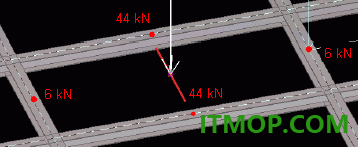
如果自动主轴重量为否,则使用指定的重量值(本例中为 0.50)来分配荷载。
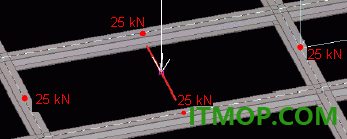
三、将荷载附加到零件或位置
您可以将荷载附加到零件或位置以便进行建模。
将荷载附加到零件可在模型中将荷载与零件绑定到一起。如果零件被移动、复制、删除等,则同样也会影响荷载。例如,您可以将预应力荷载附加到零件,以便使荷载与零件一起移动,当零件被删除后,荷载也随之消失。
如果不将荷载附加到零件,Tekla Structures 会将该荷载固定到您创建荷载时选取的位置。
注:
在创建荷载后,无法将该荷载附加到零件。
在创建荷载后,您可以从零件上分离该荷载。
四、将荷载分组到一起。
Tekla Structures 模型中的每个荷载都必须属于某个荷载组。荷载组是由同一作用导致的、您要统称的一组荷载。属于同一荷载组的荷载在荷载组合过程中按同样的方式进行处理。
Tekla Structures 假定荷载组中的所有荷载:
具有相同的局部安全系数和其他组合系数
具有相同的作用方向
在同一时间同时出现
您可以在荷载组中包含任意多的、任意类型的荷载。
由于 Tekla Structures 基于荷载组创建荷载组合,您需要创建荷载组。我们建议您在创建荷载之前,定义荷载组。在分析模型中最多可以定义 99 个荷载组。
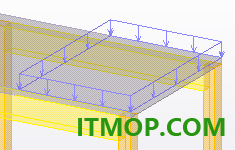
五、创建面积荷载
面荷载影响三角形或四边形区域。如果选择三角形荷载形式,则您选取的点定义承载区域。要创建四边形的荷载形式,请选取三个点,Tekla Structures 会自动确定第四个角点。
开始之前,如果需要对倾斜的零件创建垂直荷载,请平移工作平面。
1、在分析和设计选项卡上,单击荷载属性 > 面积荷载。
2、在面积荷载属性对话框中:
输入或修改荷载属性。
在分配选项卡上,选择是否要将荷载附加到零件。
单击确认保存更改。
3、在分析和设计选项卡上,单击荷载 > 面积荷载。
4、如果您选择将荷载附加到零件,请选择该零件。
5、选取荷载的三个角点。
六、创建均布荷载
均布荷载是一个均匀分布在多边形面上的荷载。多边形轮廓至少需要三个点定义。均布荷载可以有开口。
开始之前,如果需要对倾斜的零件创建垂直荷载,请平移工作平面。
1、在分析和设计选项卡上,单击荷载属性 > 均布荷载。
2、在均布荷载属性对话框中:
输入或修改荷载属性。
在分配选项卡上,选择是否要将荷载附加到零件。
单击确认保存更改。
3、在分析和设计选项卡上,单击荷载 > 均布荷载。
4、如果您选择将荷载附加到零件,请选择该零件。
5、选取荷载的三个角点。
6、如果需要,选取更多个角点。
7、再次选取第一个点。
8、如果要创建开孔,请执行以下操作:
选取开孔的角点。
再次选取开孔的第一个点。
9、单击鼠标中键完成选取操作。
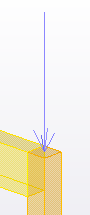
点荷载
可被附加到一个零件上的集中作用力或弯矩。
线荷载
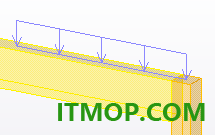
一个呈线性分布的力或扭矩。默认情况下,它从一个点延伸到另一个点。您也可以创建一个与这些点之间存在偏移的线荷载。一个线荷载可被附加到一个零件上。其大小可以沿承载长度呈线性变化。
面荷载
限制在三角形或四边形区域中、呈线性分布的力。您不必将区域的边界绑定到部件。
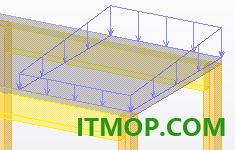
均布荷载
限制在多边形区域的均匀分布力。您不必将多边形绑定到部件。均布荷载可以有开口。
风荷载:面积荷载由压力系数沿建筑物的高度和所有边定义。
温度荷载:改变作用于特定零件的均布温度,将会导致零件的轴向延长。
一个零件上两个表面的温度差将导致零件弯曲。
应变:零件的初始轴向延长或缩短。
下载地址
Pc版提取码: 2vqr
猜你喜欢
bim软件建筑设计软件

bim软件
bim建筑设计软件是专为建筑行业的小伙伴们提供建模功能的实用工具.从事工程行业的小伙伴们可以通过bim软件对项目的工程进行跟踪审计,线上3d建模的方式一目了然,实时了解工程进展,提高工作效率.欢迎感兴趣的用户来IT猫扑下载应用!...






建筑设计软件
常见的建筑设计软件有哪些?IT猫扑网小编为你准备了建筑设计软件大全,内含有AutoCAD、中望CAD、浩辰CAD、天正建筑、草图大师、斯维尔建筑设计等免费建筑设计软件下载,将“虚拟现实”技术应用在城市规划、建筑设计等领域,将设计意图用图纸、建筑模型的呈现将更加精准美观,喜欢的朋友快来IT猫扑下载吧!...





本类推荐
 屏幕量角器(screen protractor)
 翻样算尺2016
 圆方室内设计系统完美解密版
 钢筋混凝土结构配筋计算
 小新实用五金手册2009
 道路土方计算软件破解版
 众智建筑资源
本类最新
 tekla structures2021中文版安装包SP1 免费版
 tekla structures2020中文激活版
 tekla structures2023SP1中文版
 tekla structures2024中文版特别版
 Tekla Structures 2026中文特别版sp5 64位
 GStarCAD HVAC 2022暖通版vRTM220809 官方安装版
 浩辰云建筑免费版GStar CloudArchvRTM220601 官方版
 浩辰CAD机械2022专业版v20220321 官方安装版
 浩辰CAD机械2022标准版PC电脑版v220704 官方安装版
 金润预算大师v8.0 官方版
 理正结构设计工具箱软件v6.5 PB3免注册学生版
 钣金折弯展开计算软件绿色版
 浩辰CAD 2022 Linux版(完全自主内核)v2.4 官方64位版
 酷家乐装修设计软件v12.3.2 官方最新pc版
 E筋钢筋翻样v18.12.25 专业版
相关软件
- tekla structures2022中文版免费版
teklastructures2022中文版提供专业的建筑设计功能,可以在这款软件中设计门窗,设计爬梯,设计楼梯,设计屋顶,常用的房屋图纸都可以在这款软件绘制,软件提供线、圆弧、折线、圆等基础的绘制工具,让每个用户都可以自定义设计自
- tekla structures2021中文版安装包SP1 免费版
teklastructures2021中文版是建筑行业经常使用的图纸设计软件,可以在软件中设计管状节点板、交叉管、圆管、两边端板、两边角钢夹板、套管连接、带加劲板的端板、短柱、端板、支架、焊接柱、焊接T、接合板、垂直连接,很
- tekla structures2020中文激活版
teklastructures2020中文激活版是一款功能丰富的建筑设计软件,软件提供的功能很多,可以设计新的图纸,软件界面提供的编辑工具很多,可以使用不同的工具绘制零件图纸,绘制的图纸也可以借助建模工具将其转换为模型,让设计师可
- tekla structures2023SP1中文版
teklastructures2023中文版提供建筑设计功能,可以在软件中找到很多设计的工具,可以设计新的图纸,可以设计新的零件,可以绘制不同的门窗草图,可以绘制钢结构草图,还可以将图纸转换为模型,提供的功能还是非常多的,可以让建筑行
下载排行
- 1tekla structures2020
工程建筑 / 2.78 GB - 2天正建筑2016 64位/32位(附注册码)

工程建筑 / 393.90 MB - 3电线电缆铜重量计算软件

工程建筑 / 32.00 KB - 4天正建筑2014破解版
工程建筑 / 232.23 MB - 5天正建筑TS

工程建筑 / 63.40 MB - 6测量员电脑版软件

工程建筑 / 75.70 MB - 7天正建筑t20v5.0永久免费版
工程建筑 / 706.00 MB - 8天正建筑8.0过期限制去除补丁

工程建筑 / 7.06 MB - 9新点智慧清单软件(新点智慧造价)

工程建筑 / 570.00 KB - 10sketchup日照大师破解版

工程建筑 / 17.30 MB


网友评论
查看所有0条评论