
Autodesk AutoCAD Raster Design 2026免费版
官方版 发表评论
- 软件类别:工程建筑
- 软件大小:1.03 GB
- 更新时间:2026-10-16 14:22
- 软件版本:官方版
- 软件语言:中文
- 软件等级:
- 官方网址:https://www.autodesk.com.cn/
评分:
好评:0
差评:0
软件介绍
autocad Raster Design
2026提供光栅图像编辑功能,可以在这款软件导入航拍的照片,可以导入卫星照片,随后就可以启动图片处理功能编辑图像上的很多物体,可以在图像显示山坡、房屋、树林、道路、河流等内容,这些对象都是可以自由修改的,也可以将其转换为矢量图形,结合AutoCAD的绘图功能就可以自由修改矢量图形中的对象,让绘图人员可以直接提取图像内容,可以将其运用到CAD软件上建立模型,对于需要将图像内容转换为CAD图纸的用户非常有帮助,软件提供的图像处理功能非常多,如果你喜欢AutoCAD
Raster Design 2026免费版就下载吧。
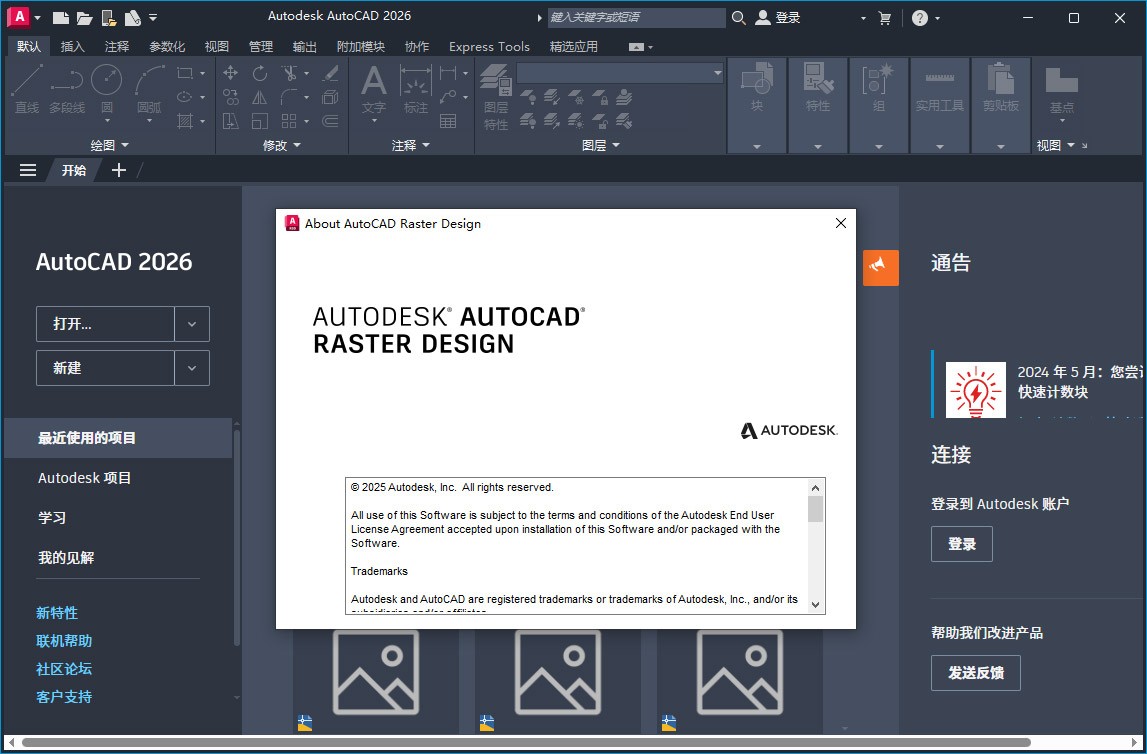
Raster Design 2026功能介绍
1、图像编辑和清理
去除图像的斑点、偏移、镜像,并对其进行修饰。
2、光栅图元操作 (REM)
在光栅区域和图元上使用标准 AutoCAD 命令。轻松编辑光栅图像、线、圆弧和圆。
3、矢量化工具
从光栅图像创建线条和多段线,并将光栅文件转换为矢量图形。
4、图像转换功能
在 Civil 3D 土木工程软件以及 AutoCAD Map 3D 工具组合中显示和分析地理图像。
软件特色
1、AutoCAD Raster Design 2026提供图像查看功能,可以加载卫星图到软件查看。
2、图像编辑,软件提供光栅图像编辑功能,可以放大图像编辑拍摄到的对象。
3、卫星图显示的山坡都是可以在这款软件编辑的,可以测量山坡,可以修改山坡布局。
4、支持房屋查看,航拍显示的地面房屋都是可以在AutoCAD Raster Design 2026软件中查看的。
5、支持删除房屋,可以将图像中不需要的内容删除,也可以移动图像中的房屋。
6、提取实体,可以借助AutoCAD Raster Design 2026的功能提取卫星图中的实体对象。
7、编辑实体,光栅图都是可以在这款软件编辑实体的,可以对图片中显示的很多实体修改。
8、转换矢量实体,可以将光栅图像中的内容转换为矢量对象,方便你在AutoCAD中编辑矢量图形。
9、等高线矢量分离,在软件中识别当前的等高线内容,将矢量线条内容分离。
10、插入新的图片,可以随时将外部的JPEG图像插入到当前的CAD图纸中继续编辑。
11、支持图片修复功能,如果相机拍摄角度不正确,可以在软件秀修复摄影图中的畸变内容。
12、也支持插入与关联图像、插入扫描图纸图像、使用除斑清理图像、用反转和镜像清理图像。
AutoCAD Raster Design 2026安装教程
注意:安装软件前,必须先安装autocad2026软件,否则无法运行。
1、下载解压,得到autodesk AutoCAD Raster Design 2026 64位和通用激活工具;

2、双击文件“AutoCAD_RasterDesign_2026_English_Win_64bit_db.sfx.exe”提取安装软件,直接安装;
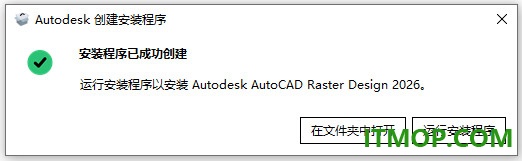
3、同意条款,开始安装;
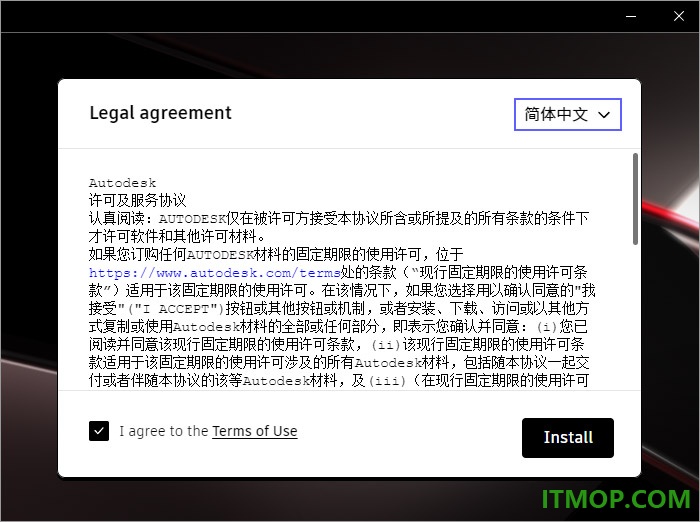
4、正在安装中,耐心等待软件安装完成;
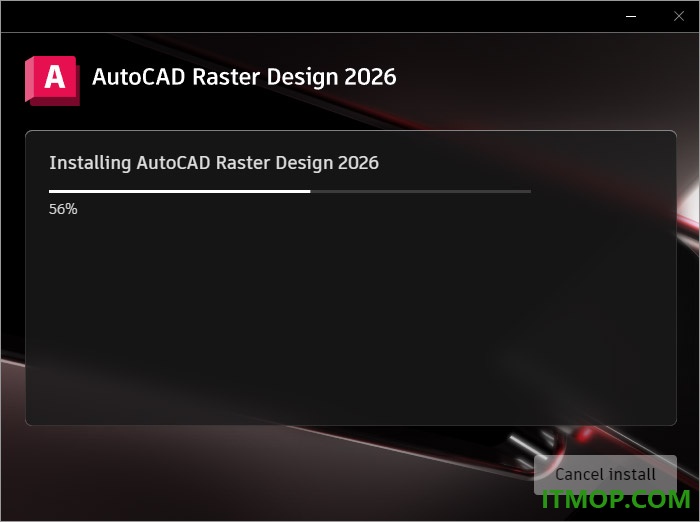
5、软件成功安装,先不要运行软件;
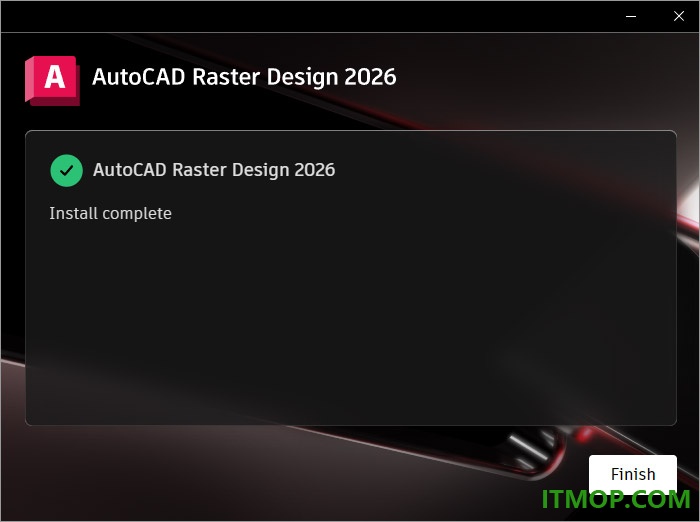
6、打开运行激活工具:autodesk 2026-2021全自动通用版,以管理员身份运行adsknlm.exe,如果误报,请添加信任;
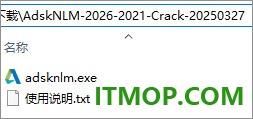
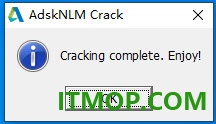
7、激活工具成功安装如下图所示:
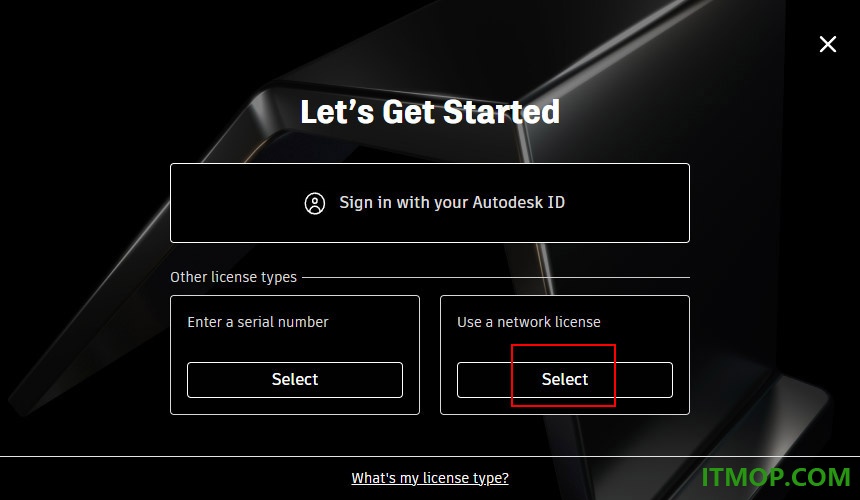
8、打开autocad2026软件,选择网络许可证,再切换到“Raster Design 2026”选项卡以使用软件;
9、以上就是软件详细图文安装教程,希望对用户有帮助。
官方教程
一、裁剪USGS图像
在这个练习中,你使用裁剪功能来去除图像中的区域。
裁剪保留栅格图像中的选定区域,并去除图像的其余部分。永久裁剪图像会永久移除你所选区域外的光栅数据,并调整图像帧大小以适应裁剪后的区域。
移除栅格数据的其他方法会产生不同的效果:
删除命令:在不调整图像大小的情况下,从图像中擦除栅格数据。你也可以用这些命令删除不在图像边界上的光栅数据。
遮罩是从视野中移除某个区域,但不会删除该区域。遮罩可以影响多张图像,并且可以为每张图像转换成AutoCAD图像剪辑。
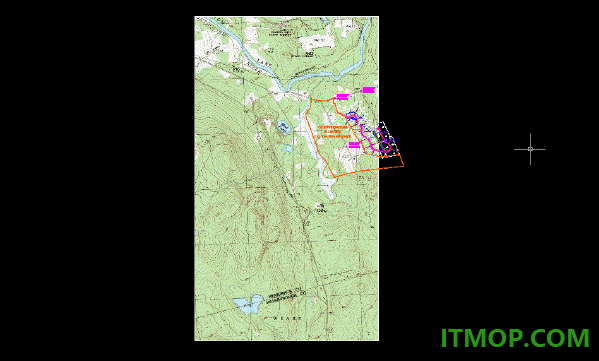
在本课中,你裁剪了USGS四边形图的白色边框。如果你想合并相邻四边形图的图像,这个过程会很有用。
1.在......Program FilesAutodeskApplicationPluginsRasterDesign2027.BundleContentsTutorialsTutorial5 文件夹,Map_09.dwg打开绘图文件。
裁剪图像中的白色边框
2.在色带上,点击“栅格工具”标签,编辑面板,裁剪下拉菜单,矩形区域
3.使用Endpoint OSNAP选择图像左上角的第一个点。
4.按回车接受裁剪区域默认的0旋转。
5.选择地图右下角的第二个点。
AutoCAD 光栅设计工具集会自动调整图像框架大小以适应裁剪后的图像。你裁剪的栅格数据会从图像中移除。
6.关闭图纸时不保存更改。
二、多光谱影像的展示
在这个练习中,你将多光谱数据集中的多个图像波段合成一张显示的图像。
虽然多光谱数据集的每个波段都可以单独显示为灰阶图像,但当你将两三个波段分配给不同的色道并以“假色”图像显示时,才会揭示该数据类型的真实分析价值。
在这个练习中,你将使用色彩地图控制,以不同方式显示一组七条图像带。
1.在......Program FilesAutodeskApplicationPluginsRasterDesign2027.BundleContentsTutorialsTutorial5 文件夹,Multispec_CA.dwg打开绘图文件。
这幅图包含一组多光谱的七张卫星图像,色彩图设置为显示标准的假彩色图像。
2.如果图像管理器工具空间未打开,在功能区上点击“栅格工具”标签“管理”和“视图面板”管理“。
使用标准的假色映射
3.在图像管理器中,展开绘图名称下的对象树,这样你可以看到颜色映射(R:B40 G:B30 B:B20),配置如下:
红色通道 – B40(可见近红外)
绿色通道 – B30(红色)
蓝色通道 – B20(绿色)
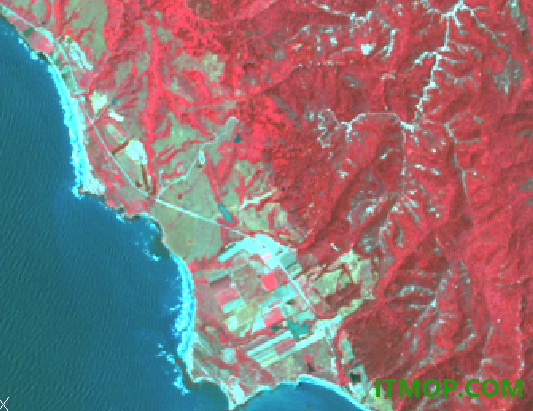
该彩色地图生成的图像中不同类型的植被和水体更易被观察,因此有助于分析水深和土地覆盖。接下来的几个步骤,我们将看两个例子。
4.在功能区上,点击“查看”标签 命名视图面板 视图管理器。然后展开模型视图节点,选择名为“树”的视图,点击“设置当前”,然后点击确定。在这种视角中,针叶林覆盖为深红色,落叶林覆盖为较浅红色。
5.在功能区上,点击“查看”标签 命名视图面板 视图管理器。然后展开模型视图节点,选择名为“水”的视图,点击“设置当前”,然后点击确定。
在这种视角中,清澈的水是深蓝色,浅水或沉积水是浅蓝色。水下通道和棚子清晰可见。 6.在功能区上,点击“查看”标签 命名视图面板 视图管理器。然后展开模型视图节点,选择名为植被的视图,点击“设置当前”,再点击确定。
创建自然色彩映射
7.在图像管理器中,右键点击图像色彩映射,点击编辑色彩映射,然后将色彩通道分配给图像波段,如下:
红色通道 – B30(红色)
绿色水道 – B20(绿色)
蓝色通道 – B10(蓝色)
8.点击应用查看颜色地图的变化。
这张彩色地图以接近地形自然外观的颜色展示。右上方灰色的城市区域被浅棕色的山丘环绕,周围覆盖着绿色森林。通过更改色彩地图,我们可以更详细地观察该区域的特征。
绘制彩色地图以分析土地覆盖
9.在图像管理器中,右键点击图像色彩映射,点击编辑色彩映射,然后将色彩通道分配给图像波段,如下:
红色通道 – B40(可见近红外)
绿色通道 – B50(中红外)
蓝色通道 – B30(红色)
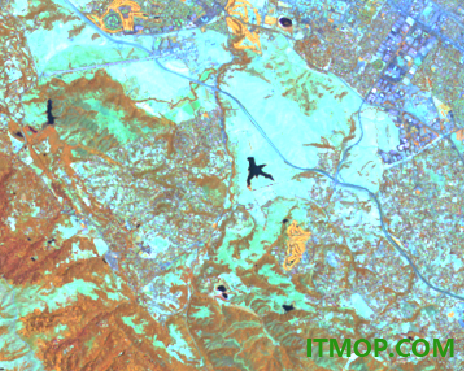
第5条(B50)对植物和地表含水量的变化非常敏感。因此,这张彩色地图显示了不同类型的土地覆盖中不同程度的绿色。
10.点击应用查看颜色地图的变化。
在这种视角中,树木呈红褐色,但较干燥的植被带有更多绿色调,因此看起来呈橙色或绿色。照片中的天然草原干燥且覆盖稀疏,因此呈现浅绿蓝色。裸露的土壤和城市区域呈现蓝色和灰色。
绘制用于岩石和土壤分析的彩色地图
11.在图像管理器中,右键点击图像色彩映射,点击编辑色彩映射,然后将色彩通道分配给图像波段,如下:
红色通道 – B70(远红外)
绿色通道 – B40(可见近红外)
蓝色通道 – B20(绿色)
12.点击确定查看颜色映射的更改并退出对话框。
该颜色图中的第7带以红色调显示岩石和土壤的含水量,深红色表示水分较多。由于第4带分配给绿色通道,植被呈现出不同深浅的绿色。
13.关闭图纸时不保存更改。
更新日志
AutoCAD 光栅设计 2026.1.2 更新
2026年8月6日
一般信息
.NET 10
从 .NET 8.0 和 10.0 的变更:Microsoft 将在 2026 年 11 月 10 日后停止为 .NET 8.0 提供更新。因此,鼓励Autodesk及其他软件开发者转向.NET 10.0。
重要提示:由于 .NET 10 在 AutoCAD 光栅设计 2026.1.2 中引入的潜在兼容性问题,AutoCAD 及相关专用工具集的相应更新也必须安装。
修复问题
通过客户错误报告工具报告的问题
基于使用客户错误报告工具的客户提供的详细信息,我们能够识别并修复包括以下几项缺陷:
总体更新
AutoCAD 光栅设计现在可以在更改存储路径后正确显示光栅图像外部引用。
下载地址
Pc版Autodesk AutoCAD Raster Design 2026免费版 官方版
猜你喜欢
autocad

autocad
autocad是Autodesk公司开发的2D、3D设计绘图软件,用于二维绘图、详细绘制、设计文档和基本三维设计,是目前国际上最受大众喜爱的绘图工具,IT猫扑小编特整理了autocad不同版本的中文破解版软件,供大家免费下载,还备有破解安装教程,希望大家喜欢。...


本类推荐
 SketchUp2025中文特别版
 tekla structures2020
 屏幕量角器(screen protractor)
 SketchUp2026中文版
 圆方室内设计系统完美解密版
 草图大师2025中文特别版
 草图大师2024中文版
 钢筋混凝土结构配筋计算
 SketchUp 2024中文版
 小新实用五金手册2009
 sketchup pro 2020免费中文版
 道路土方计算软件破解版
本类最新
 Autodesk AutoCAD Raster Design 2025官方版
 AutoCAD Raster Design 2027免费版v2027.1 官方版
 autocad architecture 2021中文版
 autocad architecture 2022免费版
 autocad architecture 2023中文版官方版
 autocad architecture 2024中文版官方版
 AutoCAD Architecture2025免费版中文版
 Autodesk AutoCAD Architecture 2026 64位中文特别版v2026.0.2 官方版
 autocad architecture 2027官方版中文版
 autocad plant 3d 2021中文版激活版
 AutoCAD plant 3d 2022中文版免费版
 autocad plant 3d 2023中文版免费版
 autocad plant 3d 2024中文版
 autocad plant 3d 2025激活版中文版
 Autodesk AutoCAD Plant 3D 2026 64位v2026.2 官方版
相关软件
- Autodesk AutoCAD Raster Design 2025官方版
AutoCADRasterDesign2025官方版提供光栅图像处理功能,可以通过这款软件快速处理图像,将光栅图像转换为可以在AutoCAD上使用的矢量图像,让用户可以继续在AutoCAD上设计地图,设计模型,非常适合土木工程行业的用户使用,需要勘
- Autodesk AutoCAD Raster Design 2026免费版官方版
AutoCADRasterDesign2026提供光栅图像编辑功能,可以在这款软件导入航拍的照片,可以导入卫星照片,随后就可以启动图片处理功能编辑图像上的很多物体,可以在图像显示山坡、房屋、树林、道路、河流等内容,这些对象都是可以自
- AutoCAD Raster Design 2027免费版v2027.1 官方版
AutoCADRasterDesign2027支持光栅图像编辑功能,可以导入相机拍摄的图像,可以导入无人机拍摄的图像,可以导入航拍的图像,将地理图像加载到这款软件就可以开始处理很多细节内容,支持光栅捕捉功能,直接在软件上扫描识别图像,可
- autocad architecture 2021中文版
autocadarchitecture2021中文版提供很多建筑样式,可以在软件上编辑窗样式、扶手样式、结构杆件图形定义、结构杆件样式、空间样式、楼板边缘样式、楼板样式、楼梯斜踏步样式、楼梯样式、门窗组合样式,让用户可以在这款
下载排行
- 1理正结构工具箱7.0完美破解版

工程建筑 / 84.00 MB - 2优胜UG许可证自动安装

工程建筑 / 20.50 MB - 3纬地三维道路CAD系统(HintCAD)

工程建筑 / 93.00 MB - 4斜钢梯生成器ver2.2
工程建筑 / 217.00 KB - 5算王安装算量软件破解版

工程建筑 / 48.60 MB - 6天正建筑t20v5.0永久免费版

工程建筑 / 706.00 MB - 7理正岩土软件

工程建筑 / 11.20 MB - 8AutoCAD 2027一键激活工具

工程建筑 / 8.08 MB - 9超高渐变段横坡计算软件

工程建筑 / 21.00 KB - 10算王安装算量软件无锁版
工程建筑 / 23.00 MB


网友评论
查看所有0条评论