
Autodesk AutoCAD Plant 3D 2026 64位
v2026.2 官方版 发表评论
- 软件类别:工程建筑
- 软件大小:4.38 GB
- 更新时间:2026-10-14 09:15
- 软件版本:v2026.2 官方版
- 软件语言:中文
- 软件等级:
- 官方网址:https://www.autodesk.com.cn/
评分:
好评:0
差评:0
软件介绍
autocad Plant 3D
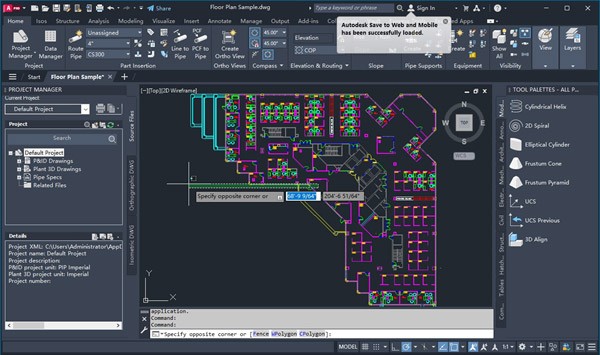
2026官方版提供工厂三维设计功能,可以通过这款软件绘制基础的工厂图纸,结合三维设计模块就可以创建模型,支持设备添加功能,工厂需要使用到的设备就可以在这款软件添加,可以直接添加很多罐体设备,可以添加很多管道设备,最后将工厂设备使用不同的管道连接起来,为创建化工厂、石油设施、化工设施、水处理工厂提供绘图和建模分析的能力,有管道搭建需求的行业都可以通过这款软件创建三维模型,方便你分析当前方案是否满足企业需求,以后可以按照模型和相关的工程文档开始搭建新的管道工程,喜欢的朋友就下载吧。
AutoCAD Plant 3D 2026新版功能
2026.2 亮点功能
一、.NET 10 兼容性
AutoCAD Plant 3D 2026.2 引入了基于 .NET 10 的更新,这可能会导致与其他产品的兼容性问题。
重要:
还必须安装相应的 AutoCAD 2026.1.2 Update。
对于 Vault 项目,还必须安装相应的 Vault 2026.4 Update。
二、验证图形的“三维模型到 P&ID 检查”
除了验证项目外,现在还可以在验证图形时应用“三维模型到 P&ID 检查”。现在,在验证一个或多个图形时,“三维模型到 P&ID 检查”的验证错误会显示在“验证摘要”中。
仅验证 P&ID 图形时,还可以验证相应的三维模型以识别不一致之处。同样,在验证三维模型时,关联的 P&ID 图形也会包含在验证中。
三、验证性能改进
验证性能已得到显著提高,尤其是对于在验证期间不需要打开图形的规则。在这些情况下,可以使用项目数据库执行验证,而不用打开 DWG 文件。
四、协作项目的重复标记检查
现在,在为协作项目指定标记时,可以对照云检查重复的标记。这有助于更早地识别冲突,并降低在检入图形之前引入重复标记的风险。
确认标记后,该标记将保留在云中,以防止其他用户使用相同的标记,直到提交更改。
新的系统变量 PLANTCOLLABORATIONONLINE 控制是检查重复标记和自动生成的标记值还是将其与协作项目中的云同步。
“指定标记”对话框 - 启用重复的标记检查并且云中已存在匹配的标记时,将立即显示一条错误消息,提示您输入唯一标记。
自动生成标记同步 - 启用后,将从云中检索自动生成的标记值,确保在同一协作项目中的多个用户之间实现一致的标记编号。
注: 检入图形时,标记将提交到云。在此之前,保留标签有助于防止用户之间发生冲突。
2026.1 亮点功能
一、等级库编辑器增强功能
此版本对等级库编辑器进行了关键改进,显著提升了等级库管理、特性编辑和元件库条目筛选的灵活性与效率。
二、“等级库”选项卡
当菜单内容溢出时,等级库下拉列表现在可滚动浏览。在下拉列表中滚动浏览等级库时,“打开等级库”和“新建等级库”选项始终可见并固定在底部。

在等级库工作表中单击一个或多个零件时,快捷菜单中新增了“从等级库中删除”选项。您也可以通过按键盘上的 Delete 键来删除零件。从等级库工作表中移除零件后,选择项会自动移至下一个项目。

三、“支管表”选项卡
从“支管表”选项卡编辑等级库描述,操作方式与在“等级库”选项卡中相同。在“等级库”选项卡或“支管表”选项卡中所做的更改可以在两者之间同步。
四、“零件列表”选项卡(特性编辑器对话框)
在等级库或元件库特性编辑器对话框中,单击零件列表表格中的任意单元格即可进入编辑模式并进行修改。您也可以使用快捷键在单元格中进行修改,例如 Ctrl、Ctrl+A、Shift、Enter、Tab、Esc、Delete 以及方向键。
此外,您可以选择多个单元格,并使用 Enter 键或 Tab 键在编辑和选择模式之间切换,或在选择模式下使用 Tab 键或方向键在不同单元格间切换。
您可以同时编辑一个或多个单元格。当单击零件列表表格中的任意尺寸单元格时,整行将被选中。此外,您可以复制一行或多行数据并将其粘贴到 excel 电子表格中。当复制整个表格时,特性标题也将一并复制。
五、元件库浏览器
现在,您可以在“尺寸”选项卡中过滤多个尺寸。在“尺寸”选项卡中启用特性过滤器后,展开“尺寸”列时列表中将显示尺寸复选框。您可以选中一个或多个尺寸复选框来过滤结果。

注: 该复选框的选择仅适用于“尺寸”选项卡中的“尺寸”列。
除了从快捷菜单中单击“从元件库中删除”选项外,您还可以通过按键盘上的 Delete 键来删除零件。
六、其他改进内容
除了自由键入外,您现在还可以从下拉列表中选择压力等级和壁厚等级特性的值:
在主界面的“等级库”和“元件库”选项卡中。
在等级库和元件库特性编辑器对话框中。
软件特色
1、AutoCAD Plant 3D官方版提供管道搭建功能,可以在这款软件绘制管道图纸。
2、支持多种基础的绘图工具,可以在这款软件上调用不同的工具绘图。
3、支持管道图形插入,官方提供一些基础的图形,将其插入到设计项目使用。
4、自定义管道参数,插入的管道图形都是可以自定义细节参数的。
5、材质选择,管道提供不同的材质内容,您可以在添加零件图的时候自定义材质。
6、支持图形调整,添加的管道图形可以设置长度、宽度、深度。
7、不同的结构编辑,软件提供多种管道布置结构,可以设置多层钢结构。
8、工厂设计,AutoCAD Plant 3D官方版可以帮助工厂设置不同的排气管道。
9、支持石油管道搭建,在这款软件上设计石油工程管道搭建的方案,方便运输石油。
10、设备添加,很多储存石油的罐体设备都是可以在这款软件直接添加的。
11、官方提供设备库,可以从系统添加多种罐体使用,也可以导入外部的设备图形到软件使用。
AutoCAD Plant 3D 2026官方版安装教程
1、下载解压,得到autodesk AutoCAD Plant 3D 2026 64位原程序;

2、双击文件“Setup.exe”安装软件,同意条款;

3、提示软件的安装地址设置界面,通常都是安装在C盘

4、正在安装中,耐心等待软件安装完成;

5、现在软件已经安装完毕了,打开你的AutoCAD就可以找到AutoCAD Plant

6、继续安装升级补丁,启动AutoCAD_Plant_3D_2026.2_Update.exe开始安装,安装结束就会将软件升级到2026.2版本

官方教程
一、关于正交单线管道
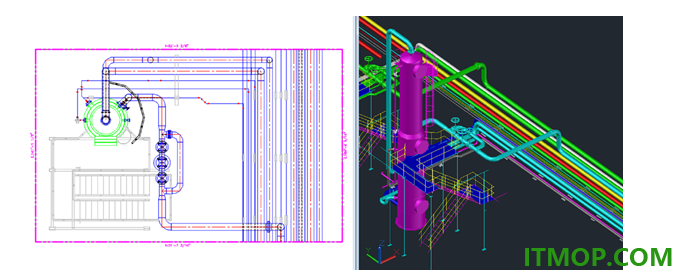
现在,您可以根据不同的条件在正交图形中以单线形式显示管道。
若要使用正交单线管道,请单击“正交视图”选项卡 -“单线管道”面板-“单线显示”。在命令提示下,选择正交视图以管理单线管道显示。从弹出菜单中,可以根据以下条件显示单线管道:
所有管道
线号
管道的尺寸范围
特性
窗口选择中
单击“更新”后,指定的管线将显示为单线。
二、使用 Plant 对象可见性的步骤
隐藏 Plant 3D 对象
1.在图形中,选择要隐藏的 Plant 3D 对象。
2.在功能区上,单击“常用”选项卡 -“可见性”面板 -“隐藏”。
仅显示选定的 Plant 3D 对象
1.在图形中,选择要显示的 Plant 3D 对象。
2.在功能区上,单击“常用”选项卡 -“可见性”面板 -“隐藏其他对象”。
启用或禁用线框显示轮廓的步骤
1.在功能区上,单击“常用”选项卡 -“视图”面板 -“视觉样式”下拉列表 -“视觉样式管理器”。
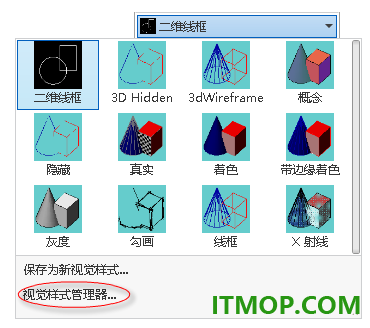
2.在“视觉样式管理器”选项板中,单击“图形中的可用视觉样式”-“二维线框”。
3.在“轮廓素线”框中,输入 0(零)或 4(表示启用或禁用轮廓)。
4.在“二维线框选项”-“绘制真实轮廓”列表中,单击“是”或“否”。
5.在命令提示下,输入 regen。
注:
二维线框轮廓和素线显示设置也会影响三维线框设置。
三、关于显示性能
以下 Plant 3D 变量设置提供最佳性能。
提示: 通过单击功能区中的图标,可以轻松地隐藏或显示断开标记。
您可以更改显示样式,以更多或更少的真实感显示模型,具体取决于您的性能要求。也可以显示或隐藏单个 Plant 3D 对象。
“常用”选项卡上的“可见性”面板和展开的“视图”面板使您可以控制模型的外观和浏览它的速度。

通过仅在需要时启用断开连接标记、通常在二维线框模式中操作以及打断大型图形并使用外部参照,可以提高性能。
选择最佳视觉样式
通过减少三维显示细节,可以提高性能。可以试验不同的视觉设置以找到真实外观和最佳性能之间的平衡。
如果决定使用线框样式,您可以选择二维或三维,前者提供更高的性能优势,尤其对于大型模型。二维线框中的对象看上去类似于三维线框中的对象。
使用线框视觉样式时,将显示设置配置为特定于该样式以及不同于真实视觉样式的显示设置。
例如,可以将线框视觉样式配置为显示真实轮廓。如果更改回真实视觉样式,可以关闭轮廓以提高显示性能。

四、创建结构轴网
1.在功能区上,单击“结构”选项卡-“零件”面板-“轴网”。

2.在“创建轴网”对话框的“轴网名称”框中,输入轴网的名称。
3.在“坐标系”下,单击“WCS”、“UCS”或“三点”,以设置用于创建轴网的坐标系。如果选择“三点”,请指定轴网三条轴的原点和方向。
4.若要指定轴值,请执行下列操作之一:
在“轴值”框中,输入所需的 X 值,以逗号分隔。使用 @ 符号可以设置相对于前一个值的值。例如 (0, 10’, @10’, @8’) 相当于 (0, 10’, 20’, 28’)。
单击 基于指定点设置轴值。完成后,按 Enter 键。
5.单击 预览轴标签。
6.对于“行值”(X) 和“平台值”(Z),请重复步骤 4-5。
7.单击“创建”。
五、创建基脚
1.在功能区上,单击“结构”选项卡 -“零件”面板 -“设置”菜单 -“基脚设置”。

2.在“基脚设置”对话框中,输入用于新基脚的值。单击“确定”。
3.在功能区上,单击“结构”选项卡 -“零件”面板 -“基脚”。
4.若要指定基脚的插入点,请在绘图区域中单击鼠标。
下载地址
Pc版提取码: my7d
通过网盘分享的文件:Plant3D2026_itmop.com.zip
链接:
--来自百度网盘超级会员v2的分享
猜你喜欢
autocad

autocad
autocad是Autodesk公司开发的2D、3D设计绘图软件,用于二维绘图、详细绘制、设计文档和基本三维设计,是目前国际上最受大众喜爱的绘图工具,IT猫扑小编特整理了autocad不同版本的中文破解版软件,供大家免费下载,还备有破解安装教程,希望大家喜欢。...


本类推荐
 tekla structures2020
 屏幕量角器(screen protractor)
 翻样算尺2016
 SketchUp2026中文版
 圆方室内设计系统完美解密版
 草图大师2025中文特别版
 SketchUp2025中文特别版
 草图大师2024中文版
 钢筋混凝土结构配筋计算
 SketchUp 2024中文版
 小新实用五金手册2009
 sketchup pro 2020免费中文版
 道路土方计算软件破解版
本类最新
 autocad architecture 2021中文版
 autocad architecture 2022免费版
 autocad architecture 2023中文版官方版
 autocad architecture 2024中文版官方版
 AutoCAD Architecture2025免费版中文版
 Autodesk AutoCAD Architecture 2026 64位中文特别版v2026.0.2 官方版
 autocad architecture 2027官方版中文版
 autocad plant 3d 2021中文版激活版
 AutoCAD plant 3d 2022中文版免费版
 autocad plant 3d 2023中文版免费版
 autocad plant 3d 2024中文版
 autocad plant 3d 2025激活版中文版
 AutoCAD 2027一键激活工具免费版
 AutoCAD 2027.1升级文件免费版
 autocad 2027破解补丁免费版
相关软件
 autocad mechanical 2023官方版
autocadmechanical2023官方版提供零件绘制功能,可以在软件上绘制新的轴承,可以绘制新的齿轮,可以绘制气缸零件,可以绘制螺丝,可以绘制弹簧,提供的零件还是非常多的,打开软件就可以创建自己需要的零件图形,直接从官方的零件库
 autocad mechanical2024官方版
autocadmechanical2024官方版提供简单的零件编辑功能,可以通过这款软件设计不同行业使用的机械零件,支持电气零件设计功能,电气设备使用到的开关零件、压力零件、阀门零件、铜丝零件都可以在这款软件绘图设计,可以按照客
 autocad mechanical 2025中文激活版官方版
autocadmechanical2025中文激活版提供绘图功能,可以通过这款软件在电脑上设计新的零件图纸,官方提供的零件库资源非常多,打开零件库就可以查找轴承图形、螺栓图形、螺母图形,每种零件都提供大量类型,支持六角头型、盘头型
 autocad mechanical 2026中文特别版v2026.0.2 免费版
autocadmechanical2026中文免费版提供机械零件设计功能,使用这款软件就可以快速绘制零件图纸,官方已经提供了图库资源,所以你不需要重头设计零件图形,直接插入一个模板图形就可以开始对零件图形修改,可以设置新的参数,可以
下载排行
- 1测量员电脑版软件

工程建筑 / 75.70 MB - 2天正建筑t20v5.0永久免费版

工程建筑 / 706.00 MB - 3E筋模板算量软件

工程建筑 / 25.35 MB - 4T20天正建筑v5.0破解文件
工程建筑 / 22.63 MB - 5鲁班土建软件

工程建筑 / 68.10 MB - 6理正结构工具箱7.0完美破解版

工程建筑 / 84.00 MB - 7Ccproject(网络图绘制软件)

工程建筑 / 50.00 MB - 8纬地三维道路CAD系统(HintCAD)

工程建筑 / 93.00 MB - 9RFD tNavigator油气藏动态模拟软件64位

工程建筑 / 20.00 MB - 10cad编号速写lsp插件

工程建筑 / 8.00 KB



网友评论
查看所有0条评论