
3dsmax2024极速翱翔精简版
中文版 发表评论
- 软件类别:3D制作类
- 软件大小:1.54 GB
- 更新时间:2026-10-19 15:45
- 软件版本:中文版
- 软件语言:中文
- 软件等级:
- 官方网址:https://www.autodesk.com.cn/
评分:
好评:0
差评:0
软件介绍
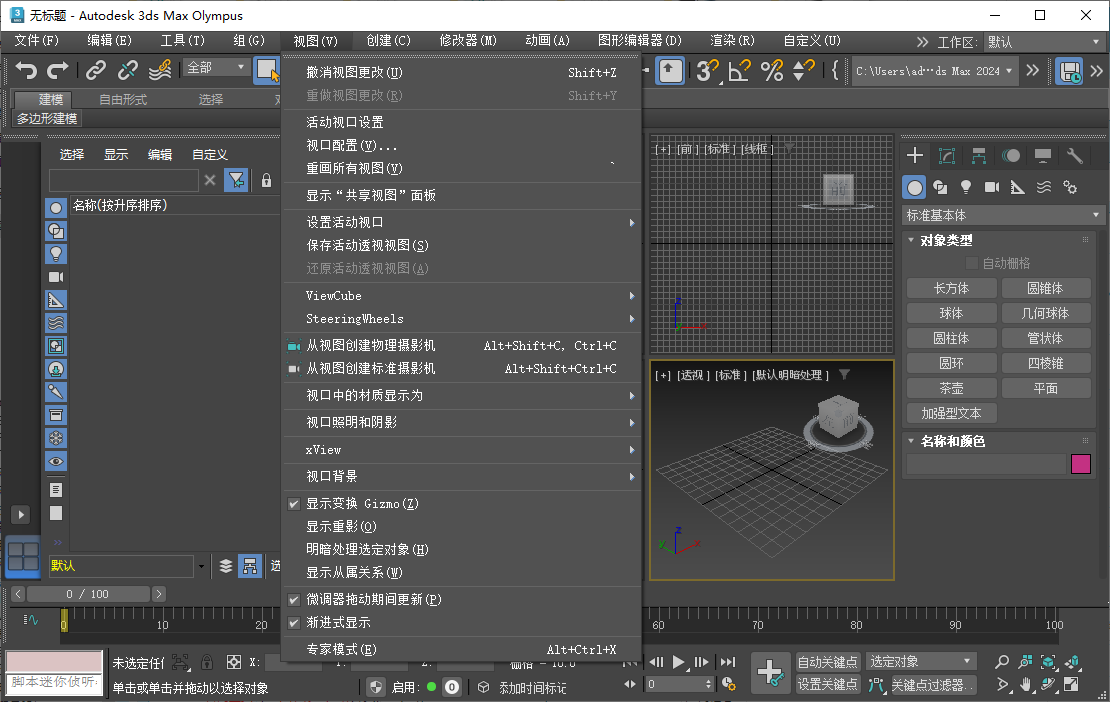
3ds Max 2024新版功能
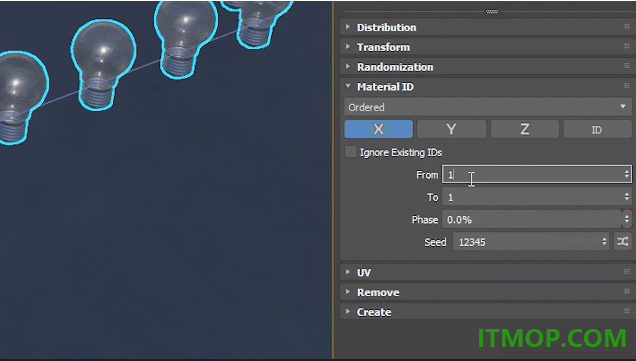
一、阵列修改器:材质 ID 指定
阵列修改器的“Material ID”卷展栏最初是在 3ds Max 2023.2 版本中引入的,现在包含新参数,可用于逐面或逐元素将材质 ID 指定给克隆。以下新方法可以更好地控制此指定:
随机:根据选定的方向将材质 ID 随机指定给克隆。
有序:根据选定的方向将材质 ID 按顺序指定给克隆。
首中末:将指定的材质 ID 指定给第一个和最后一个克隆,其余的材质 ID 则随机指定。
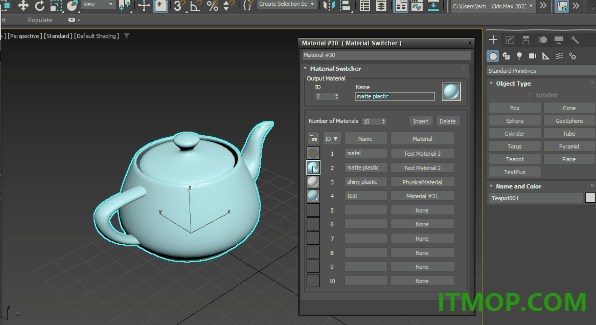
二、材质切换器
材质切换器支持用简单的控制方法来管理多个材质变量的显示。
“材质/贴图浏览器” > “材质” > “常规” > “材质切换器”
注意:如果渲染器设置为 Arnold,材质切换器可能不会显示在材质列表中。如果是这种情况,请打开“材质/贴图浏览器”,单击“按名称搜索”字段旁边的箭头图标,然后单击“显示不兼容”。材质切换器与 3ds Max 的先前版本不兼容。
三、STL 性能改进
更快的 STL 导入:导入 STL 文件的速度现在提高了 10,000 倍。“导入 STL 文件”对话框也已更新,使两个“焊接选项”之间的区别更加清晰:“快速焊接”现在已命名为“仅相同”。
使用“STL 检查”修改器加快处理速度:现在,检查密集网格的速度可提高高达 5000%
四、“材质”修改器更新
现在,当“材质”修改器应用于样条线对象时,它仍然是样条线对象,而不是转换为网格类对象,从而允许其他基于样条线的修改器进一步影响和调整此对象。
现在,当“材质”修改器应用于网格对象时,它会保留显式法线。
软件特色
1、选择修改器:FFD 选择网格选择面片选择多边形选择按通道选择样条线选择体积选择。
2、面片/样条线编辑:横截面、删除面片、删除样条线、编辑面片、编辑样条线、圆角 / 切角。
3、内容修改功,可以在软件界面修改自己的对象内容,选择一个对象就可以执行修改。
4、多种模型动画设计,可以在软件设计零件动画,通过这款软件设计零件切割、加工的过程动画。
5、支持人类动画设计,可以在软件创建很多人类,可以控制人群在街道上自由行走。
6、支持动物动画设计,可以在软件创建四足动物,让动物可以在场景中爬行和奔跑。
7、支持渲染功能,3dsmax2024极速翱翔精简中文版可以帮助用户配置不同的渲染方案。
8、提供命令行模式渲染,支持批处理渲染,支持网络渲染,可以在软件设置多种渲染命令。
9、支持多种细节修改,可以选择样条线切角、车削、规格化样条线、可渲染样条线修改器。
10、提供几何修改功能,可以在软件选择一个曲面,随后将图形或者实体曲面修改。
11、也可以在软件将一个对象执行扫描、修剪 / 延伸、优化样条线、样条线镜像、样条线松弛。
安装方法
1、打开3ds_Max_2024_极速翱翔精简版.exe就提示解压密码,将其复制。
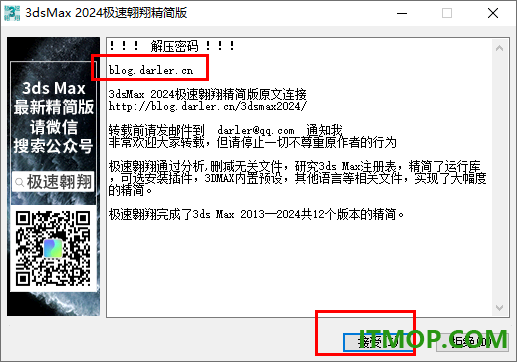
2、选择解压的文件夹,选择一个空白的文件夹解压里面的数据,点击安装。
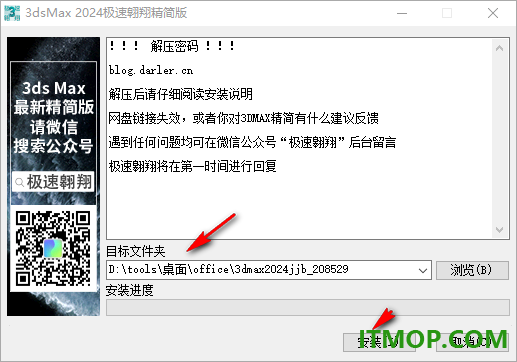
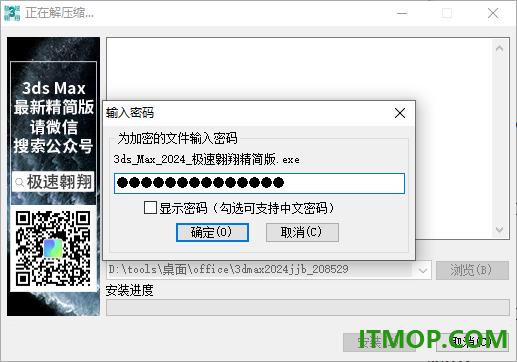
3、弹出密码输入的界面,直接输入“blog.darler.cn”,点击确定开始解压文件内容。
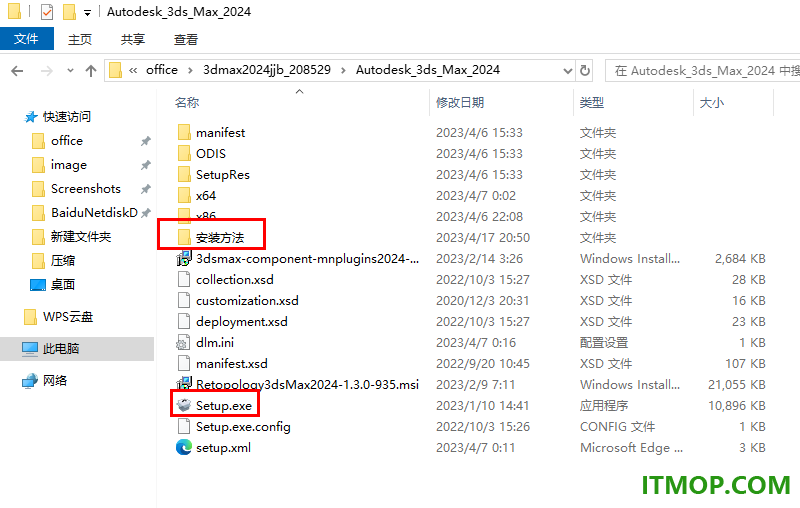
4、打开解压完毕的文件夹,找到里面的setup.exe启动,这样就可以开始安装软件,也可以查看“安装方法”。
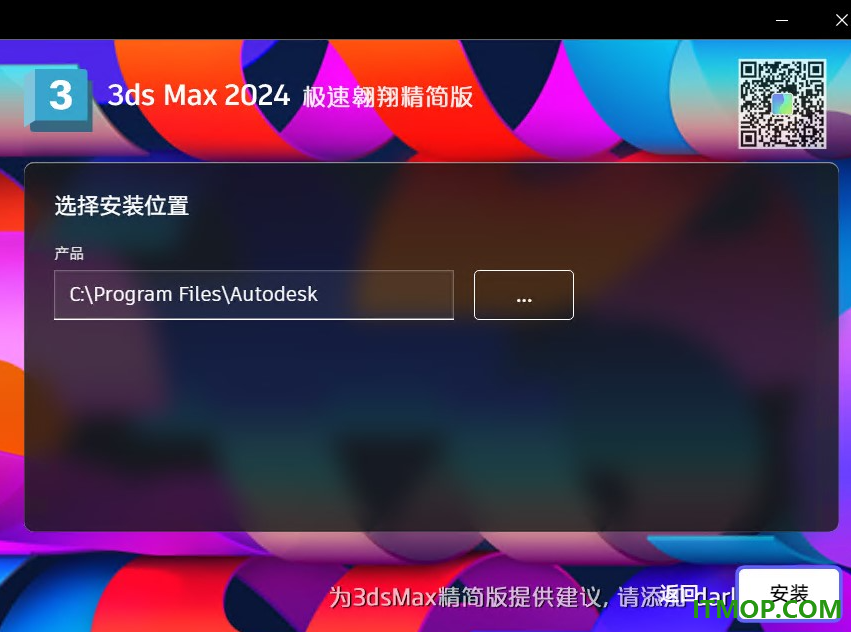
5、设置软件的安装地址,默认是在C盘安装,点击底部的安装按钮,安装结束不要启动软件。
6、打开“安装方法”文件夹,里面有补丁文件,解压zip就可以得到补丁。
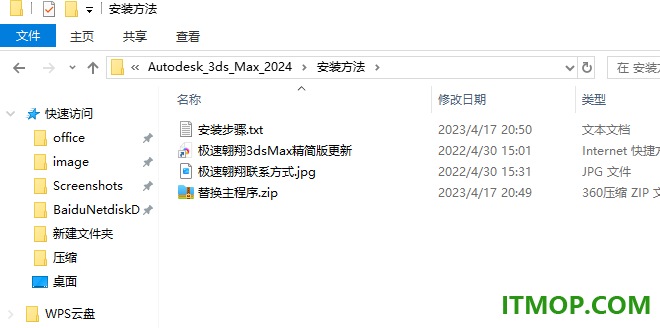
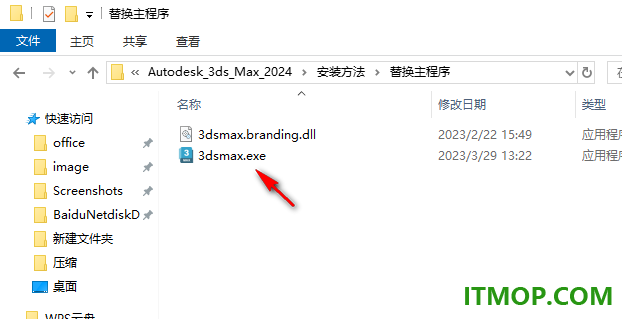
7、将两个补丁复制到3dsmax2024的安装地址替换里面的主程序,这样就可以激活软件。
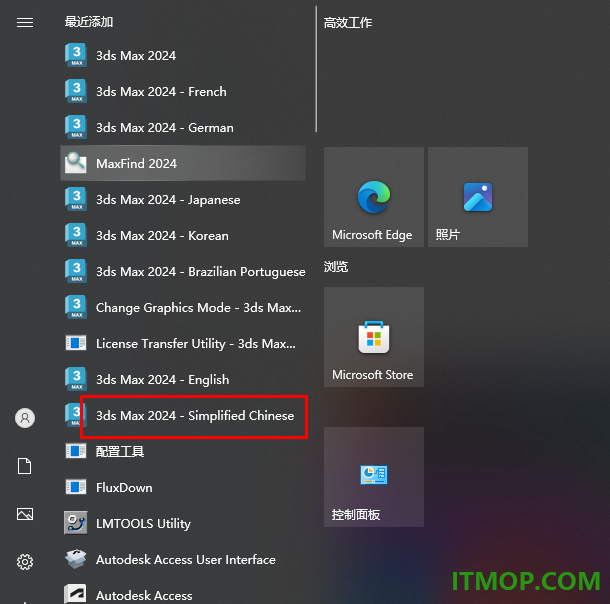
8、在开始菜单找到3dsmax2024 Chinese就可以启动中文简体版,也可以启动English英文版本。
官方教程
一、“抓取活动视口”对话框
在渲染帧窗口中创建活动视口快照,在该窗口中可将快照保存为图像文件。
默认菜单:“工具”菜单 > “预览 - 抓取视口” > “捕获静止图像”
Alt 菜单:“渲染”菜单 > “屏幕捕获” > “捕获静止图像”
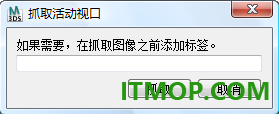
标签
在此处输入文本以将标签添加到快照中。所输入的文本显示在快照的右下角。
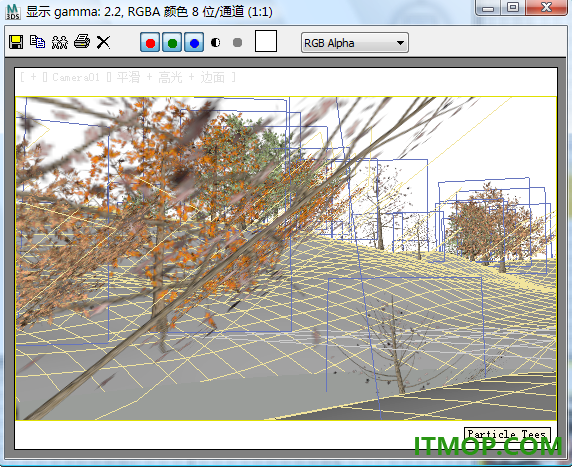
在右下角带有标签的视口图像
抓取
使用活动视口的快照打开“渲染帧窗口”。
二、重命名预览文件
1.选择“工具”-“预览 - 抓取视口”-“预览动画另存为”。
如果使用的是 Alt 菜单,请选择“渲染”-“屏幕捕获”-“预览动画另存为”。
2.指定预览文件的文件夹和名称。
3.单击“保存”。
三、“生成预览”对话框
通过“生成预览”对话框,可在活动视口中创建动画的 AVI 文件或自定义文件类型预览。还可以将预览渲染到指定的设备中。
默认菜单:“工具”菜单 > “预览 - 抓取视口” > “创建预览动画”(或按 Shift+V)
Alt 菜单:“渲染”菜单 > “屏幕捕获” > “创建预览动画”(或按 Shift+V)
默认情况下,完成预览后,3ds Max 将启动媒体播放器来播放准备好的预览 _scene.avi 文件。如果不想启动媒体播放器,请清除“完成时播放”复选框。
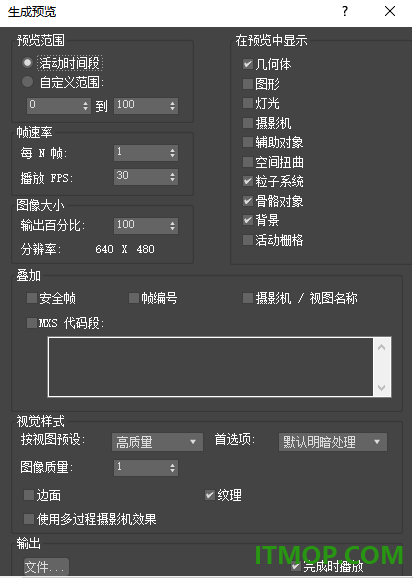
“预览范围”组
活动时间段
仅在预览中包含活动时间段。
自定义范围
仅在预览中包含范围中指定的帧。
“帧速率”组
每 N 帧
提供常规采样,方法是在预览中仅包含每个第 N 帧(数字由您指定)。
播放 FPS
以每秒帧数为单位指定播放帧速率。
“图像大小”组
将预览的分辨率设置为当前输出分辨率的百分比。在“渲染设置”对话框上设置输出分辨率。例如,如果渲染输出分辨率是 640X480,且您将“输出百分比”设置为 50,则预览分辨率为 320x240。
注: 预览图像的大小受视图面板区域(包含视口的区域)大小的限制。设置将限制为允许预览图像适配视图面板区域的最大值。
“在预览中显示”组
指定在预览中显示的内容。选项包括:
几何体
形状
灯光
摄影机
辅助对象
空间扭曲
粒子系统
骨骼对象
背景
活动栅格。
“在预览中显示”组(原有视口)
对于原有视口(Direct3D 或 OpenGL),指定要包括在预览中的对象类型。使用“帧编号”可打印 AVI 文件每个帧左上角中的帧编号。背景包括预览中指定的视口背景。
“叠加”组
指定要叠加在预览帧顶部的其他信息。选项包括:
安全帧
帧编号
摄影机/视图名称
MXS 代码段
无法更改叠加输出的外观(颜色、字体大小等)。
“MXS 代码段”是为预览的每一帧执行的 MAXScript 代码,其输出将叠加在每一渲染帧上。例如,此语句会添加版权声明和当前帧编号:

对于可以执行的 MAXScript 没有限制,但出于性能原因,应将其限制为访问帧和场景信息。
“视觉样式”组(Nitrous 视口)
按视图预设
选项包括“高质量”、“标准”、“性能”或“DX 模式”。
首选项
设置对象的渲染方式。选项包括:
默认明暗处理
线框
粘土
面
边界框
隐藏线
平面颜色
模型帮助
石墨
彩色铅笔
涂墨
彩色墨水
亚克力
彩色蜡笔
技术
边面
在预览中包含面的边。
使用多过程摄影机效果
在预览中包含具有多个摄影机过程的效果。
纹理
在预览中包含纹理。
“渲染级别”组(原有视口)
[“渲染级别”下拉列表]
对于原有视口(Direct3D 或 OpenGL),指定要在预览中使用的视口渲染方法。
输出组
完成时播放
创建预览后,打开媒体播放器并自动播放预览。
文件
打开“生成动画序列文件”对话框。
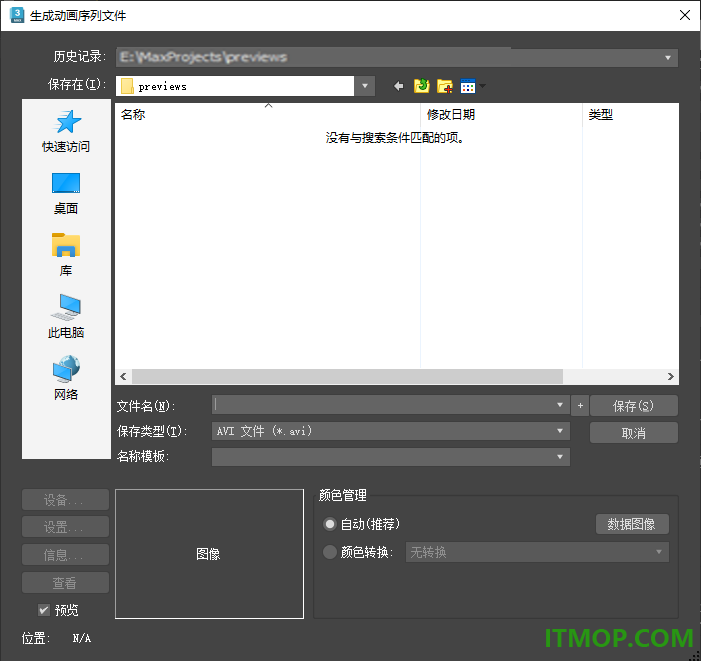
文件名
指定文件名。如果希望采用特定格式,请先从“名称模板”列表将其选中。
另存为类型
指定保存的文件类型。此列表还用作过滤器。
名称模板
可基于 3ds Max 场景和系统设置选择文件名,其中:
是 MAX 场景文件的根名称
是活动摄影机或视口的名称
是月
是日
是年。
文本字段可用于创建新的模板。您输入的任何文本都将成为名称模板的一部分。除了默认模板外,最多还可以保存 10 个自定义模板。保存的模板达到最大数量后,输入的新模板将取代列表中的第一个自定义模板。
设备
可用于选择硬件输出设备,例如,数字视频录制器。设备及其驱动程序以及 3ds Max 插件必须都安装在系统上。
设置
显示选定文件类型的控件。这些控件因不同的文件格式而异。根据需要更改设置。
信息
显示有关高亮显示文件的扩展信息,例如帧速率、压缩质量、文件大小以及分辨率。此处的信息取决于用文件类型保存的信息类型。
视图
在文件实际分辨率下显示高亮显示文件。如果文件是影片,则打开媒体播放器。
颜色管理 [仅限 OCIO 颜色管理模式]
控制保存输出文件时如何从渲染空间转换颜色。
自动(推荐)
应用颜色管理设置中指定的输出颜色变换。启用“自动”时,将应用的变换在“颜色转换”下以只读方式显示。
对于图像文件列表 (IFL),自动将由设置确定的变换分别应用于每个文件。如果改为手动指定颜色转换,则该变换将应用于列表中的所有图像。
颜色转换
指定要应用于渲染输出文件的变换类型。根据您的选择,可能会显示其他选项。
无转换:保存未变换的渲染空间值。如果图像将进一步处理,这是最佳选择,但通常不适用于预览。
颜色空间转换:用于从“颜色空间”下拉列表中选择变换,以将颜色从渲染空间转换为另一个空间。例如,您可以匹配特定文件(例如来自数码摄影机的文件)的颜色空间,前提是该空间在配置文件中可用。
显示/视图变换:用于将“显示”和“视图”变换的任何可用组合应用于渲染的图像。使用 3ds Max 的默认配置文件时:
对于典型预览,请将“显示”设置为“sRGB”,将“视图”设置为“ACES 1.0 SDR-video”。
要模拟仅剪裁 1.0 以上颜色的旧工作流,请将“显示”设置为“sRGB”,将“视图”设置为“Un-tone-mapped”。
您可以将其他组合用于特定目的,例如,在摄影色调贴图(例如“ACES 1.0 SDR-video”)中烘焙,以用于其他显示(例如“DCI-P3 D65”)。
颜色空间
当将“转换”设置为“颜色空间转换”时,为渲染文件选择颜色空间。选项列表取决于配置文件。使用 3ds Max 的默认配置文件,可以选择图像输入支持的任何空间。
显示
当“转换”设置为“显示/视图变换”时,选择要为其编码渲染图像的显示。选项列表取决于配置文件中可用的显示。
视图变换
当“转换”设置为“显示/视图变换”时,选择色调贴图。选项列表取决于配置文件中可用的视图变换。
数据图像
将“颜色转换”设置为“颜色空间转换”,将“颜色空间”设置为“原始”。这通常用于渲染包含非颜色数据(如法线、运动向量等)的文件,但通常不适用于预览。
Gamma [仅限 Gamma 工作流颜色管理模式]
指定如何处理用于输出的 Gamma。
自动(推荐)
根据输出格式的位深度自动确定 Gamma。低动态范围图像(8 位或 16 位)假定拥有标准 sRGB 的 Gamma 值 2.2,而高动态范围(浮点或对数)图像则假定为使用 Gamma 值 1.0(无修正)。
对于大多数场景而言,应将 Gamma 处理保留为“自动”。
覆盖
使用为 Gamma 指定的值。
数据图像
激活“覆盖”,并将值设置为 1.0。这通常用于渲染包含非颜色数据(如法线、运动向量等)的文件,但通常不适用于预览。
预览
显示所选文件的缩略图。
位置
显示完整文件路径。
渲染视口
此列表显示当前可见视口的名称,在此可以从“生成预览”对话框选择要渲染的视口。
创建
创建动画预览。
取消
关闭对话框而不创建或保存预览。
更新日志
3dsmax2024发布内容
文件IO
在资源追踪器中右键单击外部参照资源条目时,3ds Max 将不再向“渲染消息”窗口发送错误消息。MAXX-73024
在进行“保存节点”或“保存选定内容”操作时,保存的场景材质库将仅包含这些节点上的材质以及以其他方式(如通过材质编辑器)使用的材质。MAXX-71097
MAXScript
我们已通过深度复制某些数据类型来提升性能。我们还新增了一个标志copyAllValuesAsUnique。当设置为true时,深度复制将使用更快的传统方法。由于所有值都将作为唯一值进行复制,并且我们不会检查列表中的重复值,因此运行速度会更快。MAXX-72207
修复了“fileProperties.getNumProperties #contents”以正确处理在保存场景文件之前/之后添加的属性。MAXX-72122
ignoreSSSEState:对于safeExecute、safeReadValue、safeReadExpr,现在默认为false MAXX-72952
材质编辑器
优化了SME预览缓存,以避免每次打开复合节点时,在复合节点内部进行不必要的渲染。MAXX-72875
建模
修复了Shell的一个问题,使其不再错误地将创建的几何数据中的UV数据焊接在一起,从而生成非流形UV数据。这些UV数据会导致Unfold3D Peel出现问题,进而可能导致内存消耗和3ds Max最终崩溃。此调整已进行版本控制,因此不会影响已加载到3ds Max中的现有场景(从而不影响任何现有客户数据),并且仅适用于新应用的Shell修改器。MAXX-73253
解决了布尔修改器中的一个问题,即包含在组中的一组对象未作为操作数正确加载。MAXX-72685
解决了当用户从“操作数列表”中删除所有操作数时,在布尔修改器中可能发生的崩溃问题。
此外,还进行了一项修复,以解决在从布尔修改器中的操作数列表中移除操作数时,撤销/恢复堆栈中可能发生的崩溃问题。MAXX-73230
修复了“体积选择”功能中的一个问题,即如果“材质编辑器”未打开,则其使用的OSL贴图不会在视口中显示。MAXX-70064
如果“路径变形”样条路径小于正在变形的对象的大小,则对象将不再消失。此修复适用于该修改器的“世界空间”和“对象空间”版本。MAXX-72330
Phyllotaxis分布选项现在能正确遵守命令面板宽度MAXX-73053
解决了布尔修改器中的一个问题,即如果将并集操作作为列表中的最后一个操作,则可能会导致从操作数列表中较早完成的其他操作(如分割和附加)中创建的顶点被意外合并 MAXX-72808
在布尔运算中,非水密操作数更有可能导致其自身或后续布尔操作数失败。为了帮助用户发现潜在问题,用户界面(UI)现在会在任何被检测为非水密的操作数上显示一个“!”,以提醒用户该操作数可能存在问题。
解决了布尔修改器结果中可能生成物理上很小且面数极少的元素的问题。这些微小的面可能会在后续的布尔操作或修改器中造成问题,因此,现在会在布尔修改器的输出结果中清理掉这些微小元素。MAXX-71795
修复了“可编辑样条线”和“编辑样条线”修改器中的一个缺陷,即在“创建线”和“顶点/线段插入”模式下,“新顶点类型”参数未得到正确处理:
在“创建线条”模式下,无论“新顶点类型”设置如何,新样条顶点都是以“角点”类型创建的。
在插入模式下,无论“新顶点类型”设置如何,如果样条线最初是使用“线”图元创建的,则任何插入的顶点都将使用“线”对象原始“创建方法”设置中指定的“初始类型”。如果样条线是通过其他方法(如圆、矩形或其他形状)创建的,则使用插入模式创建的顶点将为角点类型。
现在,这些模式在“创建线”和“插入”模式下会根据“新顶点类型”设置来创建任何新顶点。MAXX-72733
在使用“数组修改器”的“曲面分布”选项时,用户现在可以在“按元素排列”选项中选择“居中方式”。
下载地址
Pc版3dsmax2024极速翱翔精简版 中文版
猜你喜欢
三维动画软件

三维动画软件
三维动画软件大全是非常齐全的3d动画制作软件整理集合版本,这里为大家带来极其专业的动画制作软件,提供顶尖的动画渲染,编辑、建模等功能,帮助设计者制作出精美的模型,提高设计者的建模能力,小编在这里为大家提供很不错的动画制作软件,解决了用户3d动画制作软件有哪些好的问题,喜欢的朋友赶紧来IT猫扑网下载体验吧!...






本类推荐
 autocad2007免费版
 coreldraw x6破解版(CDR X6)
 keyshot6中文版
 犀牛软件5.0(Rhinoceros 5.0)
 英科宇三维cad破解版
 中望3D 2014正式版
 易家装3d装修设计软件
本类最新
 3dsmax2025极速翱翔精简版免费版
 autodesk 3ds max 2024简体中文版v2024.2.5 免费版
 autodesk 3ds max 2025简体中文版v2025.3.2 免费版
 autodesk 3ds max 2026中文特别版v2026.3.2 免费版
 3dmax2027中文破解补丁免费版
 3ds max2027激活版v2027.1.0 中文版
 Autodesk 3ds max2027.2中文版v2027.2.0.0 免费版
 Autodesk 3dmax2027中文特别版v2027.0 免费版
 keyshot 2023免费版v12.2.1.2 中文版
 keyshot 2024中文版v13.2.1.1 免费版
 keyshot2025中文版v14.2.0.211 免费版
 keyshot2026中文特别版v15.1.2.7 激活版
 cad2006简体中文版绿色精简版
 proe5.0 m280破解补丁免费版
 Pro/ENGINEERWildfire4.0(附视频教程)m220 中文免费版
相关软件
- 3dsmax2024极速翱翔精简版中文版
3dsmax2024极速翱翔精简中文版是经过优化的一个版本,保留了软件中常用的建模和动画设计功能,让用户可以在这款软件上继续设计各种特效类型的动画,可以在软件新建多种实体,可以使用多边形建模工具创建新的模型,也可以加载其
- 3dsmax2025极速翱翔精简版免费版
3dsmax2025极速翱翔精简版提供电影特效设计功能,可以通过这款软件设计一些电影的战斗特效,例如技能特效设计,角色释放技能的时候可以在画面显示刀光剑影,也可以显示技能光效,也可以显示战斗的爆炸效果,显示攻击墙壁,攻击物体
- autodesk 3ds max 2024简体中文版v2024.2.5 免费版
autodesk3dsmax2024简体中文版功能丰富,可以通过这款软件设计模型和动画,专为三维动画开发,如果你需要在电脑上制作三维动画就可以下载这款软件使用,软件界面提供很多功能菜单,支持动画菜单,渲染菜单,图形编辑器菜单、修改器
- autodesk 3ds max 2025简体中文版v2025.3.2 免费版
autodesk3dsmax2025简体中文版功能丰富,可以通过这款软件设计很多模型,支持游戏角色开发,可以通过这款软件设计很多游戏角色,软件提供强大的角色建模功能,可以在这款软件设计很多高级的人类角色,设计很多怪兽角色,结合渲染功
下载排行
- 1AutoCAD2018注册机最新版

3D制作类 / 335.00 KB - 2Autocad2018 64位

3D制作类 / 2.25 GB - 3autocad 2014注册机

3D制作类 / 590.00 KB - 4autocad2018精简版注册机

3D制作类 / 377.00 KB - 5autocad2014

3D制作类 / 254.80 MB - 6自动替换cad缺失字体(ChangeFonts)

3D制作类 / 13.00 KB - 7cad2019注册机32位+64位
3D制作类 / 2.00 MB - 8Win10 Coreldraw x4/x5/x6菜单白屏补丁

3D制作类 / 405.00 KB - 9广州数控GSK980TD车床仿真软件

3D制作类 / 90.10 MB - 10caxa电子图板2011

3D制作类 / 86.50 MB



网友评论
查看所有0条评论