
mastercam2025正式中文版
v27.0.6428.0 免费版 发表评论
- 游戏类别:机械电子
- 游戏大小:2.03 GB
- 更新时间:2026-11-27 16:28
- 游戏版本:v27.0.6428.0 免费版
- 游戏语言:中文
- 游戏等级:
- 官方网址:暂无
评分:
好评:0
差评:0
游戏介绍
MasterCAM2025中文版提供CNC加工模拟功能,可以在这款软件上模拟各种机床的加工方案,让你的机床可以正确加工曲面零件,让你的机床可以切削复杂的零件,软件提供仿真模拟功能,用户可以在软件编辑各种零件,也可以导入其他软件设计的零件到这款软件处理,官方已经提供了很多模型处理功能,支持创建新的曲面,支持修剪曲面,支持设置流线,支持设置法向,支持建模编辑,让用户可以对自己的模型做简单的修改,最后可以添加模型到仿真区域使用,快速控制机床模拟二轴加工过程,控制机床模拟四轴、五轴加工过程。
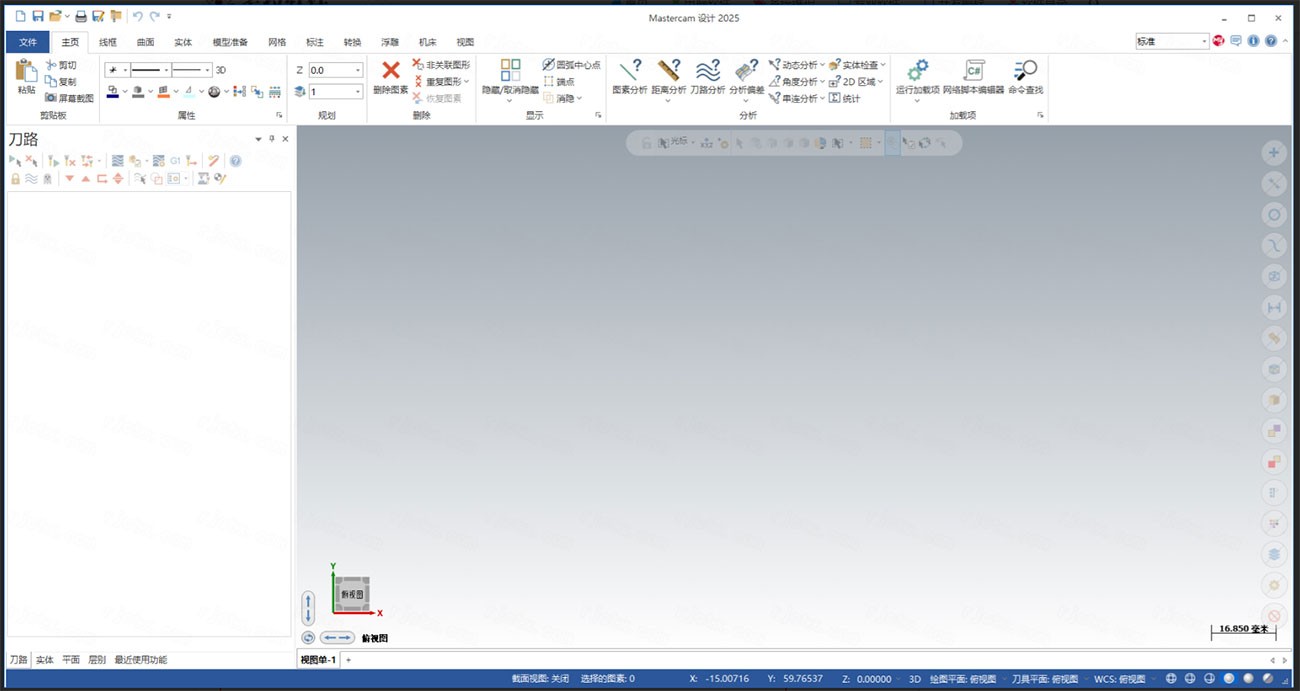
mastercam2025软件功能
1、车铣解决方案
为您的车间提供时下尽可能快速有效的车铣基本装置。 从通用加工(如优化挖槽)到高度专业化刀路(如提高 5 轴涡轮切削)等,借助 Mastercam 车铣复合编程模块您的零件加工速度会更快、更具精度,且品质和反复加工性更高。
2、车削
Mastercam 车削模块为您提供一套工具,让您可以根据需要车削零配件。 Mastercam 车削编程软件提供了简单的粗加工、开槽、螺纹加工、零件加工、镗孔、钻孔和精加工流程,以提高生产效率。
3、车铣复合编程
Mastercam 车铣复合编程简化了大功率多流加工中心的工作流程,从而提高了机床性能和安全性。 减少了多重任务处理 CNC 机床的多次设置、零件手动处理、多余夹具和设备闲置时间,从而提高生产效率。
4、瑞士式加工
您的 CNC 瑞士式加工机床不再需要其他软件包,这是编程人员和机械师所青睐的。 为您车间中的联轴式机床和选择联轴式转塔和 B 轴机床提供便利和精准的 Mastercam 瑞士加工解决方案。
5、线切割
快速、简单且高效是编程的真谛 Mastercam 线切割模块是 CNC EDM 线切割机床编程的解决方案。
软件特色
1、由图素生成网格
从选定实体、曲面或网格图素中提取信息,以创建新的网格图素。
2、偏移网格
将网格在所有方向上以指定的偏移距离均匀展开。选择以修改原始网格或原始网格的副本。
3、平滑自由边缘
清理网格图素的自由边缘。在使用"填充孔"之前,使用此功能准备边缘或孔。
4、细化
通过向细节区域添加更多琢面并在细节较少的区域减少琢面来改进网格图素。
5、抽取
减少网格图素中的琢面数量。这可能有助于减小网格图素的文件大小。
6、修改网格琢面
在网格主体上创建、删除或修复选定的琢面。
7、孔轴
在实体主体或无历史记录的实体孔创建轴线。
8、推拉
基于选择的面或特征,延伸凸台或进行切削。您可以使用推拉来创建或移除圆角和倒角。
9、分割实体面
基于指定图形将一个实体分割成一个或多个实体面,按流线或UV 方向。
10、修改实体特征
创建主体选择特征,移除选择的特征,或移除特征和创建一个匹配主体。
11、移除实体圆角
从实体主体移除圆角(而在某些情况下可以移除倒角)。
12、查找孔
实体主体上的查找孔和创建孔操作无历史记录。
mastercam2025完整版安装教程
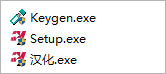
1、下载解压,得到mastercam2025原程序、虚拟狗安装器以及激活文件;
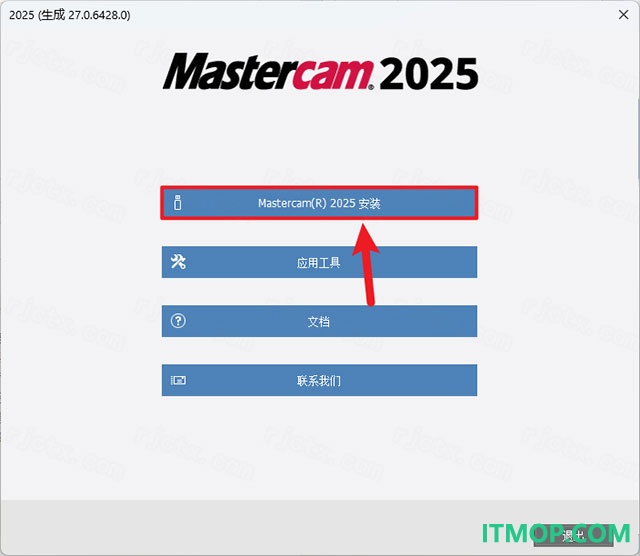
2、右键用管理员身份运行【Setup】安装程序,点击【Mastercam2025安装】
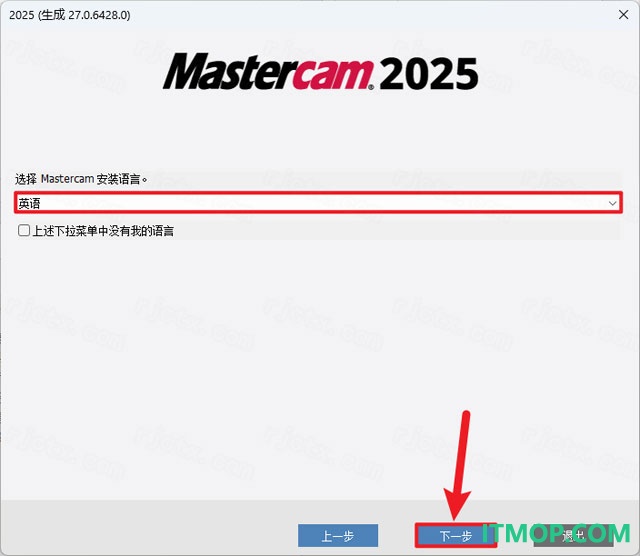
3、目前只能选择【英语】
4、点击【配置Mastercam】
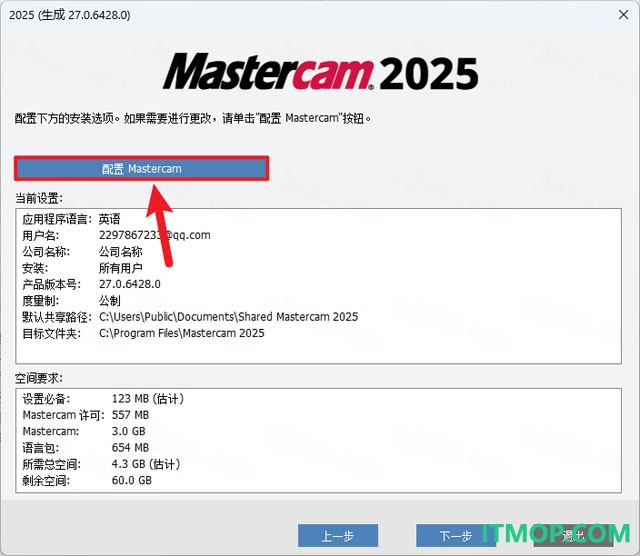
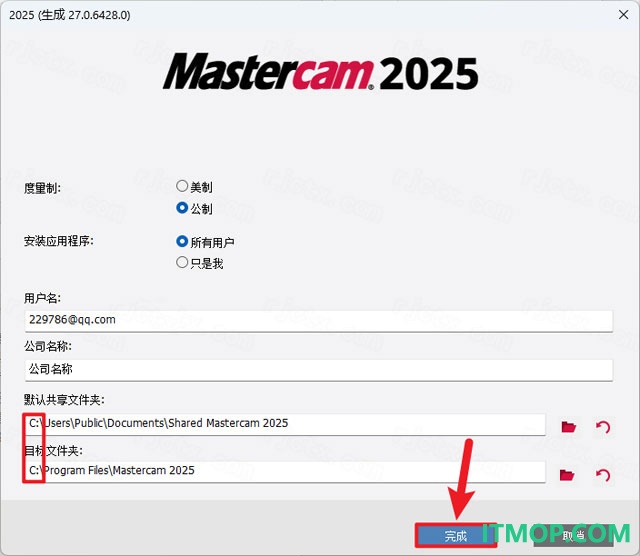
5、修改目标文件夹路径地址中的第一个字符C可更改安装位置(如:把C改为D软件将安装到D盘),点击【完成】
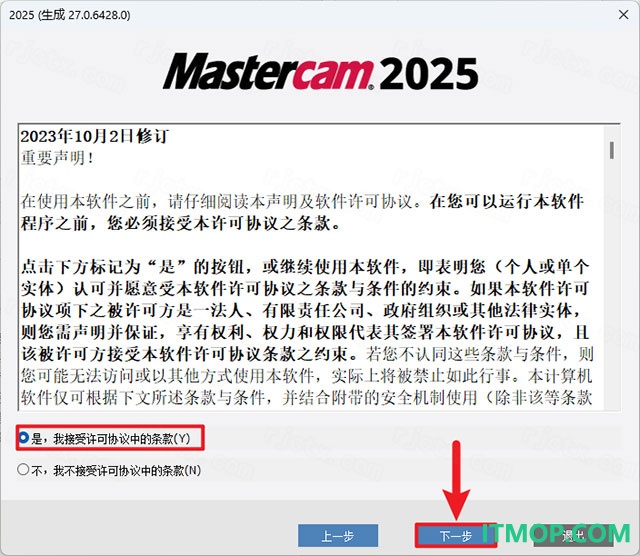
6、配置完成,点击下一步,勾选软件许可协议;
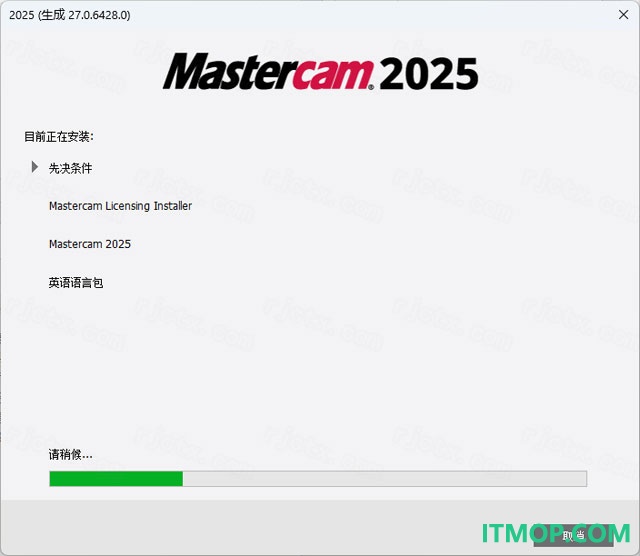
7、软件正在安装中,请耐心等候安装成功;
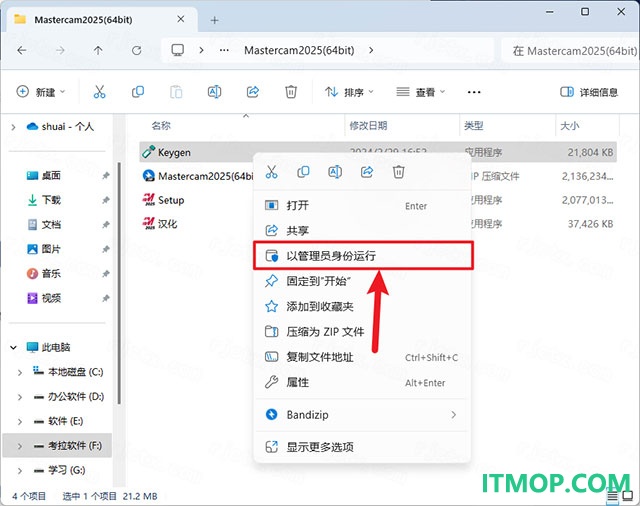
8、接下来,打开安装包解压后的文件夹,鼠标右击【Keygen】文件,点击【以管理员身份运行】
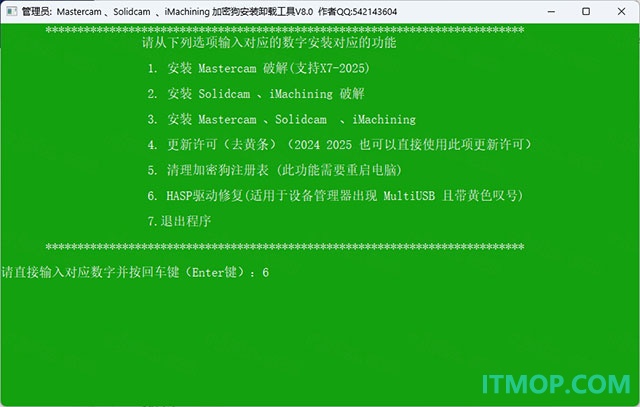
9、输入数字【6】按后在键盘上按【Enter】键
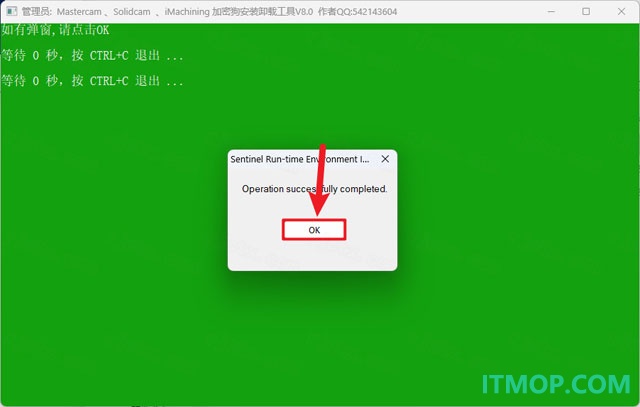
10、点击两次【OK】
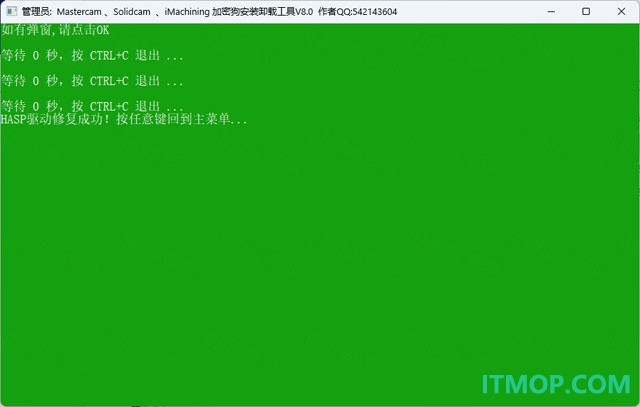
11、界面提示“驱动修复成功”后在键盘上按【Enter】键
12、输入数字【1】后在键盘上按【Enter】键
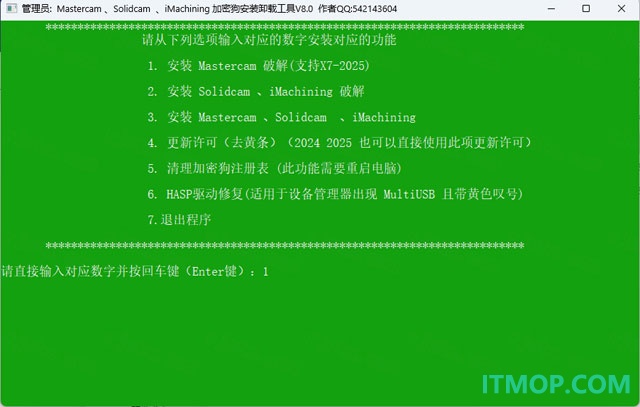
13、界面提示“按任意键继续”后在键盘上按【Enter】键
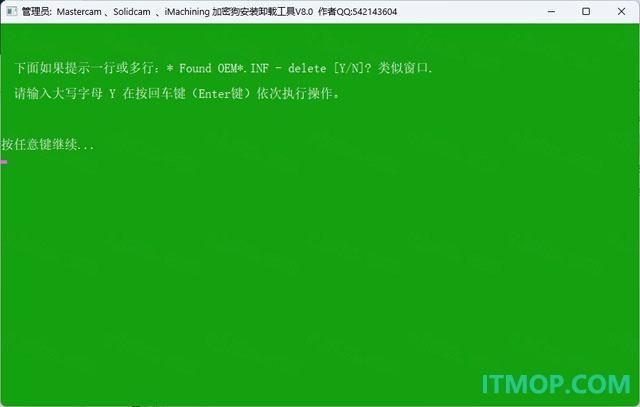
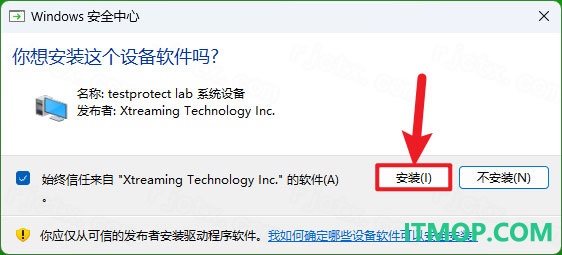
14、点击【安装】
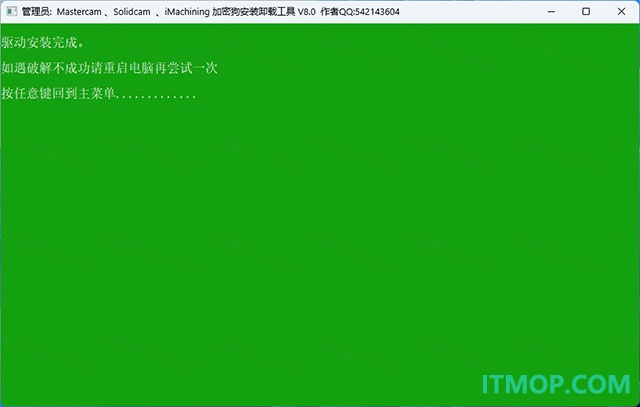
15、如果出现Y/N提示,输入【Y】,在键盘上按【Enter】键。界面提示“驱动安装完成”后在键盘上按【Enter】键
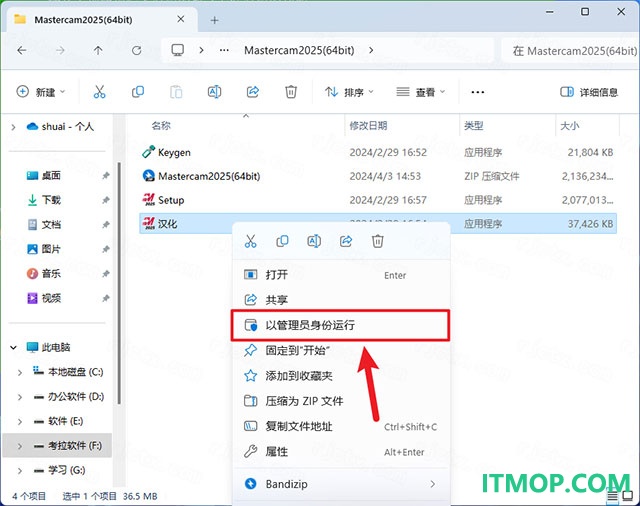
16、打开解压后的【Mastercam2025(64bit)】文件夹,鼠标右击【汉化】选择【以管理员身份运行】
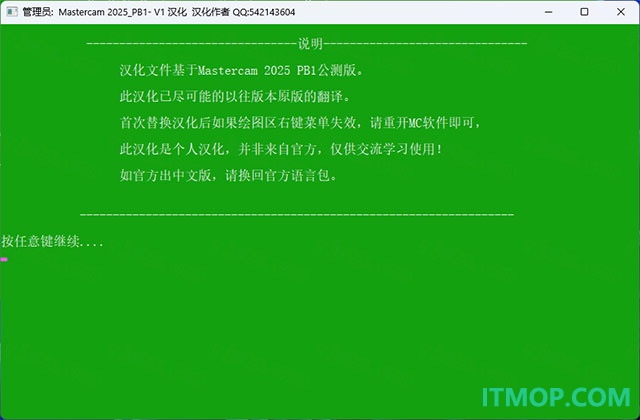
17、在键盘上按【Enter】键
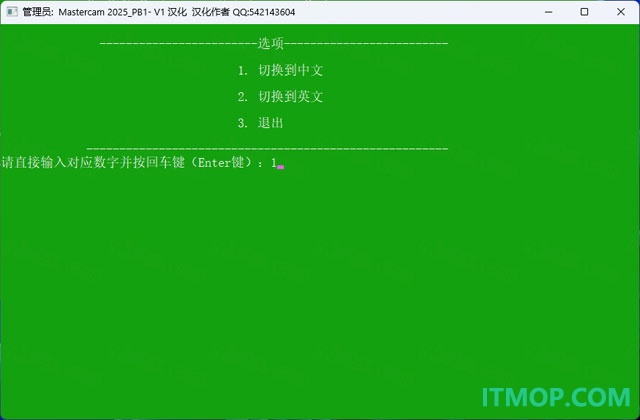
18、输入数字【1】,在键盘上按【Enter】键
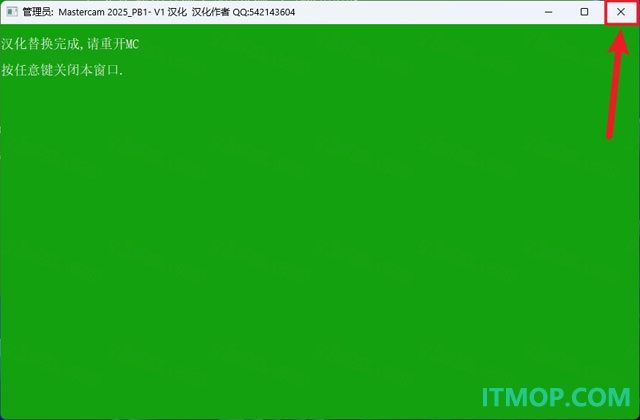
19、界面提示“汉化完成……”后点击右上角【X】关闭
20、双击桌面【mastercam2025】图标启动软件,点击右上角【X】关闭
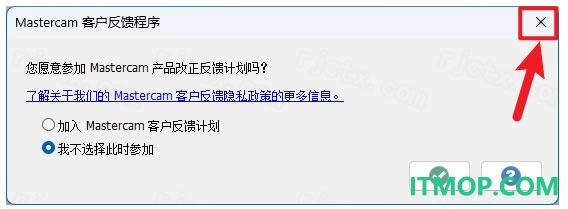
21、好了,软件成功激活,以上就是mastercam2025正式中文版的详细安装教程。
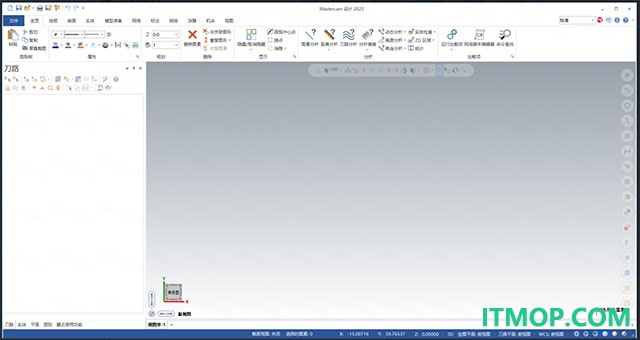
官方教程
一、创建和修改网格
Mastercam 支持创建和修改网格实体。网格是一个包含边缘、面和顶点集合的三维对象。所有网格功能都在网格选项卡中找到。
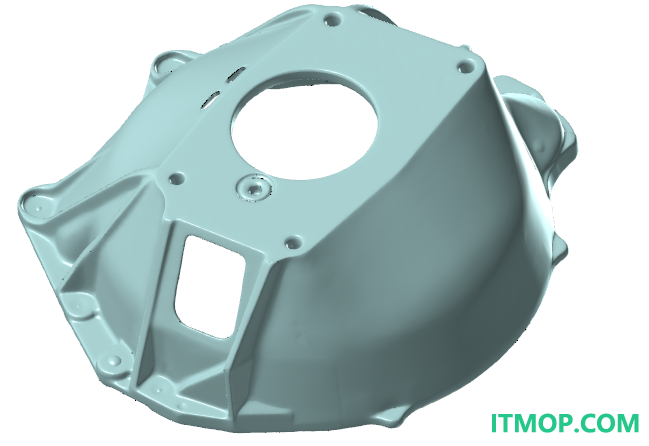
创建网格
您可以通过以下方式创建新的网格。这些函数位于网格选项卡的简单组和创建组中。
职能
列表
导入网格
Mastercam 支持打开和导入其他网格文件格式。这包括但不限于:
立体光刻文件(*.stl)
Rhino 3D 文件(*.3dm)
autocad 文件(*.dxf, *.dwg)
要打开其他文件格式,请选择“文件”,“打开”,浏览。在“打开”对话框中,将类型设置为正确的文件格式。某些文件类型包含额外选项,通过在“打开”对话框中选择“选项”来访问。
无论你是在创建新网格还是导入现有网格,网格都必须是流形的,并且不包含退化、翻转或折叠面。要查找并修复上述任何问题,请参阅下方下拉菜单或参阅“检查网格面板帮助”主题。
修改网格
导入或创建网格后,您可以使用以下列出的功能进一步细化和修改网格实体。这些函数位于网格选项卡的修改和颜色组中。
二、检查网格面板
使用“检查网格”面板识别网格实体中的四种错误状况。启动函数后,在图形窗口中选择网格。Mastercam 会在结果列表中显示问题,并在括号内用实体类型标注每个错误。
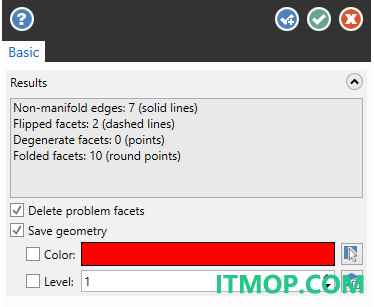
默认选中“保存几何体”,并将结果保存到活动级别。如果选择了级别,结果会被保存为显示的级别编号。使用“颜色”选项更改生成几何体的颜色。
三、变更法向函数
使用“更改”功能查看并反转表面或网格法线。开启“表面背面着色”,这样你就能看到 您选择的结果即时显示。
1.将鼠标悬停在某个表面或网格上 查看法线方向。
2.点击它以反转 正常方向。
3.选择 [Esc] 退出该函数。
四、定向法线面板
使用“定向法线”面板,在选区内对齐邻近曲面和面的法线。定向法线 将所有匹配的曲面或面片重新定向到第一个选定面的法线方向。法线必须在网格和表面之间保持一致,这样Mastercam才能正确计算。
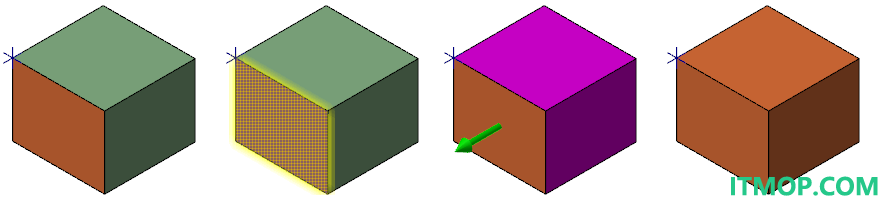
五、设置法线面板
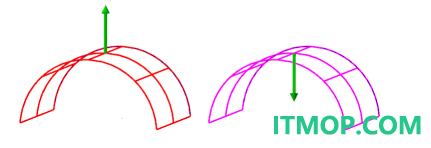
使用此函数将多个表面法线的路径设置为 当前构造平面(C平面)。您可以预选曲面或 在开始该函数后选择“曲面”。
曲面法线是指垂直于 曲面在切点处的切平面。以下内容 在图形中,箭头显示表面在 的法向量方向 箭头底部的位置。
六、创建和编辑线框图
Mastercam 有许多功能可以创建线框几何体 动态地。 线框几何体包括点、线、弧和样条。它不包括制图、变换等功能, 或者修改。所有基本几何体都可以通过线框选项卡创建。
要绘制实体草图,请选择相应的实体 从选项卡输入,在功能面板或对话框中设置其选项, 并在图形窗口中绘制该实体草图。在许多类型的几何学中, 您还可以使用自动光标功能来创建和编辑实体。
活体与固定实体
Mastercam 中的实体有两种状态:在线状态和固定状态。当你选择最终选定时 创建实体的位置,实体即生效。
注意固定圆圈以深蓝色显示,而活圆圈以 浅蓝色,表示它仍然处于可编辑状态。用于创建实体的功能面板仍可根据需要进一步定义实体。

创建实体后,该实体会保持有效状态,直到您 退出函数,启动新函数,或开始创建另一个实体。 活实体由活体颜色表示(在系统中设置) 配置对话框)。实体的颜色会恢复为你的正常颜色 实体颜色在实体固定后立即生效。
一旦你启动另一个实体或退出该函数,该实体就变成 修复了。当实体被固定时,它就不再可编辑。
使用分析或顶层编辑编辑线框图
要编辑线框几何体,您可以使用“开始”选项卡上的“分析”功能,或直接使用顶层编辑编辑几何体。顶层编辑允许您在不打开对话框的情况下对线框几何进行修改。
下载地址
Pc版mastercam2025正式中文版 v27.0.6428.0 免费版
猜你喜欢
MasterCAM

MasterCAM
mastercam哪个版本最好用?该软件每年都会有新的版本,也会有较大的功能提升。比如其中的mastercam9.1破解版、MasterCAM2026中文版、mastercam2026汉化版、mastercam破解文件、mastercam汉化包都是非常好用的,欢迎您来下载使用。...




本类推荐
 Autodesk Inventor Tolerance Analysis 2027
 caxa cad电子图板2025
 caxa cad电子图板2026增强版
 ANSYS Products
 autocad mechanical 2026中文特别版
 Autocad Electrical 2020官方版
 AutoCAD Plant 3D 2027
 caxa cam制造工程师2026官方版
 caxa cam数控车2026官方版
 灵星雨led演播室(通用led显示屏软件)
 keil uvision3汉化包
 16路继电器测试程序
 西门子plc编程软件step7 v5.5 sp4
 Ansoft HFSS 15(三维电磁仿真软件)
本类最新
 mastercam2027中文版v29.0.9245.0+Beta Update 3
 mastercam2026官方正版v28.0.7534.0+R2 Update 1
 InventorCAM 2026 SP2 for Autodesk Inventor 2018-2026 64位免费版
 SolidCraft中文版v0.46.2 免费开源版
 犀牛rhino9 wip开发版v9.0.26293.12303 官方版
 犀牛rhino7中文版v7.37.2410 永久授权版
 犀牛rhino8中文版v8.15.25019.13001 永久授权免费版
 polyworks metrology suite 2024IR3.2 中文特别版
 polyworks metrology suite 2026IR2 中文特别版
 PolyWorks Metrology Suite 2025IR10中文特别版
 geomagic design x 2026中文版v2026.1 64位免费版
 PowerSurfacing 11 for SW2023-2026免费版
 Autodesk PowerShape Ultimate 2025免费版v2025.0.1 中文版
 Autodesk PowerShape Ultimate 2027官方版
 PowerMill Ultimate 2023免费版
相关游戏
- mastercam2025正式中文版v27.0.6428.0 免费版
mastercam2025中文版提供CNC加工模拟功能,可以在这款软件上模拟各种机床的加工方案,让你的机床可以正确加工曲面零件,让你的机床可以切削复杂的零件,软件提供仿真模拟功能,用户可以在软件编辑各种零件,也可以导入其他软件设
- mastercam2027中文版v29.0.9245.0+Beta Update 3
mastercam2027中文版提供零件设计功能,可以通过这款软件设计曲面零件,设计的零件可以在这款软件模拟加工,官方提供很多机床类型,可以在软件添加铣床、车床、线切割、木雕车床,可以在软件编辑刀具,可以设计切削的刀路,设置完
- mastercam2026官方正版v28.0.7534.0+R2 Update 1
mastercam2026官方正版提供零件设计功能,可以在软件找到线框功能,直接在软件绘制新的草图,官方提供直线、圆弧、曲线、矩形等常用的线框工具,可以在这款软件轻松设计零件基础图纸,也可以在软件上编辑曲面,支持由实体生成曲
- InventorCAM 2026 SP2 for Autodesk Inventor 2018-2026 64位免费版
InventorCAM2026免费版提供机床加工模拟功能,用户可以在AutodeskInventor软件中设计零件,可以绘制基础的零件草图,也可以设计钣金零件,设计装配件,设计的零件可以直接导入到InventorCAM2026中编辑加工方式,可以在软件识别孔
下载排行
- 1CIMCO Edit V8中文破解版

机械电子 / 249.00 MB - 2CAXA线切割XP

机械电子 / 42.80 MB - 3smith圆图工具(smith chart)

机械电子 / 6.35 MB - 4pads9.5破解文件

机械电子 / 6.36 MB - 5SolidWorks2019中文破解版

机械电子 / 3.98 MB - 6genesis2000破解版(pcb设计软件)

机械电子 / 93.20 MB - 7金林钣金展开软件2017

机械电子 / 25.10 MB - 8Autodesk Inventor Tolerance Analysis 2027
机械电子 / 929 MB - 9sscnc machine simulation仿真模拟软件

机械电子 / 152.10 MB - 10STM32 ST-LINK utility

机械电子 / 23.00 MB




网友评论
查看所有0条评论