
geomagic design x 2026中文版
v2026.1 64位免费版 发表评论
- 游戏类别:机械电子
- 游戏大小:2.57 GB
- 更新时间:2026-11-26 12:18
- 游戏版本:v2026.1 64位免费版
- 游戏语言:中文
- 游戏等级:
- 官方网址:暂无
评分:
好评:0
差评:0
游戏介绍
geomagic design x
2026中文版提供零件扫描功能,可以通过这款软件扫描实体零件,将扫描到的数据添加到软件编辑,支持点云编辑功能,直接在软件查看扫描到的全部三维数据,可以合并点云区域,可以提取几个特征,可以识别零件的曲面数据,识别零件的孔,识别实体结构,识别完毕可以在软件上直接编辑零件,可以将识别的图形转换为草图,可以对草图自由修改,让用户可以逆向分析零件,轻松创建新的零件模型;geomagic
design x 2026软件功能很多,通过这款软件设计各种类型的零件、装配件,需要就下载吧。
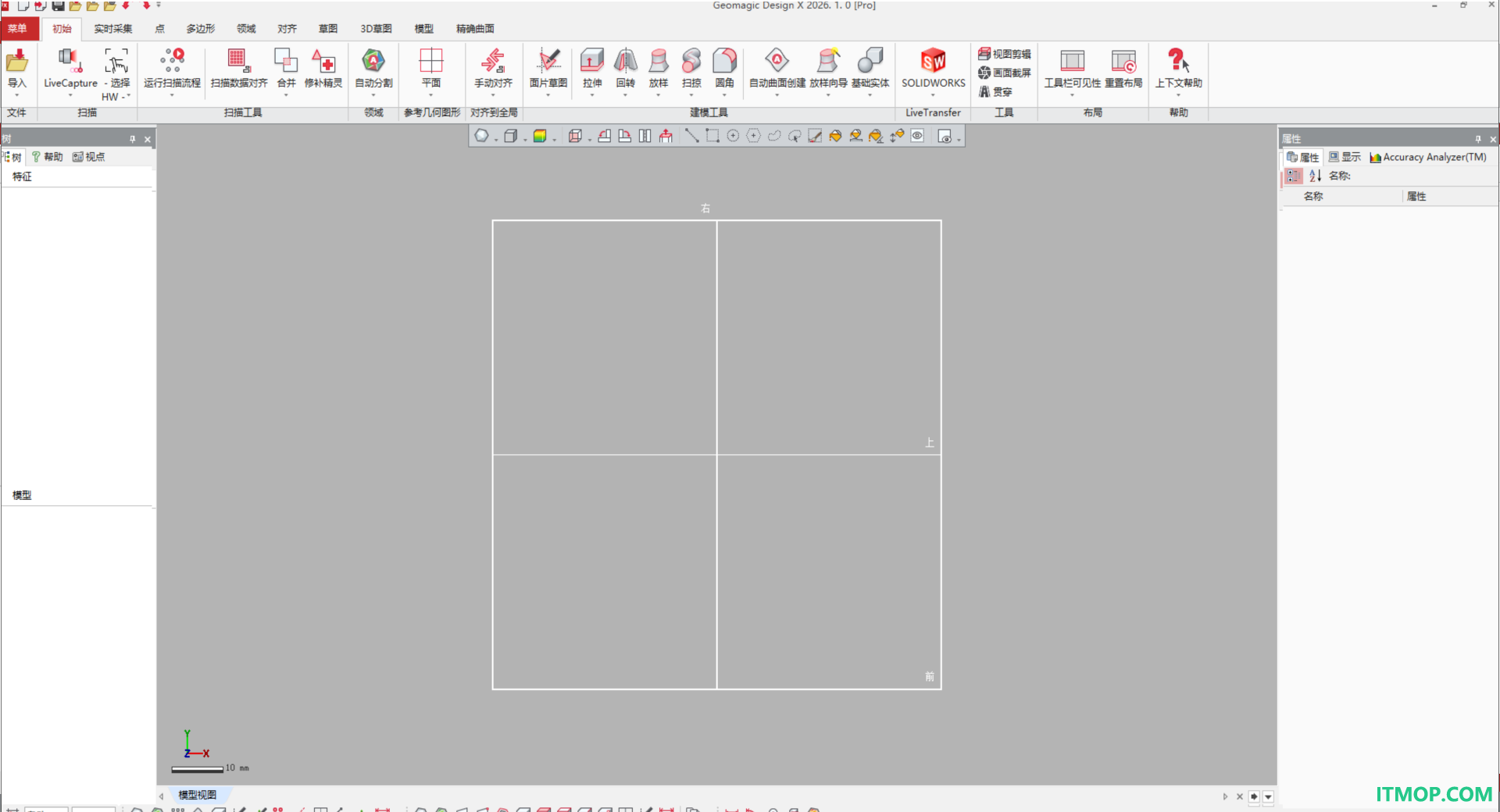
软件功能
一、三维扫描数据导入与处理
Geomagic Design X支持将不同类型的三维扫描数据导入建模环境,为后续逆向工程提供基础数据。软件可以处理点云、三角网格以及部分CAD几何数据,并根据项目需求进行数据整理和优化。
主要功能包括:
- 导入扫描设备生成的点云数据与多边形网格。
- 对扫描数据进行裁剪、筛选、分割和局部清理。
- 处理扫描过程中产生的噪声点、离群点和不必要的几何信息。
- 修复网格中的孔洞、破损区域及不连续表面。
- 对多个扫描视角的数据进行对齐与合并。
- 处理带有颜色信息的扫描数据,并保留支持格式中的相关属性。
在实际项目中,扫描数据质量会直接影响后续建模精度。通过合理清理和对齐数据,可以降低噪声和数据缺失对模型重建的影响。
二、点云处理与网格编辑
对于复杂零件或大型物体,扫描数据可能包含大量点和三角形面片。Geomagic Design X提供相应的数据处理与网格编辑工具,帮助工程师改善模型质量。
主要功能包括:
- 点云与网格数据的局部选择和区域处理。
- 网格简化与数据密度调整。
- 网格平滑及表面质量优化。
- 网格孔洞填充与缺陷修复。
- 网格分割、区域提取和边界处理。
- 通过曲线或轮廓辅助复杂网格的分区操作。
网格编辑尤其适用于具有复杂边界、多个结构区域或需要分别重建不同曲面的零件。完成网格整理后,工程师可以根据几何特征选择合适的建模方法。
三、逆向工程与三维模型重建
逆向工程是Geomagic Design X的核心功能。软件能够从扫描得到的实际几何形状出发,重建具有工程意义的三维CAD模型。
主要功能包括:
- 根据扫描网格提取几何特征。
- 创建基准平面、轴线、圆柱、圆锥及其他基础几何元素。
- 识别零件的孔、槽、台阶、圆角等典型结构。
- 根据扫描截面和轮廓创建草图。
- 通过拉伸、旋转、扫掠等方式重建实体结构。
- 根据复杂外形创建曲面,并进行曲面修剪和连接。
- 将不同类型的几何特征组合为完整的零件模型。
对于规则机械零件,可以优先采用参数化特征重建;对于自由曲面或难以通过常规几何特征描述的区域,则可以结合曲面拟合等方法完成建模。
软件特色
1、从网格中提取轮廓曲线
您将在3D网格草图模式下从网格中提取3D轮廓曲线。
2、构建3D补丁网络
您将在网格上构建一个三维面片网络。
3、编辑创建的3D补丁网络
您将使用“Shuffle patch Groups”命令在网格上编辑三维面片网络。
4、从创建的3D面片网络创建NURBS曲面模型
您将从创建的三维面片网络创建三维NURBS模型。
5、检查结果
您将根据参考网格检查结果的准确性,并使用准确性分析仪评估结果的质量。
6、运行网格构建向导
您将轻松对齐、三角测量和合并一组扫描数据。您还可以快速删除噪波以创建防水网格模型。
7、创建自由曲面体并检查建模结果
您将使用“自动曲面处理”命令从优化的网格模型快速创建自由曲面体。您可以使用精度分析器(TM)分析最终建模结果。
8、分割特征区域
您将在具有相似曲率区域的网格上分割特征区域。
9、创建曲面体
您将使用“网格拟合”、“基本体曲面”和“放样曲面”命令执行曲面建模。
10、创建板特征
可以在基础参照平面上创建草图轮廓,并将其拉伸以创建实体的板形。
11、创建主体实体
您可以在实体板形的上表面创建草图轮廓,并使用“合并”选项将其拉伸以创建主体实体。
12、剪切特征
您可以创建草图轮廓,并使用“剪切”选项旋转它,以从主体实体中删除特征。
13、添加其他功能
您可以创建带图案的草图轮廓,并使用“剪切”选项拉伸它们以创建孔形状特征。
安装方法
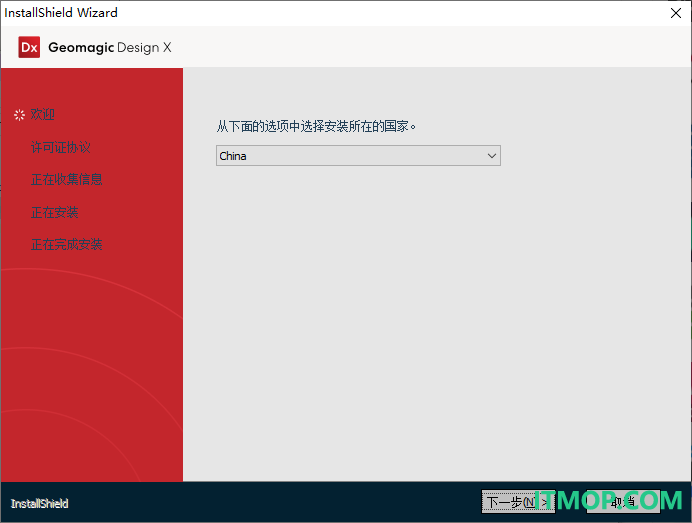
1、打开DesignX_2026.1.0.03272_Setup.exe就可以显示软件的安装引导界面。
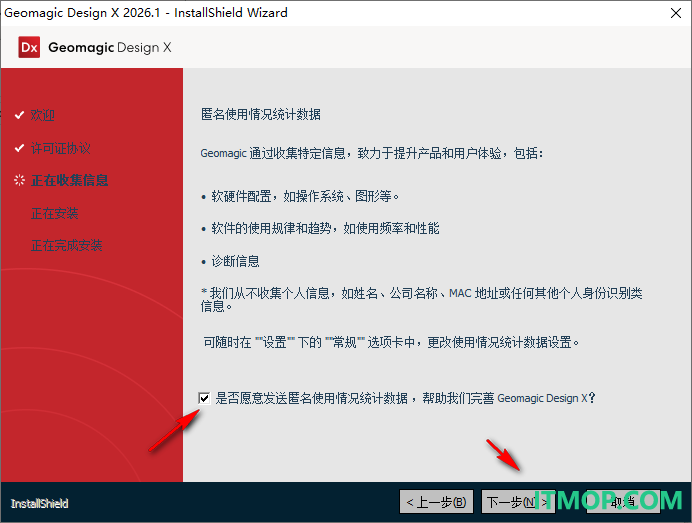
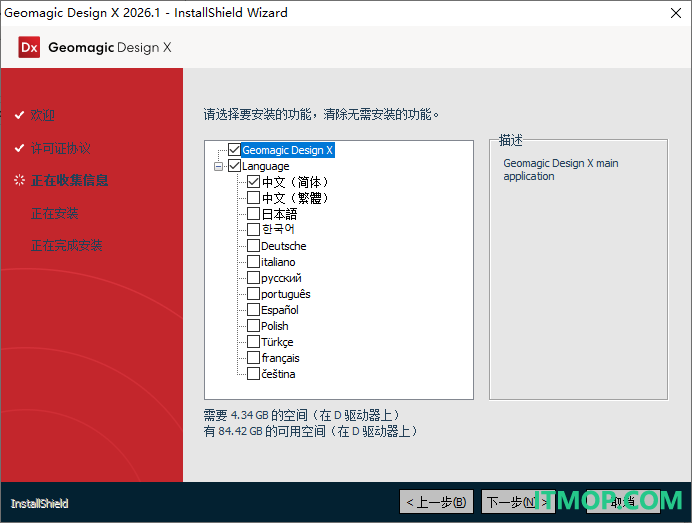
2、如图所示,提示附加的内容,不重要的内容就可以取消勾选。
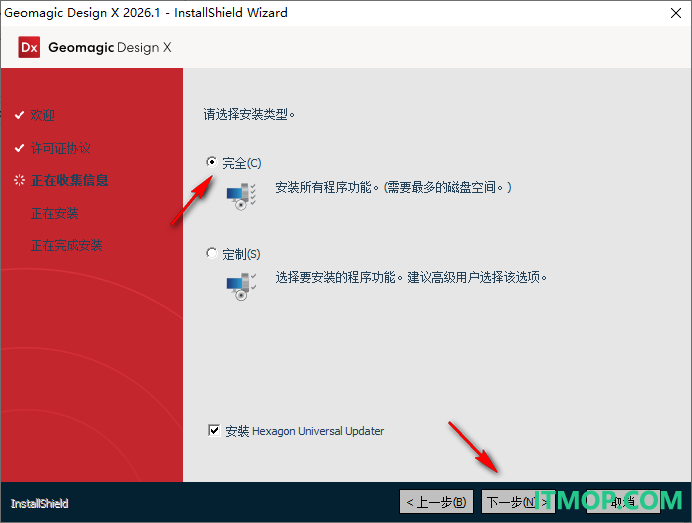
3、安装的方式,默认完整模式安装,不修改任何内容,需要修改安装地址就选择第二项。
4、语言设置功能,已经选择中文简体,需要其他语言就自己勾选。
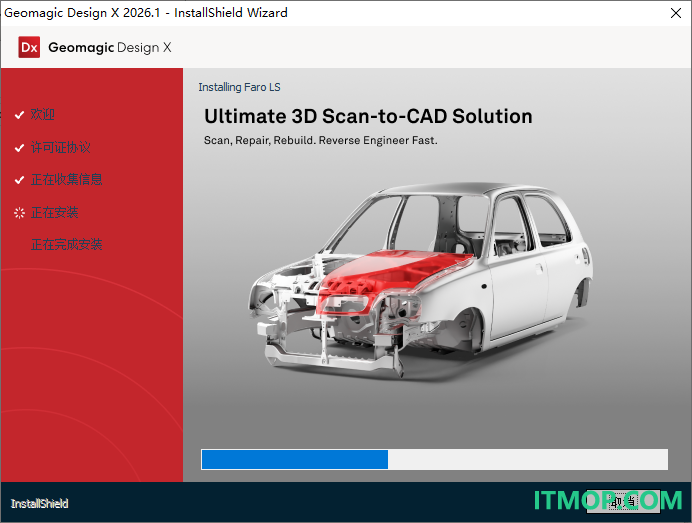
5、提示安装的进度条,等待geomagic design x 2026软件安装结束。
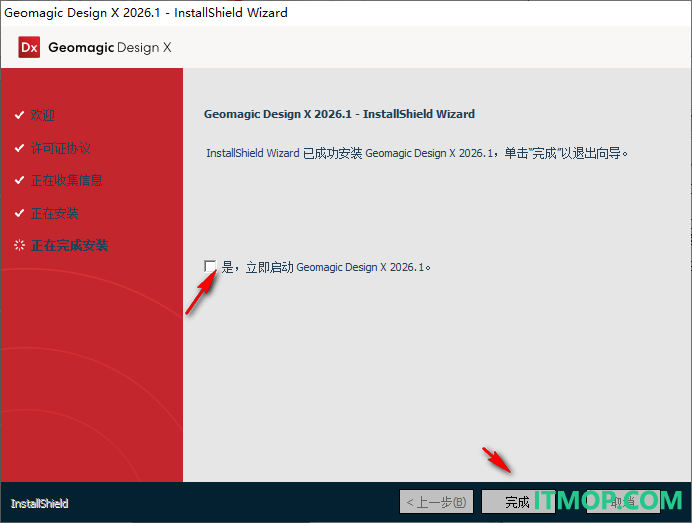
6、安装结束不要打开软件。
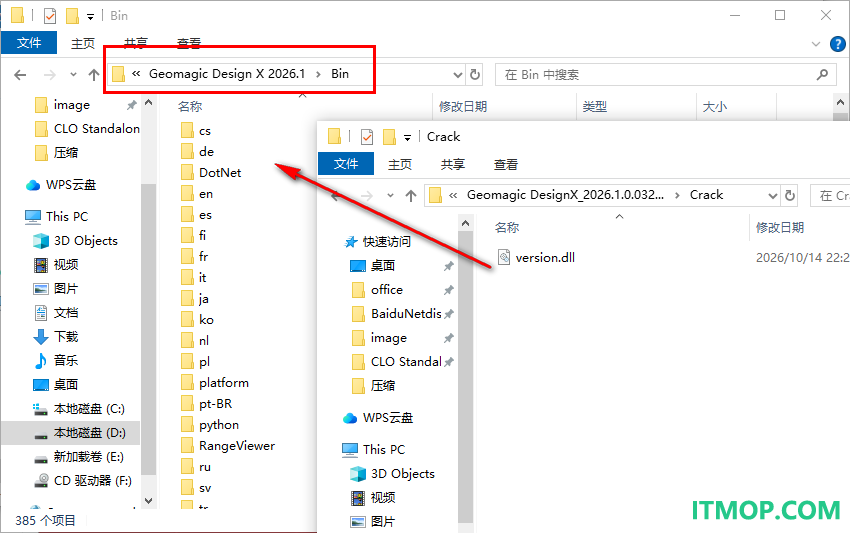
7、安装完毕将补丁“version.dll”复制到软件的安装地址bin文件夹里面保存。破解完毕再打开软件。
官方教程
快速访问工具栏
支持的版本:
•Geomagic Design X Go
•Geomagic Design X Plus
•Geomagic Design X Pro
左上角的快速访问工具栏包含最常用的命令,如新建、打开、保存、导入、导出、首选项和撤消/重做。
下拉选项包含以下选项:
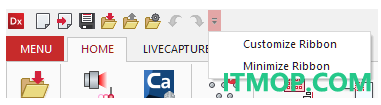
•自定义功能区-自定义功能区栏中的菜单
•最小化功能区-显示或隐藏功能区栏
如何自定义功能区栏
1.在快速访问工具栏上,单击“选项”菜单。

2.单击下拉菜单中的“自定义功能区”。
3.将出现“自定义功能区”对话框。
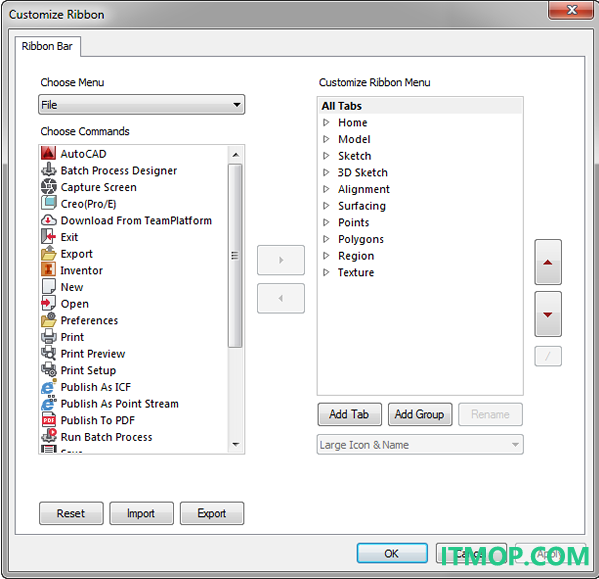
4.重命名现有选项卡。
a.在“自定义功能区菜单”列表中选择“主页”项目,然后单击“重命名”以重命名选项卡。
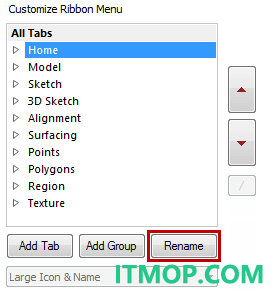
b.根据需要重命名选项卡的名称。
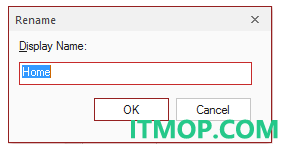
5.添加新选项卡。
a.单击添加选项卡以添加新选项卡。列表底部将添加一个新选项卡。
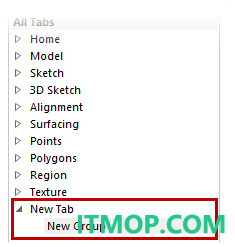
b.选择“新建选项卡”或“新建组”,然后单击“重命名”以重命名所选项目。
注意:如果需要,您可以通过选择一个选项卡并单击列表右侧的“向上/向下”来重新排序选项卡。
6.向新组添加命令。
a.在“选择菜单”列表中选择一个菜单,其中包含要添加到组中的命令。
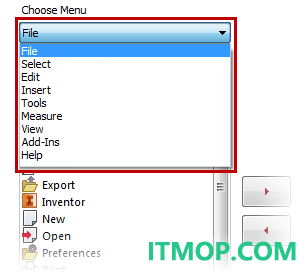
b.单击“右键”将所选命令添加到组中。
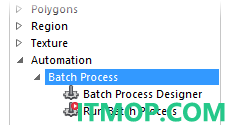
注意:如果需要,可以通过单击分隔符在添加的命令之间添加分隔符。
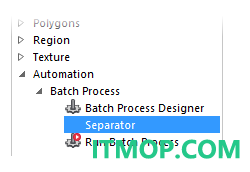
c.在组中选择添加的命令,并通过在添加选项卡/添加组/重命名按钮下方的列表中选择大图标和名称、小图标和名称或仅小图标来设置其图标的大小。
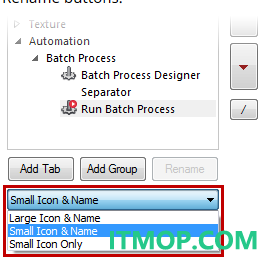
d.单击“确定”接受更改。
注意:您可以在中导出配置。XML文件,然后单击导出和导入将其导入。重置按钮允许您重置功能区栏。
e.检查功能区栏中的更改。

菜单选项卡
支持的版本:
•Geomagic Design X Go
•Geomagic Design X Plus
•Geomagic Design X Pro
MENU选项卡包含应用程序中可用的所有命令。此选项卡包括文件、选择、编辑、插入、工具、LiveCapture、测量、查看、加载项和帮助菜单。
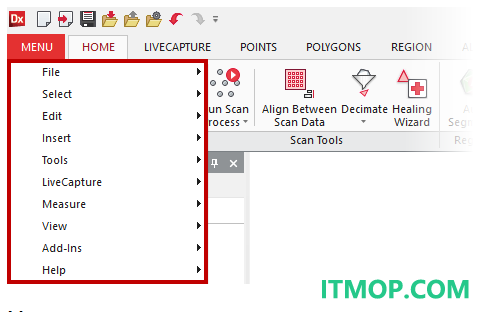
菜单类型
菜单有三种类型:
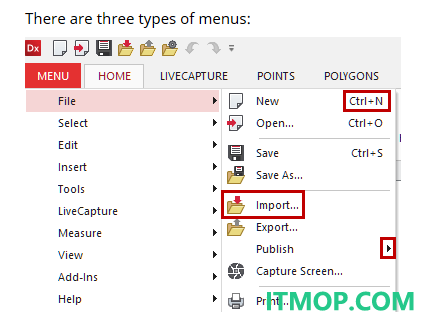
•箭头
如果菜单选项旁边有箭头,则表示菜单包括子菜单。
•快捷键(例如Shift+A)
如果命令有预设的快捷键,它将显示在菜单中命令名称旁边。您可以根据需要自定义快捷键。有关详细信息,请参见快捷键。
•椭圆(…)
如果命令名称旁边有省略号“…”,则表示该命令具有对话树。当命令运行时,其对话框树将出现,并允许您继续操作。
3D扫描数据的威力
3d扫描仪是一种将真实物体或环境捕获为3D形状数据的设备。收集的3D信息被转换为通常称为3D扫描数据或扫描数据的数字数据。3D扫描数据是一组点。点表示真实对象上的位置,包含X、Y和Z坐标。许多点可以用来描述一个真实的物体。例如,具有高分辨率像素数的数码照片可以表示真实物体的详细形状。
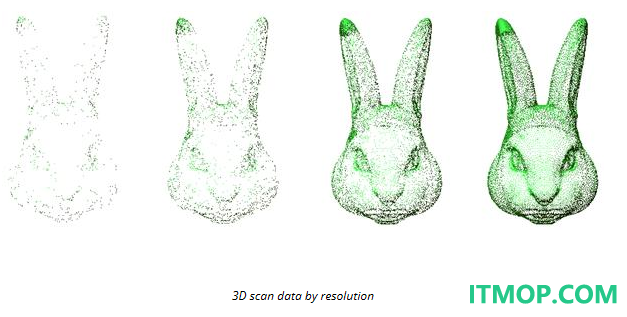
按分辨率排列的3D扫描数据
点集,也称为点云,可以通过软件操作转换为信息丰富的数字模型,并用于各种工业领域。3D扫描数据具有以下优势:
•快速创建真实对象的数字版本
•准确性
•捕捉复杂的自由曲面
•捕捉小到大的物体(取决于3D扫描仪)
•获取颜色信息(取决于3D扫描仪)
•模拟环境和情况
•轻松更改为不同的比例和测量值
•轻松提取长度、高度、宽度、体积和位置数据
•提取部分信息
•在一般PC环境中的兼容性

geomagic design x 2026更新内容
1、增强三维扫描设备支持
2026.1版本扩展了扫描设备集成能力,主要改进包括:
- 新增ZG手持式扫描设备插件。
- 增加对Scantech DefinSight相关软件的支持。
- 升级RDS硬件支持。
- 改善扫描设备与逆向工程软件之间的协同工作流程。
这些改进有助于减少数据采集与建模之间的操作步骤。实际可用性仍需根据扫描设备型号、插件版本和授权情况确认。
2、改进网格分割工具
网格分割功能是本次更新的重点之一,主要变化包括:
- 优化网格分割工作流程。
- 支持使用多个工具元素进行分割操作。
- 增加基于三维曲线的分割选项。
- 改进闭合曲线分割时的区域识别与处理。
- 提升对复杂轮廓和复杂剖面形状的支持能力。
- 改善分割结果的稳定性和质量。
对于具有多个结构区域、复杂边界或不规则表面的零件,这些改进能够帮助用户更灵活地划分网格,为后续几何特征提取和曲面重建提供更好的基础。
3、优化管道与扫掠建模向导
针对Pro版本,2026.1改进了Pipe Wizard等管道及扫掠建模工具。
主要更新包括:
- 改进样条曲线的编辑控制。
- 优化建模过程中曲线的调整方式。
- 修正并改善默认视口操作行为。
- 提升复杂管道及连续路径结构的建模体验。
这些变化对于重建弯管、管路、连接结构和具有复杂中心线的零件较为实用。
4、改善建模工作流程
本次更新还对部分建模操作进行了整理与优化,尤其涉及Pro版本中的旧命令和相关工具。
主要目标包括:
- 优化旧版命令的组织方式。
- 改善不同建模操作之间的衔接。
- 减少复杂工作流程中的操作阻碍。
- 提升常见逆向工程任务的操作连贯性。
5、增强LiveTransfer功能
LiveTransfer用于在Geomagic Design X与受支持的CAD软件之间传递模型数据。
2026.1版本的相关改进包括:
- 增加对solidworks 2026的支持。
- 改进参数化特征传递的默认行为。
- 优化扫描重建模型向目标CAD环境的传递流程。
对于需要在Geomagic Design X中完成扫描数据处理,再进入SOLIDWORKS进行详细设计的用户,这些改进有助于提高软件之间的协作效率。
6、改进文件导入与导出
本次更新进一步完善了文件处理能力,主要包括:
- 更新Pro版本对较新CAD文件版本的支持。
- 增加LGSx文件导入支持。
- 提高原生文件处理的可靠性。
- 改善异常或存在问题的网格文件导入处理。
- 优化部分文件转换与数据读取流程。
由于具体文件格式支持与产品版本有关,建议在正式项目中根据实际使用的CAD格式和扫描设备文件进行兼容性验证。
7、优化网格孔洞填充性能
2026.1对孔洞填充相关性能进行了改进,有助于提高网格修复工作流程的效率。
对于扫描过程中出现缺失区域、局部破损或表面不完整的模型,孔洞填充可以帮助恢复连续网格。但填充结果仍需要结合实际几何结构进行检查,避免将不真实的表面形状引入最终CAD模型。
8、其他改进
除上述功能外,2026.1还涉及以下方面:
- 扩展许可与授权相关能力。
- 改进部分功能的稳定性和可靠性。
- 完善帮助文档及教程内容。
- 修复部分已知问题。
下载地址
Pc版geomagic design x 2026中文版 v2026.1 64位免费版
本类推荐
 机械设计手册电子版软件
 autocad mechanical 2026中文特别版
 Autocad Electrical 2020官方版
 AutoCAD Plant 3D 2027
 caxa cam制造工程师2026官方版
 caxa cam数控车2026官方版
 caxa cad电子图板2025
 caxa cad电子图板2026增强版
 灵星雨led演播室(通用led显示屏软件)
 ANSYS Products
 keil uvision3汉化包
 16路继电器测试程序
 西门子plc编程软件step7 v5.5 sp4
本类最新
 PowerSurfacing 11 for SW2023-2026免费版
 Autodesk PowerShape Ultimate 2025免费版v2025.0.1 中文版
 Autodesk PowerShape Ultimate 2027官方版
 PowerMill Ultimate 2023免费版
 powermill2024中文版
 powermill2025中文版v2025.0.2 免费版
 powermill2026 中文版v2026.HF1 官方版
 Autodesk Powermill Ultimate 2027中文版 64位
 autodesk powerinspect ultimatev2025 免费版
 Autodesk Moldflow Insight Ultimate 202664位 中文版
 Moldflow Adviser 2024中文版
 Autodesk Moldflow Adviser Ultimate 202664位 免费版
 Autodesk Moldflow Adviser 2027官方版
 Autodesk Inventor Tolerance Analysis 2027官方版
 Autodesk Inventor Nastran 2026中文版v2026.2 官方版
相关游戏
- geomagic design x 2026中文版v2026.1 64位免费版
geomagicdesignx2026中文版提供零件扫描功能,可以通过这款软件扫描实体零件,将扫描到的数据添加到软件编辑,支持点云编辑功能,直接在软件查看扫描到的全部三维数据,可以合并点云区域,可以提取几个特征,可以识别零件的曲面数
- PowerSurfacing 11 for SW2023-2026免费版
PowerSurfacing11免费版提供曲面设计功能,可以通过这款软件快速编辑曲面模型,从而将其转换为实体零件使用,让用户更快速设计曲面类型的零件,软件功能还是非常多的,可以自由设置曲面成型方案,可以自由拖动曲面修改变型效果,可
- Autodesk PowerShape Ultimate 2025免费版v2025.0.1 中文版
PowerShapeUltimate2025免费版提供CAD建模功能,可以通过这款软件帮助用户设计简单的二维模型,打开线框功能就可以显示很多绘图的工具,可以创建新的工作平面,可以使用点、直线、圆弧、曲线、圆角等工具绘图,绘图完毕就可以
- Autodesk PowerShape Ultimate 2027官方版
PowerShapeUltimate2027免费版是一款功能强大的机械建模软件您可以在这款软件上创建新的曲面模型,可以在软件设计实体模型,可以在软件创建新的装配模型,官方提供的建模功能还是非常多的,可以使用不同的材料类型设计模型,可
下载排行
- 1CAXA线切割XP

机械电子 / 42.80 MB - 2Sim_EKB_Install(西门子授权工具)

机械电子 / 20.30 MB - 3caxa线切割

机械电子 / 83.90 MB - 4仰邦led控制卡软件

机械电子 / 94.70 MB - 5pads9.5破解文件

机械电子 / 6.36 MB - 6西门子全系列软件授权工具Sim EKB Install 2018

机械电子 / 961.00 KB - 7CIMCO Edit V8中文破解版

机械电子 / 249.00 MB - 8电工技能与实训仿真教学系统软件

机械电子 / 447.00 MB - 9NC刀路检查软件(nc viewer)

机械电子 / 1.30 MB - 10MasterCAM2017汉化包

机械电子 / 66.92 MB




网友评论
查看所有0条评论