
3dsmax2023极速翱翔精简版
中文版 发表评论
- 软件类别:3D制作类
- 软件大小:1.39 GB
- 更新时间:2026-10-19 16:20
- 软件版本:中文版
- 软件语言:中文
- 软件等级:
- 官方网址:https://www.autodesk.com.cn/
评分:
好评:0
差评:0
软件介绍
3dsmax2023极速翱翔精简中文版通过动画编辑功能,可以在这款软件设计很多动画内容,新建一个项目就可以开始设计三维动画,官方提供非常多的实体动画编辑功能,可以在软件新建一个角色,可以新建一个物体,随后可以使用不同的动画工具开始添加角色动画,可以让角色在三维场景中自由行走,可以控制物体在场景中做很多动作,软件提供很多创建功能,点击顶部的创建菜单就可以创建灯光、创建摄像机、创建流体、创建动力学系统、创建点云内容,功能还是非常多的,每个用户都可以在这款软件设计三维动画,喜欢的朋友就下载吧。
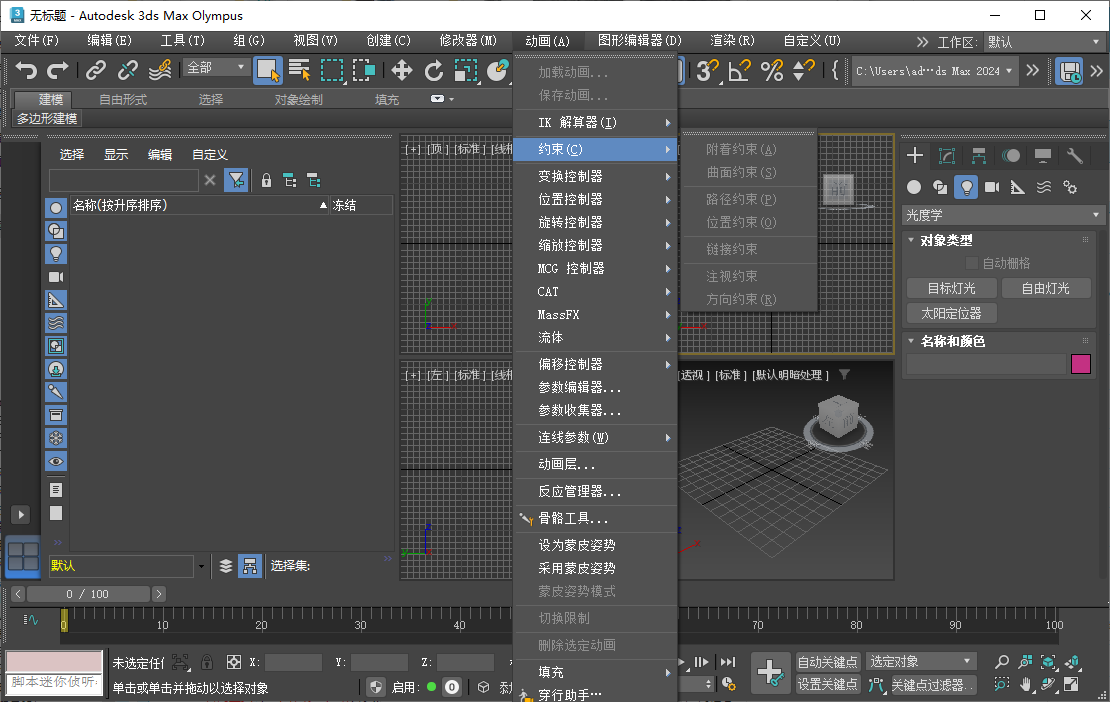
3ds Max 2023新版功能
一、重新拓扑预处理
通过启用“重新划分网格”选项作为预处理步骤,以更少的设置和准备工作处理更多数据。
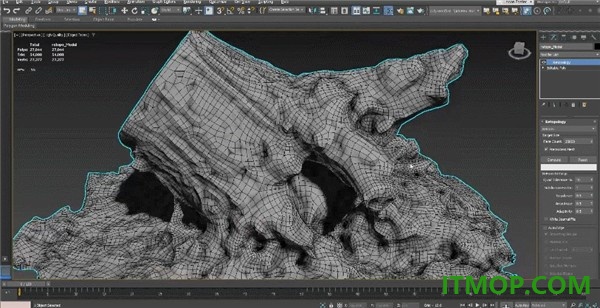
在 Update 2023 中,软件的重新拓扑工具进行了许多改进,以处理大量数据并提高设计人员的工作效率。使用重新拓扑工具 1.2 版,可以处理大量数据,减少网格的设置和准备工作,保留现有网格的更多特征。
预处理重新拓扑,更快获得结果
在计算重新拓扑之前,通过启用重新划分模型网格的选项作为预处理步骤来处理大量数据,减少设置和准备工作。您还可以利用“ReForm 预处理”模型来生成一个代理重新划分网格对象,该对象将用作重新拓扑算法要使用的数据集。
“预处理”现在可以更加快速地生成更好的结果,且无需执行额外步骤来进行模型准备工作(例如“预先优化”或使用 InstantMesh 执行重新拓扑步骤)。
ReForm、Quadriflow 或 InstantMesh 算法中的“重新拓扑”修改器报告的错误现在更详细地说明了发生的错误,从而为您提供可以用来解决问题的备选解决方案。
二、重新拓扑数据传播
使用“显示模式”下拉菜单,可以查看重新拓扑操作的输入和输出网格结果。
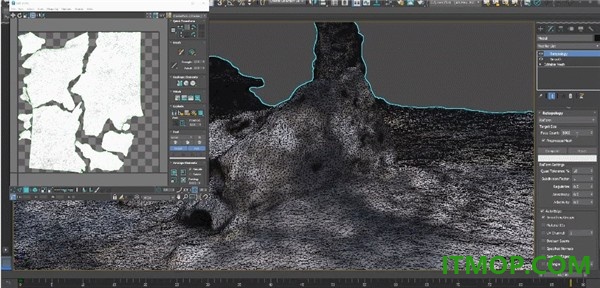
此更新对该软件的重新拓扑工具进行了许多改进,以便它可以处理大量数据,从而提高设计人员的工作效率。重新拓扑工具 1.2 版可处理大量数据,保留现有网格的更多特征,并且需要的设置更少。
数据保留和输出网格结果
使用“显示模式”下拉菜单,可以查看“重新拓扑”操作的输入、重新划分网格和输出网格结果。
通过 ReFrom 处理的网格数据(如 UV、法线等)将保留在“重新拓扑”的输出网格上。
软件特色
1、3dsmax2023极速翱翔精简版支持多种基本体创建功能,可以快速插入一个新的实体。
2、可以在软件添加长方体、圆锥体、球体、几何球体、圆柱体、管状体、圆环、四棱锥。
3、支持灯光添加功能,在软件可以自由添加不同的灯光,编辑新的照明效果。
4、支持摄像机创建功能,在软件上可以随时创建新的摄像机,可以添加新的物理摄像机。
5、也支持从视图创建物理摄影机、从视图创建标准摄影机,自由控制相机在场景中移动。
5、支持网格编辑:在软件界面添加新的网格,可以设置补间、切角、删除网格、编辑网格。
6、支持编辑法线、编辑多边形、挤出、面挤出、多分辨率、法线修改器等丰富的编辑功能。
7、支持二维线条添加功能,在软件可以添加新的圆、线、弧、多边形、文本等对象内容。
8、支持光度学内容添加,在软件随时添加新的目标灯光,可以添加太阳定位器,添加自由灯光。
9、丰富的网格修改器,支持专业优化、四边形网格化、平滑、STL检查、对称、细化。
10、支持转换功能,可以在软件上选择转化为网格、转化为面片、转化为多边形。
11、丰富的动画动画菜单功能,支持属性承载器、柔性、链接变换、融化、变形器。
安装方法
1、打开3ds_Max_2023_极速翱翔精简版.exe,复制解压密码,点击安装。
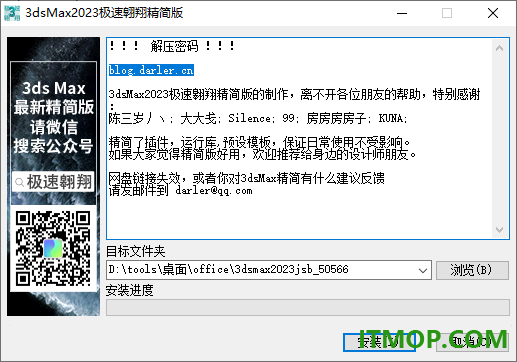
2、弹出密码输入界面,输入blog.darler.cn,点击确定开始解压软件。
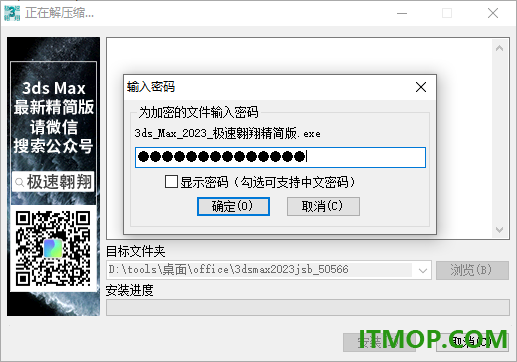
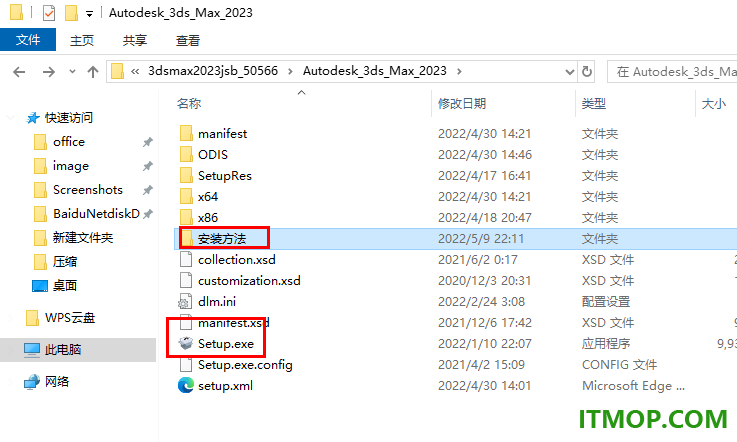
3、解压完毕打开文件夹,找到里面的“Setup.exe”启动就可以开始安装软件。
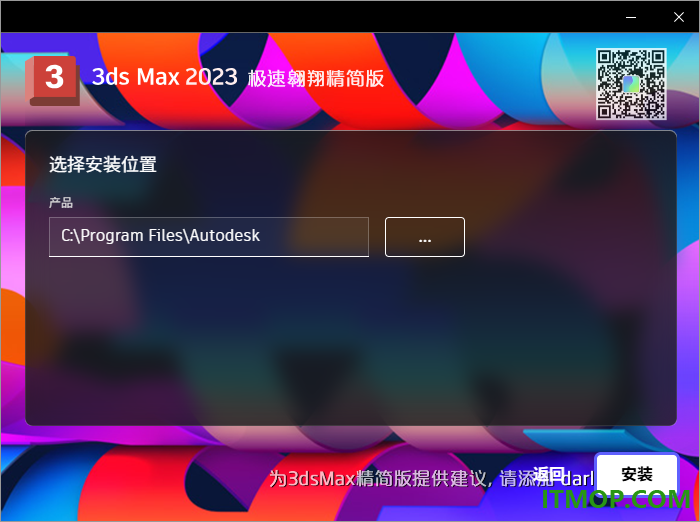
4、如图所示,弹出软件的安装地址设置界面,直接安装在C盘,点击安装按钮。
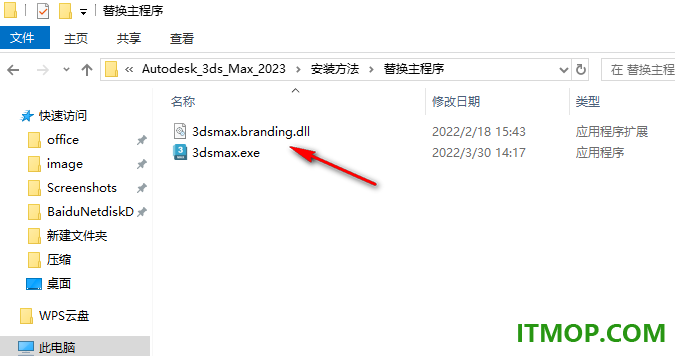
5、安装完毕不要启动软件,打开“安装方法文件夹”解压zip,复制里面的两个补丁替换主程序。
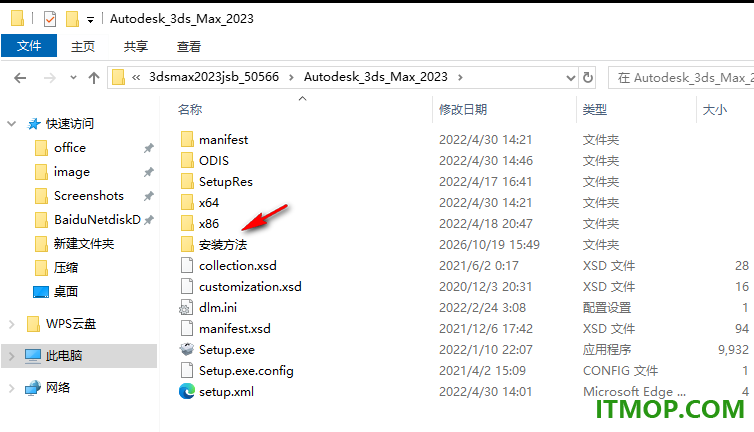
6、如图所示,将两个补丁复制到3ds_Max_2023的安装地址,替换里面的相同软件就破解成功。
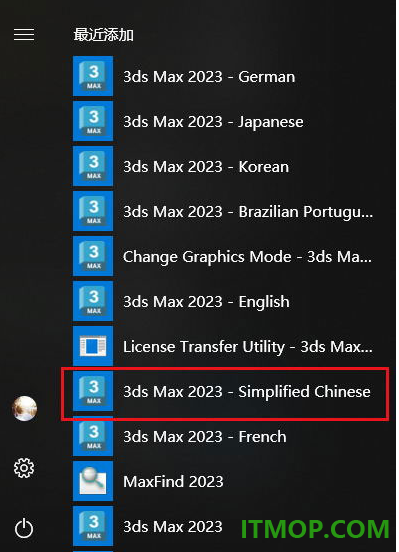
7、在开始菜单界面找到3ds Max 2023 - Simplified Chinese就可以启动中文版本,也提供English英文版本。
官方教程
一、使用“填充”
1.启动或重置 3ds Max,然后缩小“透视”视口,使栅格相对较小。
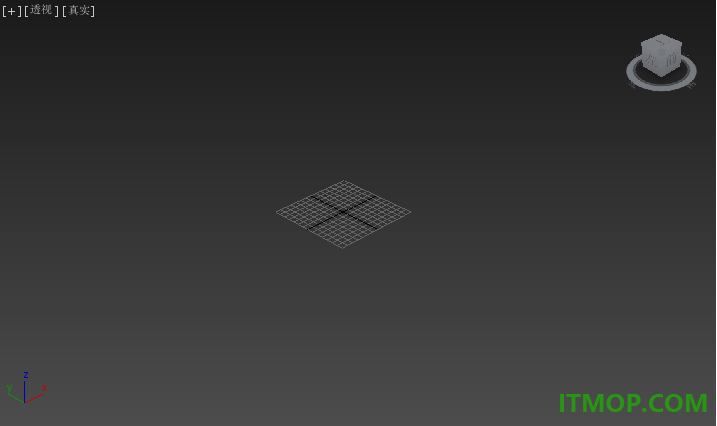
采用默认大小时,填充流相对较大。
2.打开功能区中的“填充”选项卡,然后单击 (创建流)。
“创建流”允许您为填充人创建人行道。
3.在视口中单击以启动人行道,然后移动鼠标并再次单击完成第一个流段。继续移动鼠标并单击,创建任意多个相连的流段。要完成该操作,请右键单击视口。
创建流的过程与创建线形样条线的过程类似。
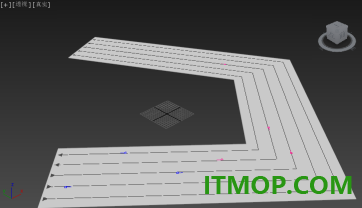
注: 流上的线条指示行人交通的通道,而红色和蓝色标记分别指示女性和男性的起点和行走方向。每个线条端点处的箭头也指示了行走方向。
如果您看不到任何线条,可能是流出现问题。这种问题通常是由相邻流段之间的角度过小引起的。如果发生这种情况,请撤消操作 (Ctrl+Z),然后创建一个流段之间的角度更大的新流。
接下来,在单独的流之间添加一个交点。
4.在现有流段的中心附近创建一个包含一个流段并且与现有流交叉的单独的新流,如下图所示。
交点与标记每个流段端点的流点之间的距离需要达到最小。
一对绿色的交叉箭头会自动显示在交点处,以指示可以在此处更改流向。
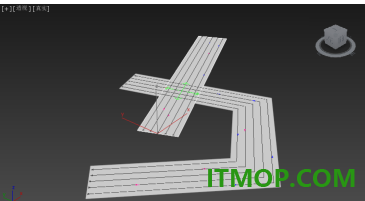
5.单击“模拟”按钮 玩。
短暂延迟后,虚拟人将出现在流上。默认情况下,这些模型使用“带纹理的蒙皮”纹理贴图集,此贴图集适用于大多数情况。您也可以使群组成员以线条图的形式显示,或者应用自定义纹理或高分辨率纹理。
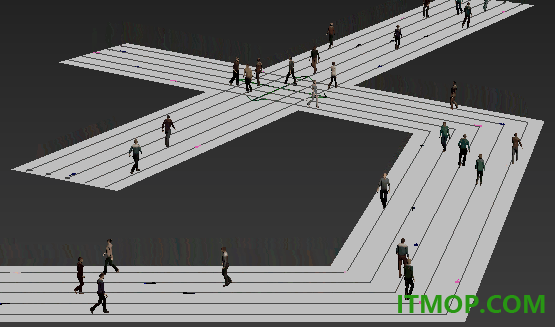
在生成模拟时,“填充”将会为每个人创建一个行走动画。
6.在界面右下角附近的动画控件部分中,单击 (播放动画)。
随着动画的播放,人会沿着流行走。当人遇到两个流的交点时,他们可能会左转或右转沿其他流行走。如果没有出现这种情况,请尝试增加“密度”值。然后重新模拟并再次播放动画。
二、设置目录
在网络渲染过程中,使用公用目录(在网络上共享的目录)可以访问所有渲染服务器需要的文件。您可以组织和共享这些目录,并在必要时进行安装。
公用目录有下面两种类型:
贴图目录存储贴图和图像的一个或多个目录。这些目录是项目特定的,并且位于常规位置。
输出目录从每个渲染服务器发送完整帧的单个目录,也称为目标目录。您可以针对每个作业指定此目录。该目录也可以是每台计算机上的本地目录。
网络渲染系统使用通用命名约定 (UNC) 识别目录和文件。UNC 名称以双反斜杠开头,决不能 包含驱动器字母。下面举例说明了这种约定。
\machine_namedirectorysubdirectoryfilename
注意: 为了简化网络渲染流程,请尽可能地在 3ds Max 场景中使用 UNC 名称,即便目录位于本地计算机,也应如此。
提示: 如果输入 UNC 名称,输入完整的路径和文件名之前,请不要在计算机文件名称的前面使用 \。在“文件选择”文件对话框中输入 UNC 路径名称时,这样做可以避免搜索延迟。
某些网络需要使用的是驱动器字母,而不是 UNC 名称。这些网络中的目录可以作为驱动器字母装载,还可以通过网络进行共享。请参见装载目录。
组织目录
正确地组织目录对于渲染处理场是否能够正常运作至关重要。场景中的每个元素需要用于每个服务器才能完成渲染。目标是为文件所属网络中的每台计算机提供相同的“图片”。在组织目录时请遵循以下规则:
共享目录,以使目录可用于网络。
在指定贴图文件和输出目录时使用 UNC 文件规范,即使目录位于本地计算机也不例外。
创建贴图目录
当在场景中指定材质时,3ds Max 存储所使用的每个贴图的完整路径。3ds Max 会搜索该特定位置。如果需要,3ds Max 将继续查找包含场景文件的目录及其子目录。
贴图特定于项目,应该保留在为该项目设置的专用目录中。您可以在此目录下创建子目录,以便组织文件。需要使用 Windows 资源管理器将此目录共享。
可以按照需求组织通用的贴图,如纹理库。包含这类库的计算机需要位于网络之上,并且目录需要共享。
创建公用输出目录
公用输出目录是一个硬盘上的目录,此硬盘是在网络渲染期间累积渲染帧的位置。在创建公用输出目录时,请遵循以下指南:
决定要接受最终输出的计算机。应该拥有足够的磁盘空间来存储要渲染的最大最终动画文件。
创建或选择用于最初输出的目录。
共享该目录,将其作为网络上可用的资源。
创建本地输出目录
使用本地输出目录可以利用每个渲染服务器上的可用存储。渲染帧文件将按照网络管理器指定的顺序编号。收集完成的帧时,这些文件将按照正确的顺序自动排序。在创建本地输出目录时,请遵循以下指南:
对所有本地目录均使用相同的路径和名称。例如,使用 3dsmax_filesimages。
对所有本地目录均使用相同的路径和名称。例如,使用 Program Filesautodesk VIZ 2008images。
在启动网络渲染时为输出目录指定此路径。然后,所有渲染服务器将其输出发送到此本地目录。
在任何渲染作业上,既可以使用公用输出目录,也可以使用本地输出目录。不能将它们混合使用。
更新日志
粒子流
当在带有“出生纹理”操作符的“多维/子对象”上使用物理材质时,粗糙度值现在能以预期的方式正确影响粒子的生成方式和位置。MAXX-70770
渲染
修复了当图像小于“位图选择”对话框中的预览区域时发生的崩溃问题。MAXX-70727
渲染材质 - 修复了一些用户界面和对齐问题 MAXX-71102
用户界面
“按名称选择”对话框现在可以在打开时正确恢复屏幕位置和大小。MAXX-71253
视口
修复了影响USD Stage的错误视口统计信息。MAXX-68337
修复了日光系统下蓝线未显示的问题(MAXX-70038)
渲染
修复了在打开包含OSL超级位图/OSL位图查找的场景时,加载UDIM序列时出现的崩溃问题。MAXX-73374
点击“确定”时,固定颜色选择器发送了错误的OnCancel()通知。MAXX-73093
修复了使用OSL时视口和渲染中的瑕疵。当在同一材质树中使用OSL节点和旧版位图时,可能会出现此问题。MAXX-68354
现在,PNG文件可以如预期那样再次保存为8位灰度图。MAXX-72465
颜色选择器中显示的颜色现在与用户界面中显示的颜色相匹配,从而使得用户界面颜色的自定义更加容易。MAXX-47196
视口画布设置可以保存和加载。修复了MAXS异常。MAXX-40319
场景转换器
修复了在使用场景转换器工具转换场景后,尝试打开环境与效果用户界面时可能发生的崩溃问题。MAXX-71174
视口传输
在视口中,基于“物理摄影机>自定义>焦距”的景深设置是正确的。从Quicksilver和Arnold中保存的渲染图像和序列也是正确的。MAXX-54627
修复了在减少应用于对象的“多子材质”中的材质数量时,循环重置错误的问题。MAXX-71803
修复了在视口中使用ActiveShade设置区域时MaxScript出现的问题。MAXX-72758
下载地址
Pc版3dsmax2023极速翱翔精简版 中文版
猜你喜欢
三维动画软件

三维动画软件
三维动画软件大全是非常齐全的3d动画制作软件整理集合版本,这里为大家带来极其专业的动画制作软件,提供顶尖的动画渲染,编辑、建模等功能,帮助设计者制作出精美的模型,提高设计者的建模能力,小编在这里为大家提供很不错的动画制作软件,解决了用户3d动画制作软件有哪些好的问题,喜欢的朋友赶紧来IT猫扑网下载体验吧!...






本类推荐
 autocad2007免费版
 coreldraw x6破解版(CDR X6)
 keyshot6中文版
 ProE Wildfire软件(Pro/ENGINEER Wildfire)
 犀牛软件5.0(Rhinoceros 5.0)
 英科宇三维cad破解版
 中望3D 2014正式版
 易家装3d装修设计软件
本类最新
 3dsmax2024极速翱翔精简版中文版
 3dsmax2025极速翱翔精简版免费版
 autodesk 3ds max 2024简体中文版v2024.2.5 免费版
 autodesk 3ds max 2025简体中文版v2025.3.2 免费版
 autodesk 3ds max 2026中文特别版v2026.3.2 免费版
 3dmax2027中文破解补丁免费版
 3ds max2027激活版v2027.1.0 中文版
 Autodesk 3ds max2027.2中文版v2027.2.0.0 免费版
 Autodesk 3dmax2027中文特别版v2027.0 免费版
 keyshot 2023免费版v12.2.1.2 中文版
 keyshot 2024中文版v13.2.1.1 免费版
 keyshot2025中文版v14.2.0.211 免费版
 keyshot2026中文特别版v15.1.2.7 激活版
 cad2006简体中文版绿色精简版
 proe5.0 m280破解补丁免费版
相关软件
- 3dsmax2023极速翱翔精简版中文版
3dsmax2023极速翱翔精简中文版通过动画编辑功能,可以在这款软件设计很多动画内容,新建一个项目就可以开始设计三维动画,官方提供非常多的实体动画编辑功能,可以在软件新建一个角色,可以新建一个物体,随后可以使用不同的动画
- 3dsmax2024极速翱翔精简版中文版
3dsmax2024极速翱翔精简中文版是经过优化的一个版本,保留了软件中常用的建模和动画设计功能,让用户可以在这款软件上继续设计各种特效类型的动画,可以在软件新建多种实体,可以使用多边形建模工具创建新的模型,也可以加载其
- 3dsmax2025极速翱翔精简版免费版
3dsmax2025极速翱翔精简版提供电影特效设计功能,可以通过这款软件设计一些电影的战斗特效,例如技能特效设计,角色释放技能的时候可以在画面显示刀光剑影,也可以显示技能光效,也可以显示战斗的爆炸效果,显示攻击墙壁,攻击物体
- autodesk 3ds max 2024简体中文版v2024.2.5 免费版
autodesk3dsmax2024简体中文版功能丰富,可以通过这款软件设计模型和动画,专为三维动画开发,如果你需要在电脑上制作三维动画就可以下载这款软件使用,软件界面提供很多功能菜单,支持动画菜单,渲染菜单,图形编辑器菜单、修改器
下载排行
- 1AutoCAD2018注册机最新版

3D制作类 / 335.00 KB - 2Autocad2018 64位

3D制作类 / 2.25 GB - 3autocad 2014注册机

3D制作类 / 590.00 KB - 4AutoCAD2007注册机

3D制作类 / 58.00 KB - 5autocad2018精简版注册机

3D制作类 / 377.00 KB - 6autocad2014

3D制作类 / 254.80 MB - 7自动替换cad缺失字体(ChangeFonts)

3D制作类 / 13.00 KB - 8cad2019注册机32位+64位
3D制作类 / 2.00 MB - 9Win10 Coreldraw x4/x5/x6菜单白屏补丁

3D制作类 / 405.00 KB - 10广州数控GSK980TD车床仿真软件

3D制作类 / 90.10 MB


网友评论
查看所有0条评论