
caxa 3d实体设计2024
sp1官方版 发表评论
- 软件类别:机械电子
- 软件大小:3.25 GB
- 更新时间:2026-10-08 09:44
- 软件版本:sp1官方版
- 软件语言:中文
- 软件等级:
- 软件厂商:北京数码大方科技股份有限公司
- 官方网址:https://www.caxa.com/
评分:
好评:0
差评:0
软件介绍
caxa 3d实体设计2024提供零件设计功能,可以通过这款软件设计很多3D零件模型,可以在软件上设计轴承零件,设计皮带轮零件,设计管接头零件,设计紧固件零件,设计齿轮零件,设计法兰零件,很多机械行业的零件都是可以通过这款软件绘图和建模的,启动软件就可以创建不同的设计项目,可以新建草图,直接在软件上使用CAD绘图工具设计基础的图纸,随后可以新建一个零件,直接将CAD图纸导入到软件就可以将其转换为3D零件,官方提供很多3D设计功能,支持特征创建,三维曲线,曲面编辑,装配制作,钣金制作,喜欢caxa
3d实体设计2024就下载吧。
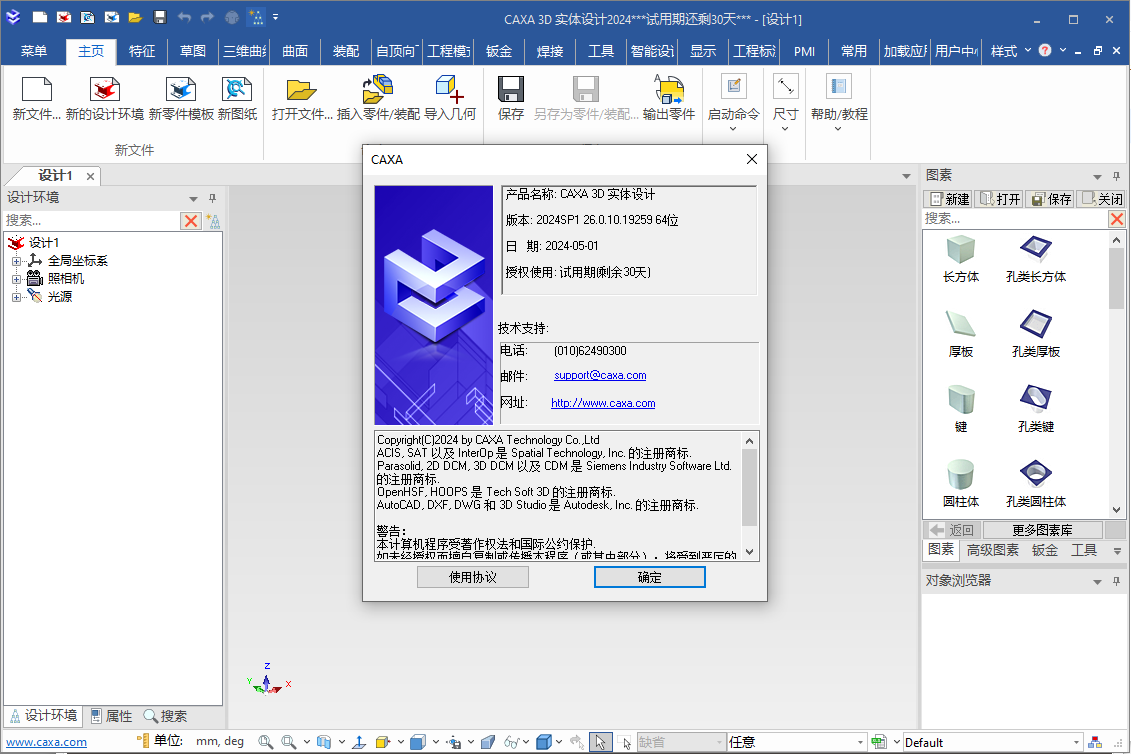
CAXA 3D 实体设计2024 SP1新增功能
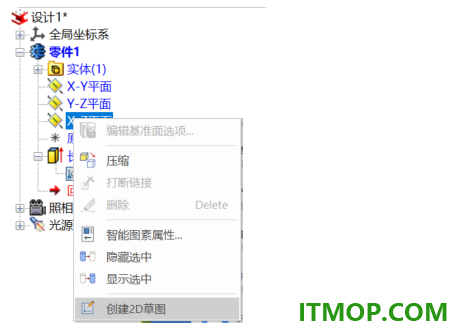
一、增加“创建2D草图”快捷方式
在设计树中或者绘图区中点击基准面鼠标右键时常用命令栏中添加”创建2D草图”命令,方便快速创建草图。
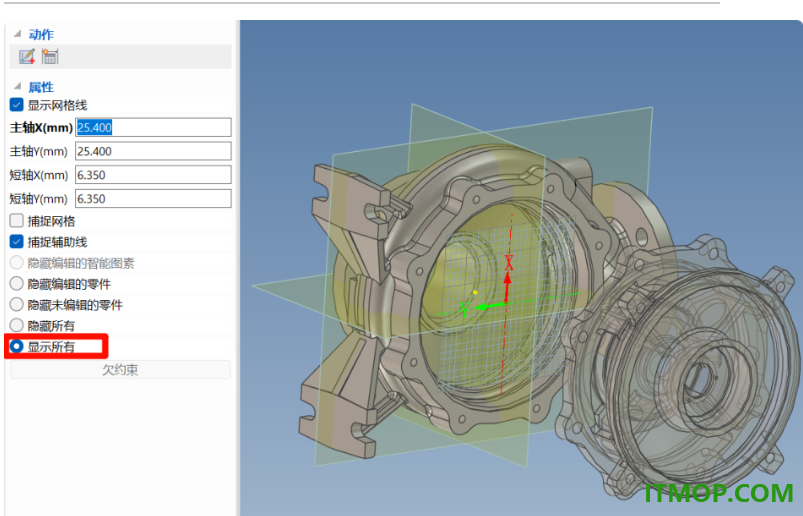
二、草图绘制增加隐藏未编辑的零件选项
在装配环境下进行零件的的草图绘制时,如果有很多个未编辑的零件也显示会不容易识别那些几何元素是当前绘制零件的几何,在SP1草图绘制选项中增加了一个“隐藏未编辑的零件”选项,可以将未剪辑的零件在草图绘制时暂时隐藏,以方便草图的绘制。
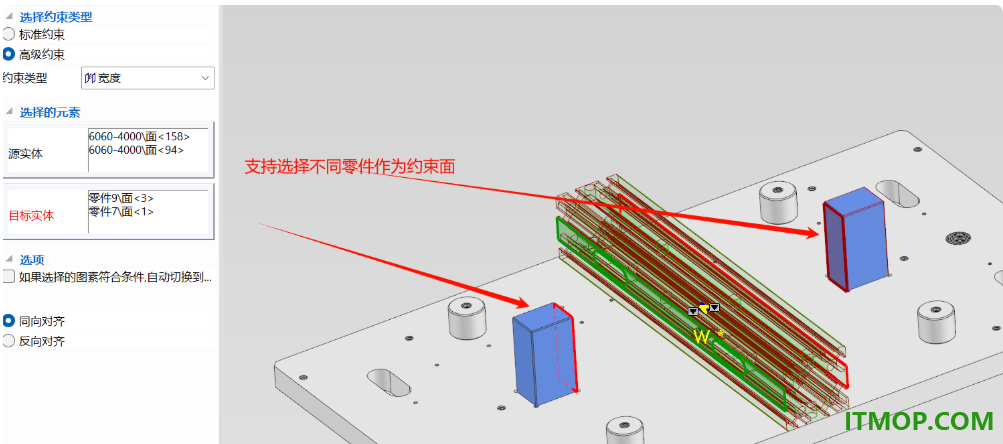
三、宽度约束优化
SP1版本对宽度约束进行了优化,支持选择不同零件的两个面作为约束条件,在早先的版本中约束几何必须属于同一个零件。同时修正了拖拽约束零件后约束未更新的问题。
四、曲面快速拉伸
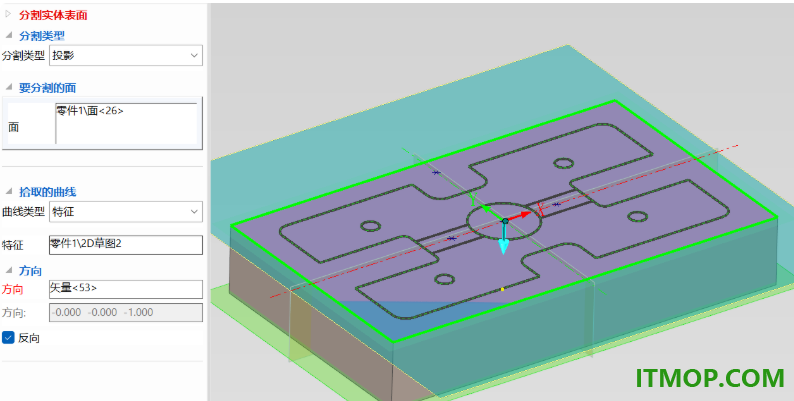
在零件建模中经常要使用复杂草图的一部分轮廓进行多次不同深度的拉伸和切除,需求多次拷贝草图的一部分创建新的草图轮廓分别进行拉伸和切除。在SP1版本中可以使用新增的“快速拉伸”功能来完成,可以大幅提高建模速度。
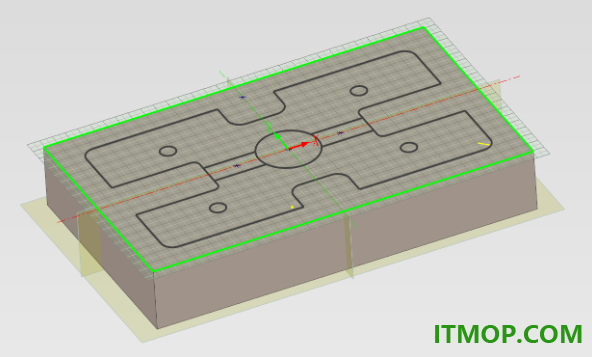
使用“分割实体表面”功能用草图将实体表面分割为多块区域。
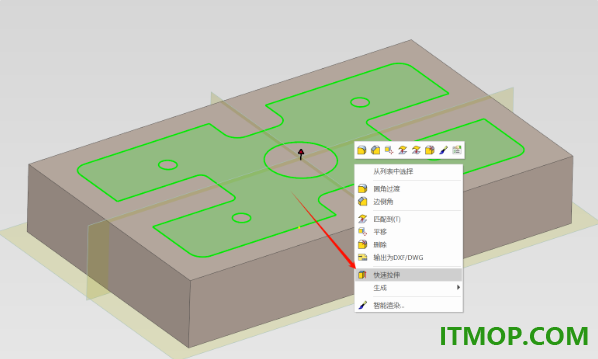
选择要拉伸的区域,鼠标右键菜单中选择“快速拉伸”,在弹出的菜单中输入拉伸深度完成拉伸。
输入的拉伸数值为正值时,回车后,则软件会自动向上做拉伸增料。
输入的拉伸数值为负值时,回车后,则软件会自动向下做拉伸除料。
五、切割清单功能改进
隐藏体不出BOM
增加了一个全局选项,在切割清单模式下,实现钢结构中被隐藏的体不出BOM功能。
数据精度控制
增加了一个全局选项,控制钢结构零件输出的数据精度(小数位数)。
选项位置如下图所示:
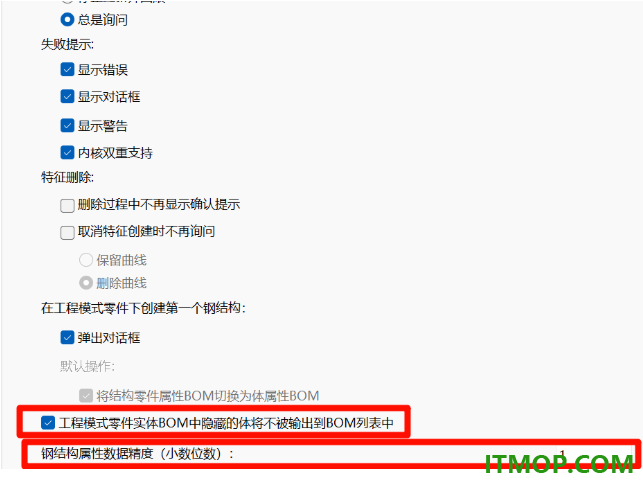
选项功能:该选项默认为勾选状态,且仅作用于钢结构切割清单模式下。
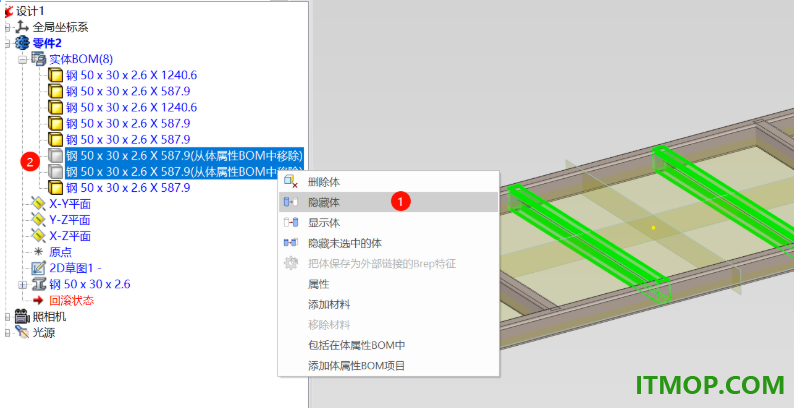
勾选该选项
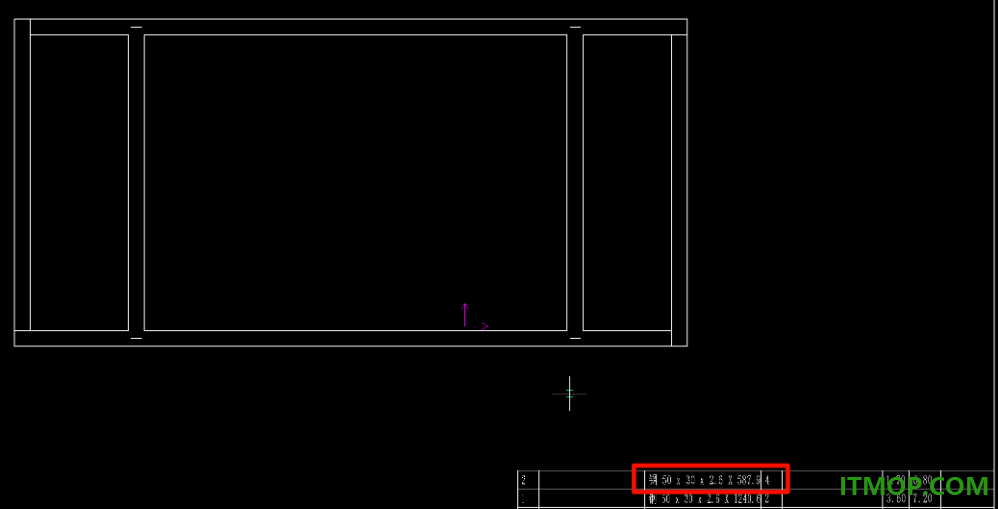
在切割清单模式下,勾选该选项时,此时在体节点上右键选择隐藏体,在隐藏体的同时会在节点名字后添加“(从体属性BOM中移除)”。
在投影工程图并导入3D明细后,3D明细表中不包含钢结构中被隐藏的两个零件。如下图所示:
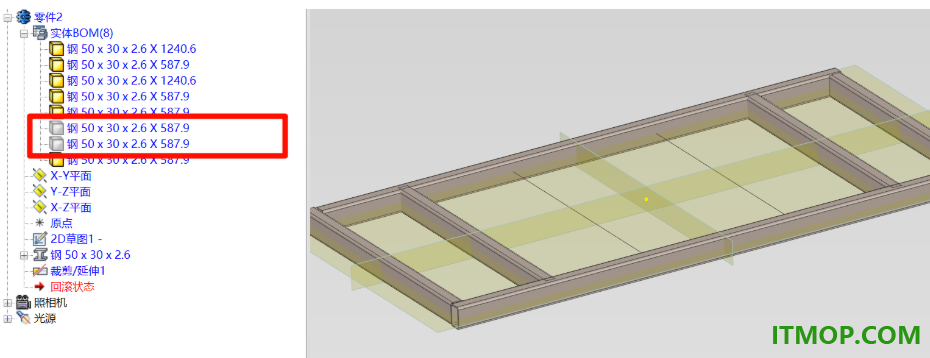
取消勾选该选项
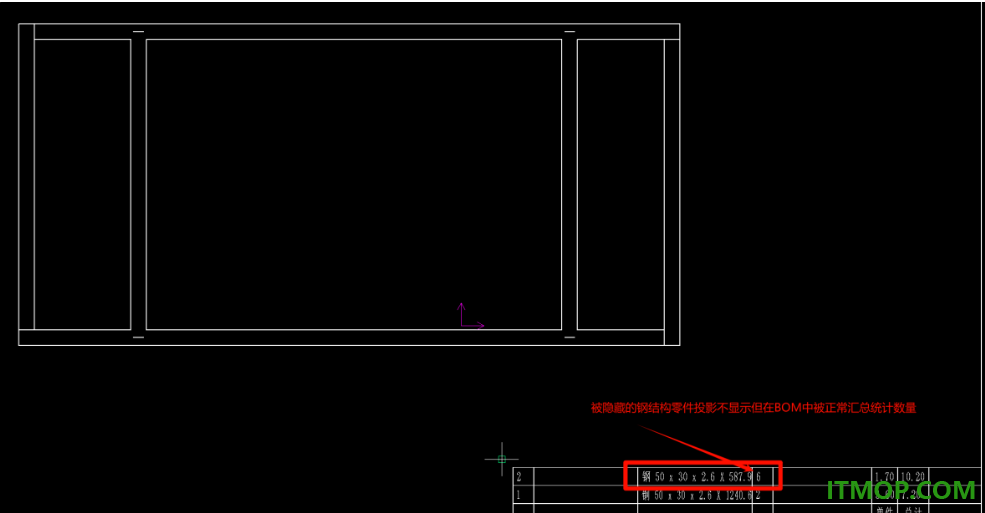
取消勾选该选项时,右键选择隐藏体,只会隐藏该体,投影时并不会排除在BOM表外。如下图:
BOM表如下,这两个被隐藏的钢结构零件投影时不显示但在BOM中被正常汇总统计数量,如下图所示:
软件特色
1、创建零件:在设计环境中创建一个空的零件,参考选项设置来设定创建的零件是否激活。
2、多种几何图形:球体、孔类球体、饼状体、孔类饼状体、圆环、孔类圆环。
3、多种圆锥体:孔类圆锥体、棱锥体、孔类棱锥体、部分圆锥、孔类部分圆锥。
4、其他图形:条状体、加强肋、L3旋转体、扭转体、厚板2、圆柱体2、球体2、部分圆环。
5、关节件:凸轮块、凸轮带、圆弧键、半槽孔、圆柱板、孔圆柱、旋转 孔旋转、板 边角移除板。
6、装配:可以直接用所选择的零件或装配生成装配,让用户快速制作新的装配。
7、解除装配:从所选择装配中提取出零件并取消装配关系,恢复原始的状态。
8、参考面:参照存在的工程模式零件中的几何结构体创建一个参考基准面。
9、设计库:软件提供一个构件设计库,可以在里面找到很多标准件,可以直接使用图形。
10、带配合复制:在编辑装配的过程也可以直接复制装配体、零件、智能形状及约束。
安装方法
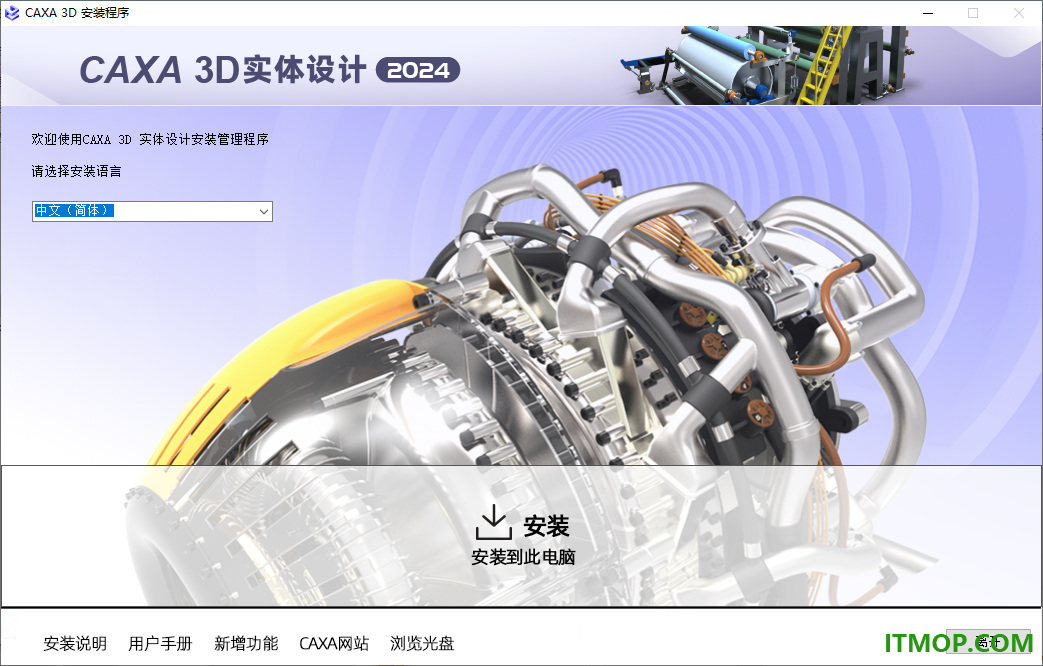
1、打开caxa 3d实体设计2024就可以直接显示安装的引导界面,点击安装到此电脑。
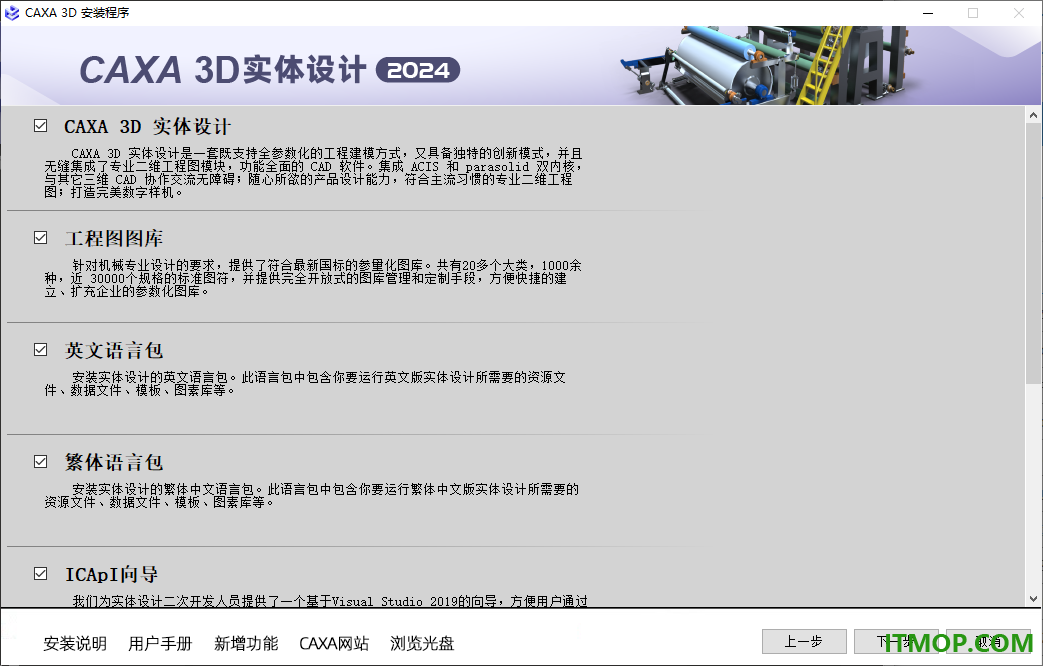
2、如图所示,显示附加的安装内容,可以默认官方的推荐安装内容。
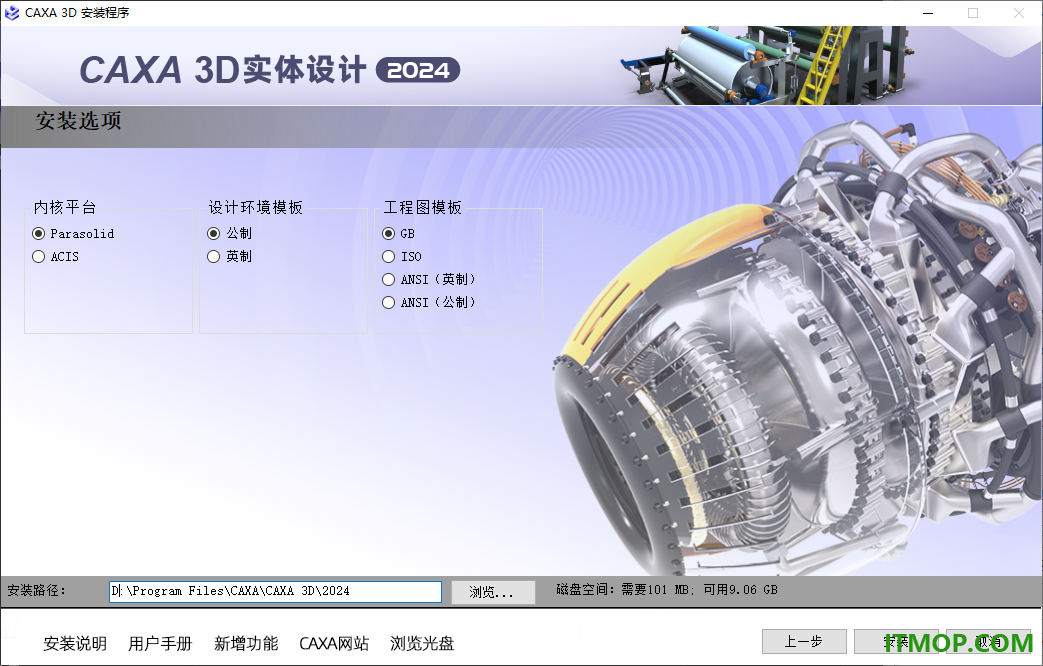
3、提示自定义安装的设置界面,可以在底部区域设置安装的地址。
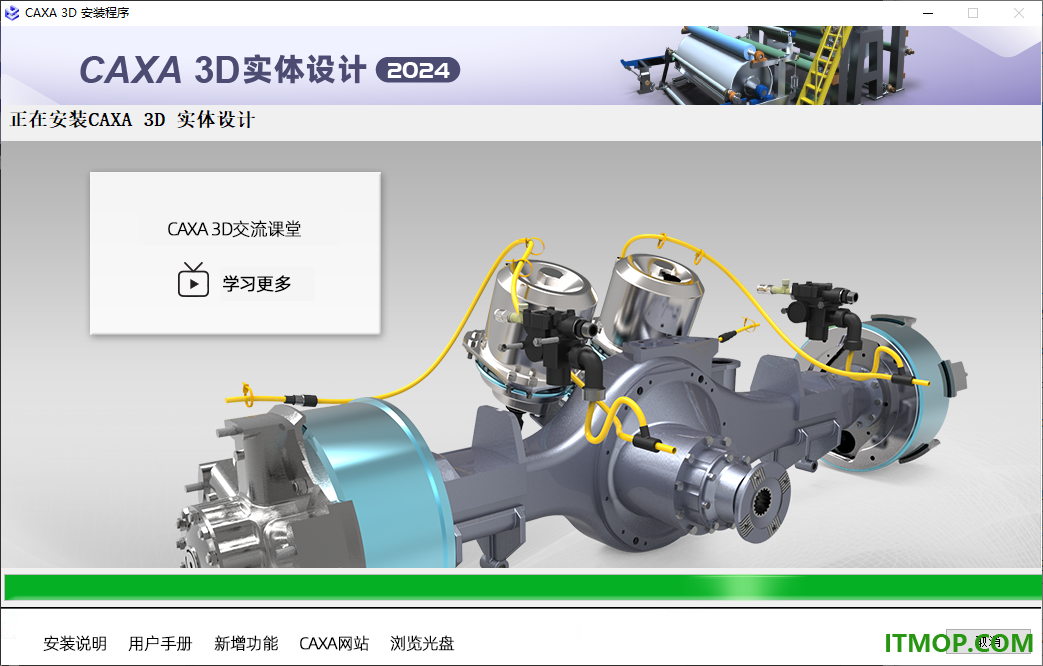
4、如图所示,这里是软件的安装进度,等待几分钟。
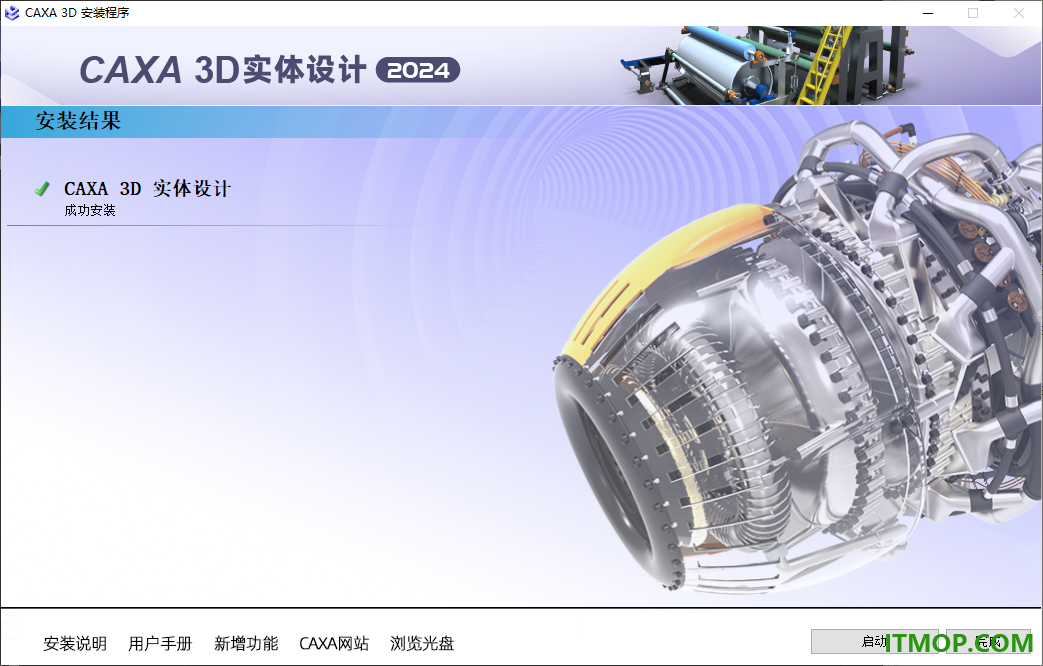
5、caxa 3d实体设计2024已经成功安装到电脑,点击启动按钮。
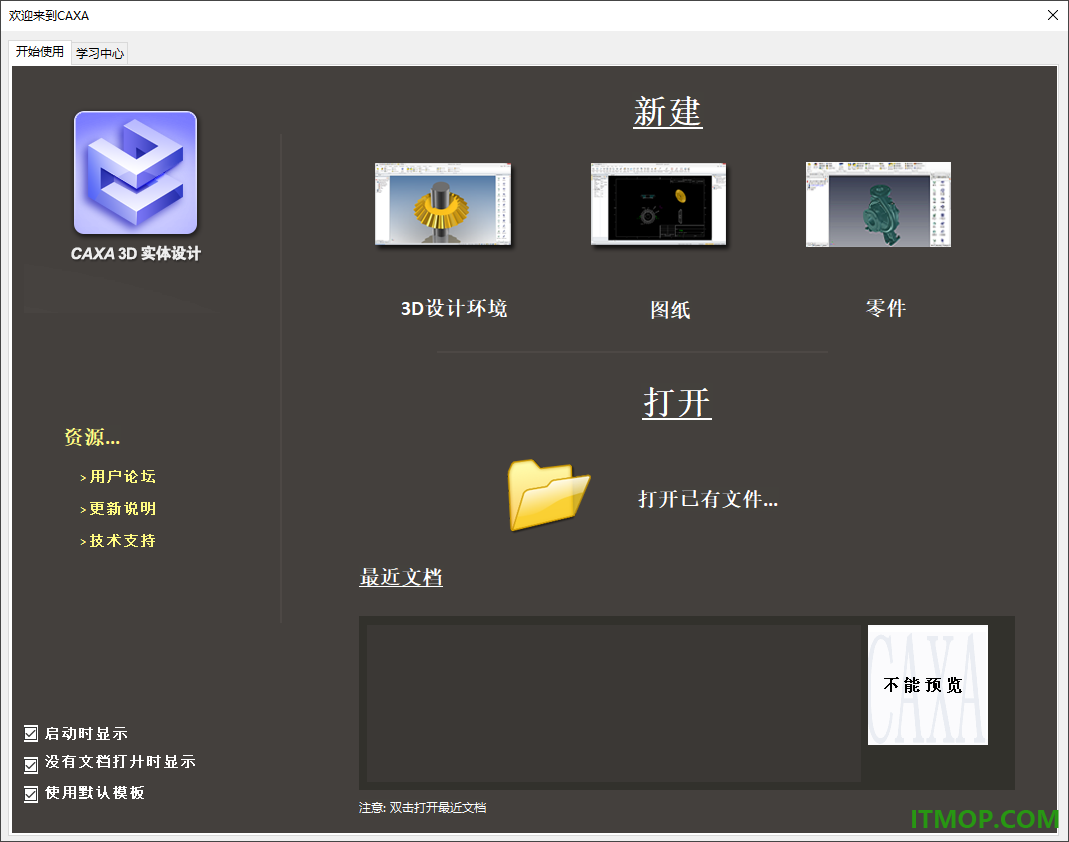
6、显示新建项目的功能,可以选择新建一个3D环境,可以新建图纸,新建零件。
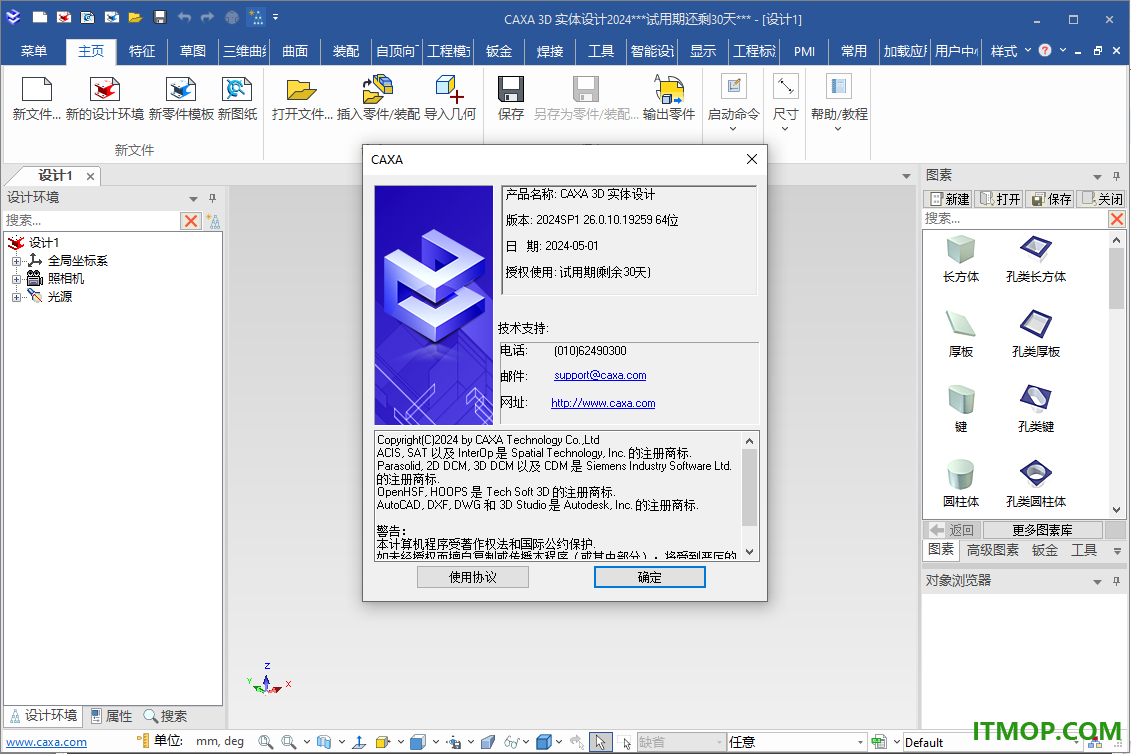
7、caxa 3d实体设计2024界面如图所示,用户可以随时在顶部区域找到很多3D零件设计功能。
官方教程
一、创建零件
如果没有需要的零/组件,这就需要新创建零/组件。创建的方法很多,可以拖放设计元素库中的图素,利用各种编辑方法进行修改。或者生成二维草图,再通过拉伸等特征生成方法生成三维图素。
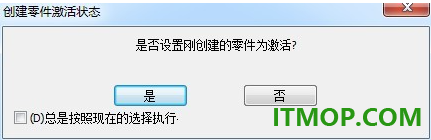
单击“装配”功能面板中的“创建零件”按钮,会出现如下图示“创建零件”对话框。选择“是”,则新建的零件默认为激活状态。此时添加的图素都会属于该零件。如果选择“否”,则新建的零件默认为非激活状态,此时添加的图素是另外一个零件。
二、插入零/组件
在CAXA 3D实体设计,可以利用已有的零部件生成装配件。
单击“装配”功能面板中的“插入零件/装配”按钮,出现“插入零件”对话框。
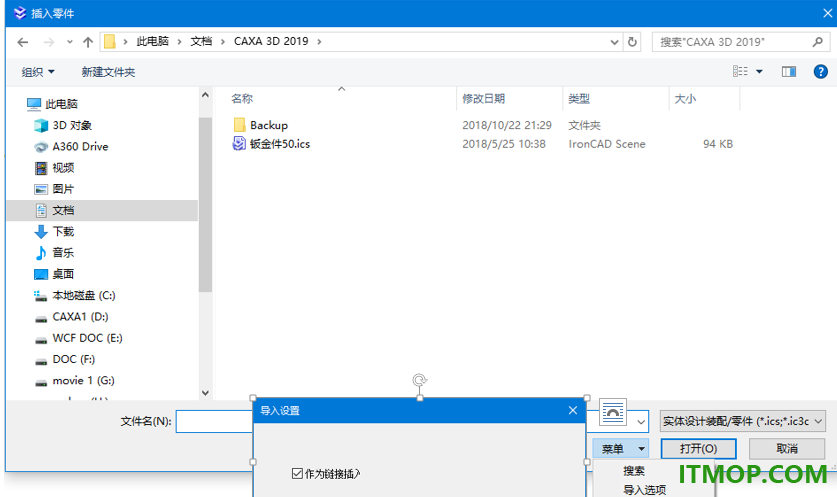
在查找范围中选择零部件所在的地址,选择文件名,然后单击“打开”,则零部件插入到当前设计环境中。
在“插入零件”对话框的下部有菜单选项,点开“菜单”可以看到有“搜索”、“导入选项”、“导入设置”三个选项。
三、外部链接插入零/组件
“导入设置”对话框里有“作为链接插入”选项。前面有勾选的时候,插入的零件只记录零件的地址。这样做的优点是整个装配体文件较小,而且原文件修改后装配体中的零件也会随之修改,这样可以非常方便的组织协同设计。但原地址更改后会出现找不到零件的情况。
如果不勾选“作为链接插入”选项,则整个零件的信息读入装配图中,与原地址文件脱离关系。装配体文件较大,原文件修改后装配体中的零件不会随之修改,不再受原文件的影响。
四、拷贝插入零/组件
除了使用读入零件文件名插入零件的方法外,还可以直观的从设计环境中拷贝插入零/组件。
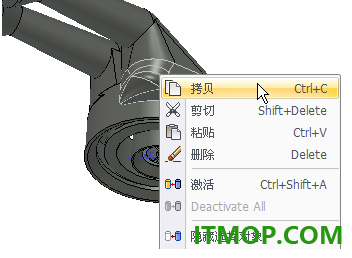
在设计环境中选择要组成装配的零/组件,右击鼠标,从右键菜单中选择“拷贝”,然后到要插入此零部件的设计环境中,从“编辑”菜单下选择“粘贴”;也可以选择某零件后,从其右键菜单中选择“粘贴”;也可以直接按住Ctrl+v粘贴零件,所需的零/组件就拷贝到当前设计环境中了。如图所示。
提示
无法在设计环境中直接右击鼠标粘贴,但可在选中某零件后单击鼠标右键粘贴,此时所拷贝的零件将与原零件重叠,这在设计树中可以看到该零件。
五、从图库插入零/组件
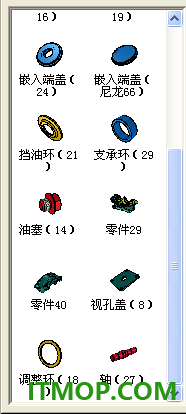
如果所需零/组件在实体设计的设计元素库中,可以直接从图库中拖入。也可以把常用零/组件组成自定义的设计元素库,如图所示为减速器的常用零部件组成的自定义设计元素库。在装配时可根据需要从设计元素库中拖入。
下载地址
Pc版提取码: j6q5
猜你喜欢
3d建模软件
3d建模软件
3d建模软件是专门为用户打造专业强大的3d建模软件,在这里用户可以使用软件在线进行3d建模,强大的渲染效果,让用户可以随时进行图形设计,将平面图形转换为3D几何图形,通过软件使用更加强大的渲染器,设计更加流动性的动态图像....







本类推荐
 机械设计手册电子版软件
 keil uvision3汉化包
 三菱plc编程软件(winGP3.0)
 ANSYS Products
 12864液晶图片取模软件
 16路继电器测试程序
 西门子plc编程软件step7 v5.5 sp4
 灵星雨led演播室(通用led显示屏软件)
 Ansoft HFSS 15(三维电磁仿真软件)
本类最新
 caxa 3d实体设计2025官方版sp0 中文版
 caxa 3d实体设计2026永久授权版v2026sp0 免费版
 caxa实体设计2027破解补丁免费版
 caxa实体设计2027中文特别版v2027sp0 官方版
 caxacad电子图板2020sp0官方版v20.0.0.6460完整包
 caxacad电子图板2021sp1完整版v21.1中文版
 caxa cad电子图板2022sp0官方版v22.0.0.14396完整安包
 caxa cad电子图板2023sp1v23.1.0.16196完整安装包
 caxacad电子图板2024sp2完整安装包
 caxa cad电子图板2025SP0 官方版
 caxa cad电子图板2026增强版v2026sp0 官方版
 CAM350电子产品设计软件v10.7 官方最新版
 电路仿真软件multisim10.0v10.0 中文破解版
 制造云客户端v2.5.5 官方版
 瑞合信led控制卡软件单双色控制系统v6.0.3 官方安装版
相关软件
- caxa 3d实体设计2024sp1官方版
caxa3d实体设计2024提供零件设计功能,可以通过这款软件设计很多3D零件模型,可以在软件上设计轴承零件,设计皮带轮零件,设计管接头零件,设计紧固件零件,设计齿轮零件,设计法兰零件,很多机械行业的零件都是可以通过这款软件绘图
- caxa 3d实体设计2025官方版sp0 中文版
caxa3d实体设计2025官方版提供零件设计功能,可以在软件界面自由设计3D零件,官方提供很多绘图功能,直接使用三维曲线工具就可以在软件开始绘制三维图形,还可以使用曲面功能生成模型,让用户可以在电脑上自由设计各种零件模型
- caxa 3d实体设计2026永久授权版v2026sp0 免费版
CAXA3D实体设计2026提供三维绘图功能,可以使用多种三维曲线帮助你绘制模型,官方提供曲面交线、曲面投影线、公式曲线、提取曲线、组合投影曲线、包裹曲线、轮廓曲线、桥接曲线、直线、圆弧、多边形、椭圆形等多种绘图工
- caxa实体设计2027破解补丁免费版
caxa实体设计2027是一款3D模型设计软件,主要的用处就是设计机械零件的模型,可以通过这款软件设计螺丝模型,设计发动机模型,设计电机模型,设计螺母模型,设计结构件模型,使用内置的草图功能就可以绘制基础的模型图纸,结合三维功
下载排行
- 1Cadence allegro17.2(支持32/64位)
机械电子 / 3.32 GB - 2keil uvision3破解版

机械电子 / 26.41 MB - 3SolidWorks 2022 SP2.1 Full Premium x64

机械电子 / 11.72 GB - 4genesis2000破解版(pcb设计软件)

机械电子 / 93.20 MB - 5雕刻四轴控制软件(ncstudio)

机械电子 / 5.25 MB - 6quartusii15.0破解文件

机械电子 / 70.00 KB - 7proteus8.0汉化补丁

机械电子 / 1.29 MB - 8灵星雨调试软件ledset

机械电子 / 48.10 MB - 9CST Studio Suite 2017 64位/32位

机械电子 / 800.00 MB - 10多功能数学计算器

机械电子 / 712.00 KB



网友评论
查看所有0条评论